Smart Audio CPL – это системная утилита, связанная с аудиодрайверами Realtek, которая запускается автоматически при старте Windows. Она обеспечивает быстрый доступ к настройкам звука, включая управление микрофоном, балансом каналов, усиление басов и оптимизацию голосовых вызовов. Автозагрузка позволяет применять эти параметры сразу после загрузки системы без ручного вмешательства.
Автоматический запуск Smart Audio CPL полезен на компьютерах с активным использованием мультимедиа и конференц-связи. Однако на слабых системах его работа может замедлять старт Windows, поэтому важно знать, как проверить статус автозагрузки и корректно управлять приложением через Диспетчер задач или настройки реестра.
Функции Smart Audio CPL включают контроль звуковых эффектов, настройку уровня входного сигнала для микрофонов и управление профилями аудиовыхода. Для пользователей, которые не используют расширенные функции звука, отключение автозагрузки может уменьшить нагрузку на систему без потери базовой работы аудиодрайверов.
Smart Audio CPL в автозагрузке: функции и назначение

Программа взаимодействует с аппаратной частью через драйверы и обеспечивает сохранение изменений профилей при перезагрузке системы. Для пользователей с несколькими аудиоустройствами Smart Audio CPL позволяет быстро переключаться между встроенными динамиками, внешними колонками и гарнитурами.
| Функция | Назначение | Рекомендации |
|---|---|---|
| Управление микрофоном | Регулировка громкости входного сигнала, подавление шума | Настроить уровень записи для звонков и видеоконференций |
| Баланс каналов | Выравнивание громкости левого и правого каналов | Использовать при подключении наушников с различной чувствительностью |
| Усиление низких частот | Повышение басов без изменения общей громкости | Применять при воспроизведении музыки или фильмов |
| Автоматическое применение профилей | Сохранение пользовательских настроек после перезагрузки | Создать отдельные профили для работы и развлечений |
| Переключение аудиоустройств | Использовать при смене наушников, колонок или HDMI-аудио |
Для оптимальной работы рекомендуется проверять автозагрузку в Диспетчере задач и отключать Smart Audio CPL только при необходимости освобождения ресурсов, сохраняя при этом драйверы для базового звука.
Как определить, активен ли Smart Audio CPL в автозагрузке Windows
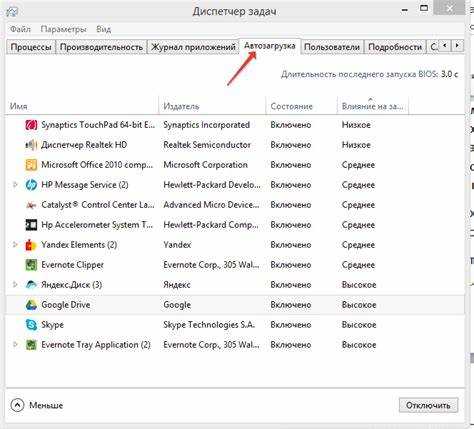
Проверка статуса Smart Audio CPL начинается с открытия Диспетчера задач. Перейдите во вкладку «Автозагрузка» и найдите запись «Smart Audio CPL» или «RtkNGUI64». Столбец «Состояние» покажет, включена ли программа при старте системы.
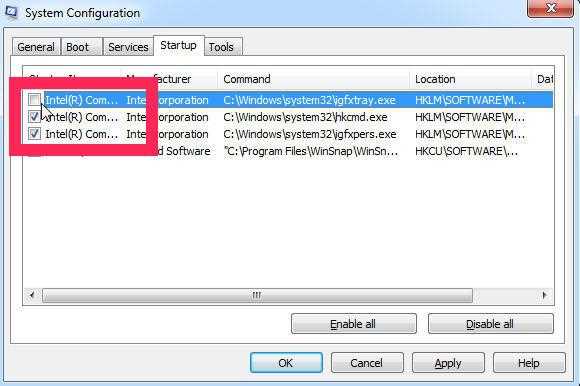
Дополнительно можно использовать утилиту msconfig. Нажмите Win + R, введите «msconfig» и перейдите на вкладку «Автозагрузка». Если рядом с Smart Audio CPL стоит галочка, автозагрузка активна.
Для проверки через реестр откройте редактор реестра (Win + R → regedit) и перейдите к ключу HKEY_LOCAL_MACHINE\SOFTWARE\Microsoft\Windows\CurrentVersion\Run. Наличие записи Smart Audio CPL указывает на автоматический запуск вместе с Windows.
Если программа не отображается в этих списках, но звук работает корректно, значит Smart Audio CPL не загружается автоматически, и все изменения применяются только при ручном запуске.
Влияние Smart Audio CPL на работу звуковых устройств при запуске системы
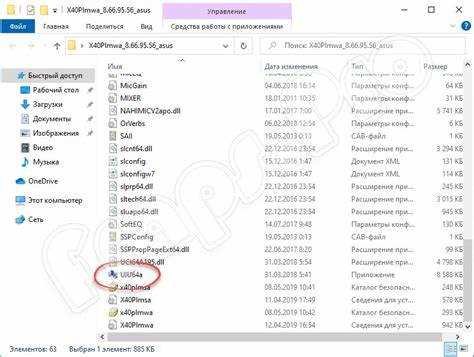
Smart Audio CPL при автозагрузке инициализирует драйверы Realtek сразу после старта Windows, что обеспечивает корректное распознавание всех подключенных аудиоустройств – встроенных динамиков, внешних колонок и гарнитур. Без этой утилиты при старте система может использовать стандартные драйверы Windows, что иногда вызывает снижение качества звука или некорректное определение устройства.
Утилита автоматически применяет сохранённые профили эквалайзера и уровни громкости для каждого устройства. Это особенно важно для пользователей с разными источниками звука, так как позволяет избежать ручной настройки после каждой перезагрузки.
На слабых системах автозагрузка Smart Audio CPL может увеличить время запуска Windows на 3–5 секунд. В таких случаях рекомендуется оставить программу включённой, но уменьшить количество активных звуковых эффектов через интерфейс CPL, чтобы снизить нагрузку на процессор.
Настройка автоматического запуска Smart Audio CPL через Диспетчер задач

Для включения или отключения автозагрузки Smart Audio CPL используйте Диспетчер задач. Правильная настройка позволяет сразу применять профили звука и контролировать ресурсы системы.
- Нажмите Ctrl + Shift + Esc или Ctrl + Alt + Del и выберите Диспетчер задач.
- Перейдите на вкладку Автозагрузка.
- Найдите запись Smart Audio CPL или RtkNGUI64.
- Чтобы включить автозагрузку, щёлкните по записи правой кнопкой мыши и выберите Включить. Для отключения выберите Отключить.
- После изменения перезагрузите систему, чтобы проверить корректность применения настроек.
Рекомендуется включать автозагрузку только на системах с достаточными ресурсами, а для слабых компьютеров использовать ручной запуск при необходимости изменения звуковых параметров.
- Проверяйте дату и версию драйвера Realtek, чтобы Smart Audio CPL корректно инициализировал устройства.
- При наличии нескольких аудиоустройств создавайте отдельные профили для каждого, чтобы автозагрузка сразу применяла нужные настройки.
- Если после включения автозагрузки возникают задержки или ошибки звука, временно отключите CPL и выполните обновление драйвера.
Причины отключения Smart Audio CPL и последствия для аудиосистемы
Отключение Smart Audio CPL в автозагрузке часто выполняется для уменьшения времени старта Windows или снижения нагрузки на слабые компьютеры. Также программа может быть отключена при необходимости устранения конфликтов с другими аудиоустройствами или при обновлении драйверов Realtek.
Последствия отключения включают потерю автоматического применения пользовательских профилей звука, эквалайзеров и настроек микрофона. Система будет использовать стандартные драйверы Windows, что может вызвать:
- Снижение качества воспроизведения музыки и видео.
- Некорректное определение подключённых гарнитур и колонок.
- Отсутствие автоматической регулировки уровня микрофона для голосовых вызовов.
- Неактуальные или сбрасывающиеся настройки эквалайзера после перезагрузки.
Для сохранения базового функционирования звука при отключении автозагрузки рекомендуется:
- Оставить драйверы Realtek установленными и обновлёнными.
- При необходимости вручную запускать Smart Audio CPL для применения сложных профилей.
- Использовать встроенные средства Windows для регулировки громкости и балансировки каналов.
Связь Smart Audio CPL с драйверами Realtek и другими аудиодрайверами

Smart Audio CPL функционирует как графический интерфейс для управления драйверами Realtek High Definition Audio. Он обеспечивает доступ к настройкам эквалайзера, усилению низких частот, уровню микрофона и другим параметрам, напрямую взаимодействуя с драйвером для применения изменений в реальном времени.
При установке альтернативных аудиодрайверов, например от Conexant или VIA, функциональность Smart Audio CPL может быть ограничена или полностью отсутствовать, так как утилита предназначена для работы только с Realtek. В таких случаях управление профилями и эквалайзером осуществляется через драйвер производителя.
Для корректной работы рекомендуется:
- Использовать Smart Audio CPL только с совместимыми версиями драйверов Realtek.
- При обновлении драйвера проверять, что новая версия сохраняет автозагрузку Smart Audio CPL.
- Если на системе установлены несколько аудиодрайверов, отключать автозагрузку Smart Audio CPL для предотвращения конфликтов.
- Регулярно проверять настройки профилей после обновления драйверов, чтобы сохранить индивидуальные параметры звука.
Использование Smart Audio CPL для изменения параметров звука при старте системы
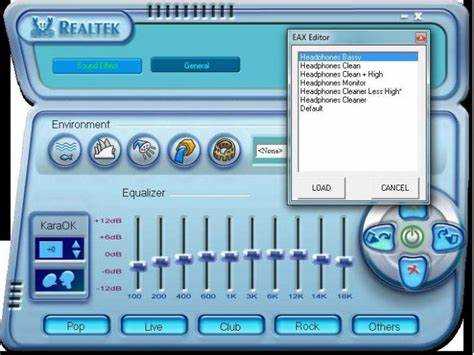
Smart Audio CPL позволяет автоматически применять индивидуальные настройки звука сразу после загрузки Windows. Это включает регулировку громкости, баланс каналов, усиление низких частот и настройки микрофона.
- Откройте Smart Audio CPL через меню «Пуск» или значок в системном трее.
- Выберите активное аудиоустройство, для которого необходимо задать параметры.
- Настройте громкость, баланс, эквалайзер и эффекты в соответствии с вашими предпочтениями.
- Сохраните профиль, чтобы параметры применялись автоматически при следующем старте системы.
Рекомендуется создавать отдельные профили для разных сценариев:
- Рабочий профиль: оптимизация микрофона для видеозвонков и минимизация системных звуков.
- Мультимедиа: усиление низких частот и настройка эквалайзера для музыки и фильмов.
- Игровой: увеличение детализации звуковых эффектов и баланс каналов для наушников.
При смене аудиоустройств Smart Audio CPL автоматически применяет соответствующий профиль, обеспечивая корректное воспроизведение и минимизируя необходимость ручной перенастройки.
Методы безопасного удаления Smart Audio CPL из автозагрузки без потери звука
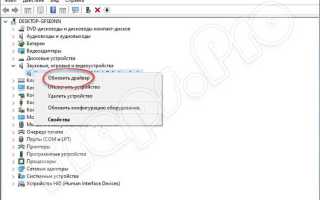
Удаление Smart Audio CPL из автозагрузки можно выполнить без риска потери базового звука, так как драйвер Realtek продолжает работать независимо от утилиты.
Основные методы:
- Через Диспетчер задач: откройте вкладку «Автозагрузка», найдите Smart Audio CPL или RtkNGUI64 и выберите «Отключить». Это остановит автоматический запуск программы при старте Windows.
- С помощью редактора реестра: откройте regedit и перейдите к ключу HKEY_LOCAL_MACHINE\SOFTWARE\Microsoft\Windows\CurrentVersion\Run. Удалите запись Smart Audio CPL, чтобы исключить автозагрузку.
- Использование утилит оптимизации системы: программы вроде Autoruns позволяют управлять автозагрузкой и проверять зависимые процессы, сохраняя функциональность драйвера Realtek.
Рекомендации:
- Перед отключением автозагрузки создайте точку восстановления системы.
- После удаления CPL проверьте работу микрофона и динамиков через стандартные настройки Windows.
- Для применения сложных аудиопрофилей используйте ручной запуск Smart Audio CPL при необходимости.
Вопрос-ответ:
Что делает Smart Audio CPL при автозагрузке Windows?
Smart Audio CPL запускается вместе с системой и управляет настройками драйверов Realtek. Он автоматически применяет профили звука, регулирует громкость, баланс каналов, эквалайзер и параметры микрофона. Благодаря этому пользователь сразу получает корректно настроенный звук без ручного вмешательства.
Можно ли отключить Smart Audio CPL, не потеряв звук на компьютере?
Да, автозагрузку Smart Audio CPL можно отключить через Диспетчер задач или реестр, при этом драйвер Realtek продолжает работать. Базовые функции звука, такие как воспроизведение музыки и работа микрофона, останутся доступными, но не будут автоматически применяться сохранённые профили и эквалайзеры.
Почему Smart Audio CPL иногда замедляет запуск системы?
Программа загружается одновременно с Windows и сразу инициализирует драйверы и профили звука. На слабых компьютерах это увеличивает время старта на несколько секунд. Замедление особенно заметно при включении нескольких аудиоустройств и активных эффектах эквалайзера.
Как проверить, активна ли автозагрузка Smart Audio CPL?
Существуют несколько способов. Самый простой — открыть Диспетчер задач, перейти во вкладку «Автозагрузка» и найти запись Smart Audio CPL или RtkNGUI64. Столбец «Состояние» покажет, включена ли программа при старте. Также можно проверить ключ HKEY_LOCAL_MACHINE\SOFTWARE\Microsoft\Windows\CurrentVersion\Run в реестре.
Что произойдет с настройками звука, если использовать другой аудиодрайвер вместо Realtek?
Smart Audio CPL работает только с драйверами Realtek, поэтому при установке другого драйвера, например Conexant или VIA, утилита не сможет применять профили и эквалайзеры. Звук будет управляться средствами нового драйвера, и настройки, сохранённые в Smart Audio CPL, не будут применяться.
Можно ли вручную отключить Smart Audio CPL и как это повлияет на звук?
Да, Smart Audio CPL можно отключить через Диспетчер задач или реестр. После этого программа не будет автоматически запускаться при старте Windows. Базовые функции драйвера Realtek останутся доступными, поэтому звук, воспроизведение музыки и работа микрофона продолжат работать. Единственное ограничение — не будут применяться сохранённые профили эквалайзера и настройки микрофона, их придётся настраивать вручную при необходимости.
Почему Smart Audio CPL не распознаёт новые наушники после обновления драйвера?
После обновления драйвера Realtek Smart Audio CPL иногда теряет связь с профилями старых устройств. Новые наушники могут не отображаться в списке активных аудиоустройств, пока утилита не обновит список через перезапуск или ручную переинициализацию. Для исправления стоит открыть Smart Audio CPL и выбрать новое устройство, затем сохранить профиль, чтобы изменения применялись при следующей загрузке системы.

 Загрузка...