Содержание статьи

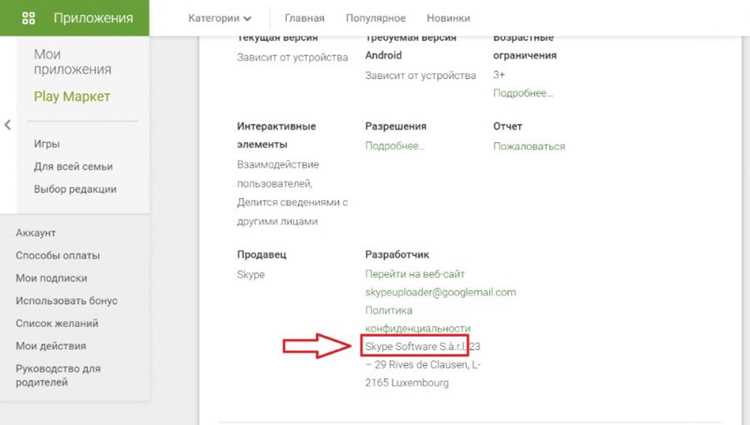
Skype Software Sarl – это компания, занимающаяся разработкой и поддержкой популярного программного обеспечения для голосовых и видеозвонков, а также обмена сообщениями. Ее программное обеспечение предоставляет пользователям доступ к сервисам для связи через интернет, предлагая высокое качество связи при минимальных затратах.
Основной продукт Skype Software Sarl – это приложение Skype, которое позволяет пользователям совершать звонки и отправлять сообщения. Skype также поддерживает видеоконференции, обмен файлами и интеграцию с другими сервисами, такими как Microsoft Office и Outlook. Программа работает на различных платформах, включая Windows, macOS, iOS, Android и Linux.
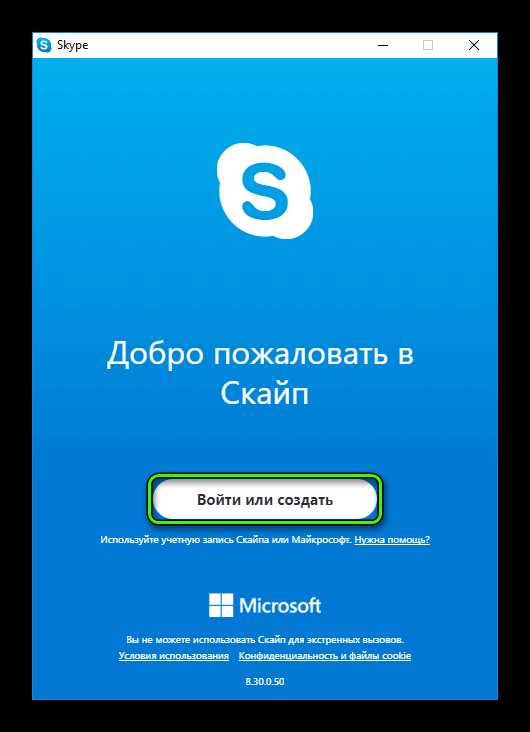
Для работы Skype необходимо создать учетную запись, что позволяет синхронизировать данные между устройствами. В процессе регистрации Skype Software Sarl предоставляет возможность выбора между бесплатными и платными функциями, включая международные звонки на мобильные и стационарные телефоны.
Skype Software Sarl использует технологию P2P для передачи данных между пользователями, обеспечивая быстрый обмен сообщениями и стабильные звонки. Для пользователей, которым необходимо повысить безопасность связи, в приложении предусмотрены функции шифрования для защищенных разговоров и обмена файлами.
Как зарегистрироваться и создать аккаунт Skype Software Sarl
Для использования Skype необходимо создать учетную запись. Процесс регистрации прост и занимает несколько минут. Следуйте шагам ниже, чтобы зарегистрироваться и начать пользоваться сервисом.
- Перейдите на сайт Skype: Откройте браузер и перейдите на официальный сайт Skype (https://www.skype.com/).
- Выберите регистрацию: Нажмите кнопку «Зарегистрироваться» или «Создать аккаунт» на главной странице.
- Заполните форму регистрации: Укажите свой адрес электронной почты или номер телефона, выберите пароль. Важно использовать действующий адрес электронной почты, так как на него будет отправлено подтверждение.
- Подтвердите свою учетную запись: После заполнения формы на указанный адрес будет отправлено письмо с кодом подтверждения. Введите этот код в соответствующем поле на сайте.
- Настройте профиль: Укажите ваше имя, выберите аватар и настройте язык интерфейса. Эти данные будут отображаться в вашем аккаунте.
- Завершите регистрацию: После завершения всех шагов, ваш аккаунт будет готов к использованию. Вы сможете войти в приложение Skype, используя указанные данные для входа.
Кроме того, можно зарегистрироваться через учетные записи Microsoft, что упрощает процесс, если вы уже пользуетесь другими продуктами компании, такими как Outlook или OneDrive.
Особенности использования программного обеспечения Skype Software Sarl
Skype предоставляет пользователям множество функций для общения, обмена файлами и видеоконференций. Вот несколько ключевых особенностей и советов по использованию этого программного обеспечения.
- Поддержка нескольких устройств: Skype можно использовать на различных платформах – Windows, macOS, Android, iOS и Linux. Ваши сообщения и звонки синхронизируются между устройствами.
- Групповые видеозвонки: В Skype можно проводить видеоконференции с участниками до 100 человек. Эта функция полезна для встреч и презентаций.
- Обмен файлами: Skype поддерживает передачу файлов до 300 МБ за один раз. Файлы можно отправлять как в личных чатах, так и в групповых.
- Чат с возможностью обмена медиа: Помимо текстовых сообщений, Skype позволяет отправлять изображения, видео и стикеры, делая общение более разнообразным.
- Мгновенные звонки: Skype поддерживает высококачественные голосовые звонки с возможностью обмена сообщениями во время разговора.
- Подключение к мобильным и стационарным номерам: Skype позволяет делать международные звонки на обычные телефоны, используя Skype Credit или подписку.
Кроме того, Skype интегрируется с другими сервисами Microsoft, что упрощает использование его в рабочих процессах, например, с Outlook и Microsoft Teams.
| Функция | Описание |
|---|---|
| Групповые видеозвонки | Поддержка до 100 участников, удобное управление встречами. |
| Обмен файлами | Передача файлов размером до 300 МБ за один раз. |
| Мгновенные звонки | Высококачественные голосовые и видеозвонки. |
| Мобильные и стационарные звонки | Звонки на обычные телефоны по платной подписке или кредиту. |
Skype постоянно обновляется, добавляя новые функции и улучшая существующие. Использование всех доступных возможностей позволяет сделать общение и работу с клиентами более удобным и эффективным.
Какие функции доступны в Skype Software Sarl для бизнеса
Skype предлагает широкий спектр возможностей для бизнеса, позволяя эффективно управлять коммуникациями, как внутри компании, так и с клиентами. Вот ключевые функции, которые делают Skype полезным инструментом для организаций.
- Групповые видеоконференции: Skype поддерживает видеозвонки с участниками до 100 человек. Это удобно для проведения совещаний, встреч с клиентами и рабочих сессий.
- Подключение к внешним телефонам: С помощью Skype для бизнеса можно звонить на мобильные и стационарные номера, используя Skype Credit или платные подписки. Это выгодно для международных звонков и работы с клиентами по всему миру.
- Чат и обмен файлами: В чате можно обмениваться не только текстовыми сообщениями, но и файлами, изображениями и видеоматериалами. Это позволяет оперативно решать вопросы и обмениваться важной информацией.
- Интеграция с Microsoft 365: Skype интегрируется с другими продуктами Microsoft, такими как Outlook, Teams и OneDrive. Это упрощает организацию рабочих процессов и управление задачами.
- Запись звонков: Skype позволяет записывать важные встречи и звонки для последующего анализа или использования в обучении. Запись доступна для аудио- и видеозвонков.
- Совместная работа с экранами: Во время видеозвонков можно делиться экраном, что удобно для презентаций, демонстрации продуктов или совместной работы над документами.
Skype для бизнеса позволяет не только улучшить коммуникацию внутри компании, но и расширить возможности для взаимодействия с клиентами и партнерами. Использование этих функций помогает повысить продуктивность и улучшить качество обслуживания.
Как настроить безопасность в Skype Software Sarl
Skype предлагает несколько настроек безопасности, которые помогут защитить ваши личные данные и обеспечить безопасное использование сервиса. Вот основные шаги для настройки безопасности в Skype.
- Использование двухфакторной аутентификации: Включите двухфакторную аутентификацию для дополнительной защиты учетной записи. Для этого зайдите в настройки аккаунта, выберите раздел безопасности и активируйте двухфакторную аутентификацию через SMS или приложение для аутентификации.
- Пароль и безопасность: Убедитесь, что ваш пароль достаточно сложный. Используйте комбинацию букв, цифр и символов. Не рекомендуется использовать один и тот же пароль для различных сервисов. В разделе «Настройки безопасности» можно обновить пароль и настроить оповещения о подозрительных действиях.
- Проверка активности: Регулярно проверяйте активность вашей учетной записи. Skype предоставляет возможность просмотра всех входов в учетную запись и устройства, на которых был выполнен вход. Это поможет отслеживать несанкционированный доступ.
- Настройки конфиденциальности: В разделе «Конфиденциальность» можно настроить, кто может видеть ваш статус, отправлять вам сообщения и звонки. Можно ограничить доступ только до ваших контактов или настроить строгие правила для каждого пользователя.
- Шифрование сообщений и звонков: Все разговоры в Skype защищены сквозным шифрованием, что обеспечивает конфиденциальность ваших данных. Для дополнительной защиты можно использовать настройки для безопасных видеозвонков, активировав режим «защищенной связи».
- Обновление Skype: Регулярно обновляйте приложение Skype. Обновления часто включают исправления безопасности и защиты от уязвимостей.
Соблюдение этих рекомендаций поможет сохранить вашу учетную запись и личные данные в безопасности, минимизируя риски внешнего вмешательства.
Подключение и интеграция Skype Software Sarl с другими сервисами
Skype поддерживает интеграцию с различными сервисами, что позволяет расширить его функциональность и упростить рабочие процессы. Вот несколько важных аспектов подключения Skype к другим платформам.
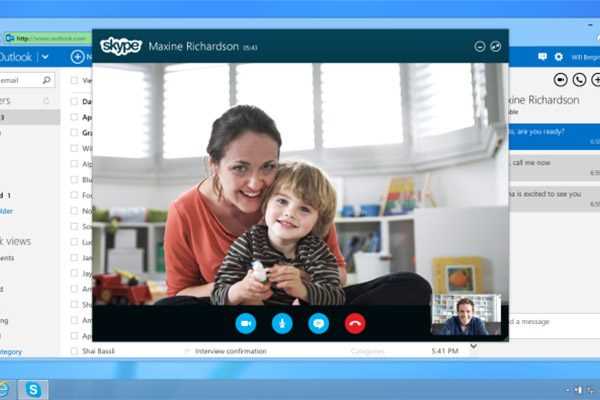
- Интеграция с Microsoft 365: Skype идеально работает с продуктами Microsoft, такими как Outlook, OneDrive и Teams. Это позволяет, например, начинать звонки прямо из календаря Outlook или делиться файлами через OneDrive прямо во время разговора в Skype.
- Skype и Microsoft Teams: Для пользователей Microsoft Teams Skype может быть использован как дополнительный инструмент для голосовых и видеозвонков. При необходимости можно переключаться между этими сервисами без потери данных и контактов.
- Skype для бизнеса: Это версия Skype, предназначенная для организаций. Она интегрируется с корпоративными системами, такими как Exchange, и предоставляет возможности для групповых видеоконференций, организации телефонных звонков на мобильные и стационарные телефоны, а также управления настройками безопасности и конфиденциальности.
- Интеграция с социальными сетями: Skype поддерживает подключение к аккаунтам Facebook, позволяя обмениваться сообщениями с друзьями и звонить им через Skype, используя социальные сети как точку входа.
- Skype и другие коммуникационные платформы: С помощью настроек API и сторонних приложений, Skype можно интегрировать с различными CRM-системами, платформами для видеоконференций и корпоративными чатами для объединения всех коммуникаций в одном интерфейсе.
- Skype и мобильные устройства: Skype интегрируется с мобильными операционными системами (iOS, Android), позволяя синхронизировать чаты, звонки и уведомления на нескольких устройствах одновременно.
Эти возможности интеграции делают Skype удобным инструментом как для личных пользователей, так и для бизнеса, позволяя эффективно работать с различными сервисами и обмениваться данными в реальном времени.
Как устранить распространенные проблемы в Skype Software Sarl

Skype может столкнуться с рядом технических проблем, но большинство из них можно легко устранить. Вот несколько распространенных проблем и способы их решения.
- Проблемы с подключением: Если Skype не может подключиться к серверу, проверьте ваше интернет-соединение. Попробуйте перезагрузить маршрутизатор и убедитесь, что другие приложения также работают в сети. Также проверьте настройки брандмауэра, который может блокировать подключение Skype.
- Зависания или медленная работа приложения: Если Skype тормозит или зависает, попробуйте обновить его до последней версии. Очистите кэш приложения и удалите временные файлы. Также убедитесь, что на вашем устройстве достаточно свободного места и ресурсы не перегружены другими процессами.
- Проблемы с качеством звука или видео: Если качество звонков низкое, сначала проверьте качество интернет-соединения. Для видеозвонков важно стабильное и быстрое соединение. Попробуйте использовать проводное соединение вместо Wi-Fi. Если звук и видео не синхронизированы, перезапустите приложение и проверьте настройки устройства.
- Проблемы с аудио и микрофоном: Если собеседник не слышит вас или звук отсутствует, убедитесь, что ваш микрофон правильно подключен и выбран в настройках Skype. Также проверьте уровень громкости и убедитесь, что Skype имеет разрешение на доступ к микрофону.
- Не приходят уведомления: Если вы не получаете уведомления о новых сообщениях или звонках, проверьте настройки уведомлений в приложении. Убедитесь, что они включены в самом Skype и в настройках операционной системы. Также убедитесь, что ваше устройство не находится в «Режиме не беспокоить».
- Проблемы с обновлением Skype: Если Skype не обновляется, убедитесь, что ваше устройство подключено к интернету и имеет достаточный объем памяти. Попробуйте вручную скачать последнюю версию с официального сайта и установить её, если автоматическое обновление не работает.
В случае, если стандартные методы не помогают, попробуйте переустановить Skype. Удалите программу, перезагрузите устройство и установите последнюю версию Skype с официального сайта.
Вопрос-ответ:
Что такое Skype Software Sarl и чем он отличается от обычного Skype?
Skype Software Sarl — это юридическое лицо, которое управляет разработкой и распространением программного обеспечения Skype. В отличие от обычного Skype, который доступен пользователям для личного использования, Skype Software Sarl часто используется для корпоративных решений, включая Skype для бизнеса. Эта версия предлагает дополнительные функции для управления командными звонками и более гибкие настройки безопасности.
Как подключить Skype Software Sarl к Microsoft 365?
Для интеграции Skype с Microsoft 365 необходимо войти в свою учетную запись Skype и подключить её к вашему корпоративному аккаунту Microsoft. После этого вы сможете использовать Skype для бизнеса вместе с приложениями Microsoft 365, такими как Outlook и OneDrive. Это позволяет легко организовывать звонки прямо из календаря или делиться файлами в реальном времени.
Почему Skype может не работать на моем устройстве?
Если Skype не работает, сначала проверьте ваше интернет-соединение. Также убедитесь, что у вас установлена последняя версия программы. Проблемы могут быть связаны с неправильными настройками сети, блокировкой соединения брандмауэром или недостаточным объемом памяти на устройстве. Попробуйте перезагрузить приложение или устройство, чтобы устранить временные сбои.
Как обеспечить безопасность своей учетной записи в Skype Software Sarl?
Для обеспечения безопасности вашей учетной записи в Skype Software Sarl рекомендуется включить двухфакторную аутентификацию. Также стоит использовать сложный пароль и периодически обновлять его. Не забывайте проверять активность аккаунта, чтобы удостовериться, что никто не использует его без вашего разрешения.
Какие дополнительные функции доступны в Skype для бизнеса?
Skype для бизнеса предлагает расширенные возможности для корпоративных клиентов. Это включает поддержку групповых видеозвонков, интеграцию с Microsoft Office 365, возможность записи встреч, а также управление доступом и настройками безопасности для сотрудников. Программа позволяет работать с корпоративными номерами и использовать Skype как платформу для проведения встреч и вебинаров.
Что представляет собой Skype Software Sarl и как он используется для бизнеса?
Skype Software Sarl — это компания, которая занимается разработкой и поддержкой Skype, популярного приложения для голосовых и видеозвонков, а также обмена сообщениями. В отличие от обычной версии Skype, предназначенной для частных пользователей, версия для бизнеса (Skype для бизнеса) предлагает расширенные функции для корпоративного общения, такие как видеоконференции с большим количеством участников, интеграция с Microsoft 365 и возможность управлять настройками безопасности. Skype для бизнеса помогает улучшить коммуникацию в компании, обеспечивая надежную связь с партнерами и клиентами по всему миру.

 Загрузка...