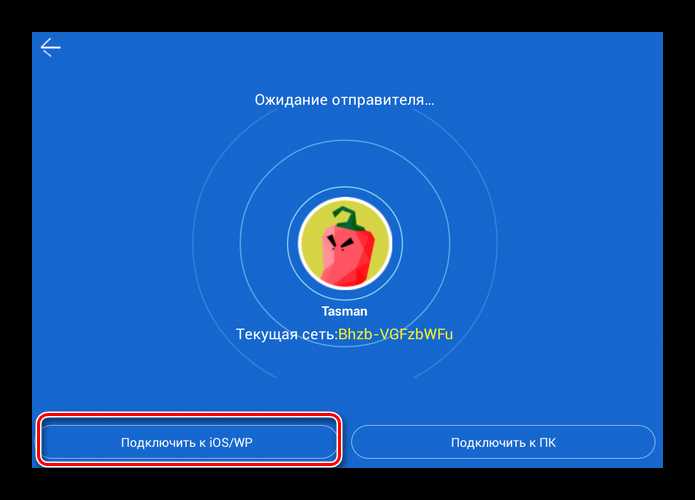
Shareit – это приложение для передачи файлов между устройствами без использования интернета. Оно работает по принципу прямого соединения через Wi-Fi Direct, обеспечивая скорость передачи до 20 МБ/с, что значительно быстрее Bluetooth. Программа поддерживает обмен фото, видео, документами, APK-файлами и папками между Android, iOS, Windows и macOS.
В отличие от облачных сервисов, Shareit не требует регистрации и не ограничивает объём передаваемых данных. После установки достаточно выбрать файлы и устройство-получатель, чтобы начать передачу. Соединение устанавливается напрямую, без участия роутера или сети оператора, что делает программу удобной в условиях отсутствия интернета.
Приложение включает встроенный медиаплеер, менеджер файлов и инструмент для резервного копирования данных. Эти функции позволяют не только передавать, но и систематизировать контент на устройстве. Для повышения стабильности работы рекомендуется обновлять Shareit до последней версии и отключать экономию энергии в настройках системы, чтобы избежать прерывания соединения.
Shareit часто используется для переноса данных между старым и новым смартфоном, передачи больших видеофайлов и быстрого обмена приложениями без выхода в сеть. Благодаря универсальности и скорости программа остаётся одним из наиболее практичных инструментов для локальной передачи данных.
Назначение и основные возможности программы Shareit
Shareit предназначена для прямой передачи файлов между устройствами без использования интернета или кабелей. Программа применяет технологию Wi-Fi Direct, создавая точку соединения между смартфонами, планшетами и компьютерами. Скорость передачи достигает 20 МБ/с, что в десятки раз быстрее, чем при использовании Bluetooth.
Shareit поддерживает обмен файлами различных форматов и размеров, включая мультимедиа, документы и установочные пакеты приложений. Передача осуществляется между устройствами на Android, iOS, Windows и macOS, что делает программу универсальным инструментом для обмена данными в смешанных средах.
- Передача файлов без подключения к сети – Shareit работает офлайн, что исключает затраты мобильного трафика.
- Поддержка всех распространённых типов данных: фото, видео, документы, архивы, APK-файлы.
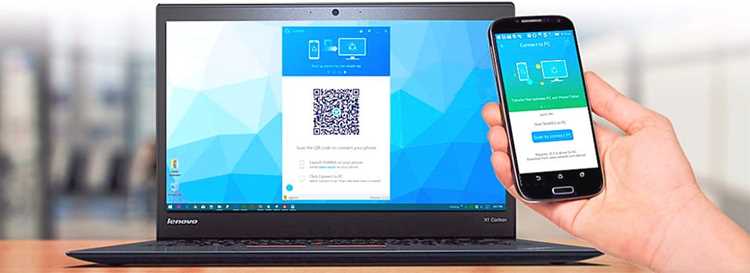
- Синхронизация между телефоном и компьютером через QR-код или встроенный сканер.
- Функция клонирования телефона – перенос контактов, приложений и настроек на новое устройство.
- Встроенный медиаплеер и файловый менеджер для просмотра и сортировки загруженных данных.
- Поддержка пакетной передачи – возможность отправлять несколько файлов одновременно.
Для стабильной работы рекомендуется держать оба устройства в радиусе 5–10 метров, не выходить из приложения во время передачи и не включать VPN-сервисы, которые могут мешать соединению по Wi-Fi Direct.
Как установить Shareit на компьютер и смартфон
На компьютере (Windows): 1) Проверьте разрядность ОС – 32- или 64-бит – в «Параметры» → «Система» → «О системе». 2) Скачайте установщик с официального сайта или Microsoft Store; избегайте сторонних сайтов и файлов .exe с непроверенными источниками. 3) Запустите установщик от имени администратора, согласитесь с лицензионным соглашением и снимите лишние галочки с предложений стороннего ПО, если они есть. 4) По завершении откройте приложение, при первом запуске разрешите доступ к файлам и сети через брандмауэр Windows, если система запросит разрешение.
На компьютере (macOS): 1) Откройте DMG или PKG, перетащите приложение в папку Applications. 2) Если macOS блокирует установку, откройте «Системные настройки» → «Безопасность и конфиденциальность» и разрешите установку от загруженного разработчика. 3) При первом запуске разрешите доступ к папкам, которые будете использовать для приёма файлов.
На Android: 1) Откройте Google Play и установите SHAREit или скачайте APK только с официального сайта, если Play Store недоступен. 2) Для установки APK разрешите «Установка приложений из неизвестных источников» только для конкретного установщика и удалите это разрешение после установки. 3) После установки предоставьте права доступа к хранилищу и местоположению – они требуются для поиска устройств и записи принятых файлов.
На iPhone / iPad: 1) Установите SHAREit через App Store. 2) Разрешите доступ к фото и файлам, когда приложение запросит; без этих разрешений передача не будет работать. 3) На iOS не используйте сторонние APK и не делайте джейлбрейк ради установки.
Рекомендации по подготовке и безопасности: перед установкой проверьте версию ОС и оставшееся место на диске (рекомендуется минимум 200–300 МБ свободного пространства). Скачивайте приложения только из официальных источников, сканируйте APK антивирусом и не давайте постоянных прав «администратор устройства» без нужды. Отключите режим экономии энергии на мобильном устройстве перед переносом крупных файлов.
Краткая инструкция по подключению после установки: откройте SHAREit на обоих устройствах; на отправителе нажмите «Отправить», выберите файлы; на приёмнике – «Получить»; либо отсканируйте QR-код на экране приёмника, либо подключитесь через созданную приложением точку доступа. Если автоматическое обнаружение не работает, временно включите Wi-Fi и Bluetooth на обоих устройствах и убедитесь, что оба устройства находятся в одной локальной сети.
Если возникают ошибки соединения: перезапустите приложения, отключите VPN, временно отключите брандмауэр или антивирус на компьютере для теста, проверьте, не включён ли режим «Только мобильные данные» на смартфоне. Сохраняйте логи ошибок и снимки экрана для быстрой диагностики.
Передача файлов между устройствами через Shareit
Shareit позволяет передавать файлы между смартфонами и компьютерами без использования кабелей и интернет-трафика. Для передачи необходимо, чтобы оба устройства находились в одной сети Wi-Fi или одно из них выступало в роли точки доступа.
Для начала передачи на смартфоне откройте приложение и выберите тип файла: фото, видео, документы или приложения. Нажмите «Отправить» и выберите файлы для передачи.
На принимающем устройстве запустите Shareit и нажмите «Получить». Приложение автоматически обнаружит отправляющее устройство и предложит подключиться.
После подтверждения подключения передача начнется мгновенно. Скорость передачи зависит от возможностей Wi-Fi модуля, но обычно достигает 20–40 МБ/с.
Shareit поддерживает передачу файлов между разными платформами: Android ↔ iOS, Android ↔ Windows, Windows ↔ iOS. При передаче больших файлов рекомендуется убедиться, что батарея устройств заряжена выше 20%.
| Этап | Действие |
|---|---|
| Выбор файлов | На отправляющем устройстве отметьте нужные файлы и нажмите «Отправить» |
| Подключение устройств | На принимающем устройстве нажмите «Получить» и подтвердите подключение |
| Передача | Файлы передаются через прямое соединение Wi-Fi без интернета |
| Завершение | После передачи приложение уведомит о завершении, файлы сохраняются в стандартной папке |
Для многократной передачи файлов можно использовать функцию «Групповая передача», позволяющую отправлять файлы одновременно на несколько устройств. Это удобно при работе с презентациями, фотоархивами и документами.
Настройка соединения и устранение ошибок подключения
Для корректной работы Shareit оба устройства должны находиться в одной Wi-Fi сети или использовать режим точки доступа. На мобильных устройствах активируйте функцию «Hotspot» и убедитесь, что приложение имеет разрешение на использование Wi-Fi и Bluetooth.
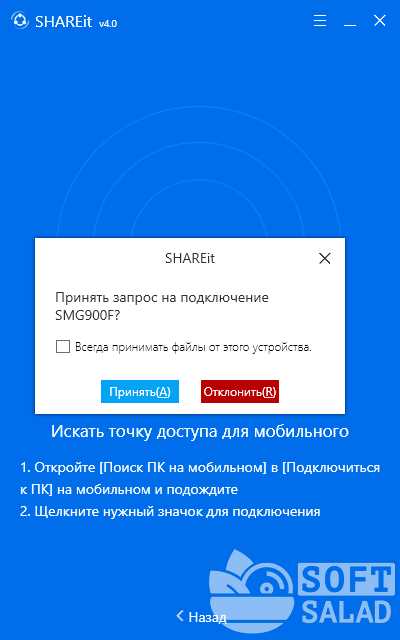
При подключении к ПК проверьте, что Shareit запущен и на компьютере, и на смартфоне отображается экран поиска устройств. Если соединение не устанавливается, временно отключите антивирус и брандмауэр, которые могут блокировать порты 5678 и 8080, используемые приложением.
Ошибка «Не удается подключиться» часто возникает из-за устаревшей версии приложения. Проверьте наличие обновлений в официальных магазинах приложений и установите последнюю версию Shareit на всех устройствах.
Для устройств с Android убедитесь, что включена опция «Разрешить видимость устройства» в настройках Shareit. На iOS необходимо разрешить доступ к локальной сети для приложения через настройки конфиденциальности.
Если соединение периодически прерывается, уменьшите расстояние между устройствами до 5–10 метров, исключите преграды и помехи от других Wi-Fi сетей. При стабильных проблемах перезапустите приложение и устройство, чтобы очистить временные настройки сети.
При передаче крупных файлов рекомендуется использовать проводное подключение к сети на ПК или ограничить активные сетевые процессы на смартфоне для увеличения скорости и стабильности передачи.
Использование Shareit без доступа к интернету
Shareit поддерживает передачу файлов между устройствами без подключения к интернету, используя Wi-Fi Direct. Для этого оба устройства должны включить модуль Wi-Fi и находиться в пределах 10–20 метров друг от друга.
На устройстве, с которого будет отправка, откройте Shareit и выберите «Отправить». Укажите файлы для передачи и нажмите «Далее». Приложение создаст локальную точку доступа или подключится к уже существующей на устройстве-получателе.
На устройстве, которое принимает файлы, откройте Shareit и выберите «Получить». Оно автоматически определит доступные устройства в радиусе действия и предложит подключение к отправителю. Подтвердите подключение и дождитесь завершения передачи.
Для повышения стабильности соединения рекомендуется отключить мобильные данные и другие сети Wi-Fi, которые могут создавать помехи. При передаче больших файлов более 500 МБ лучше располагать устройства на минимальном расстоянии, чтобы скорость оставалась высокой и не возникало разрывов соединения.
Shareit сохраняет файлы в стандартной папке «Shareit» на внутренней памяти устройства. При необходимости можно изменить путь сохранения через настройки приложения перед началом передачи.
Совместимость Shareit с различными операционными системами
Shareit поддерживает основные платформы: Windows, macOS, Android и iOS. Для Windows доступны версии начиная с Windows 7, включая Windows 10 и 11. На macOS программа работает с версиями 10.10 и выше. На мобильных устройствах минимальные требования: Android 5.0 и iOS 10.0.
Для корректной работы на Windows и macOS рекомендуется наличие не менее 2 ГБ оперативной памяти и 100 МБ свободного места на диске. На Android и iOS важно обеспечить разрешения для доступа к хранилищу и локальной сети.
Shareit поддерживает кроссплатформенную передачу файлов. Например, можно отправить данные с Android на Windows, с iOS на macOS и наоборот. Для этого устройства должны находиться в одной Wi-Fi сети или использовать функцию Hotspot, создаваемую приложением.
При работе с разными платформами стоит учитывать ограничения форматов. Shareit корректно передает документы, фотографии, видео, аудиофайлы и архивы. Программу не рекомендуется использовать для системных файлов или приложений, требующих установки через официальные магазины.
Для обновлений на каждой платформе следует проверять официальные источники: Google Play для Android, App Store для iOS, официальный сайт для Windows и macOS. Несоблюдение версий может приводить к ошибкам при соединении или передаче файлов.
Безопасность передачи данных в Shareit
Shareit передаёт файлы напрямую между устройствами через Wi-Fi Direct, что исключает передачу данных через интернет и снижает вероятность перехвата третьими лицами.
По умолчанию данные не шифруются, поэтому для конфиденциальных файлов рекомендуется использовать внешнее шифрование, например архивирование с паролем в форматах ZIP или 7z.
Соединение устанавливается через уникальный QR-код или PIN-код, что предотвращает подключение посторонних устройств. Перед началом передачи важно сверять коды.
Приложение не хранит файлы на своих серверах, все данные остаются только на устройствах отправителя и получателя, что минимизирует риск утечки через облачные сервисы.
После завершения передачи рекомендуется отключать режим обнаружения устройства. Использование официальной версии приложения предотвращает риски, связанные с модифицированными клиентами.
Альтернативы Shareit и сравнение функций
На рынке существует несколько приложений, способных заменить Shareit для передачи файлов между устройствами. Каждое из них имеет свои особенности и ограничения, которые стоит учитывать при выборе.
- Feem: Поддержка Android, iOS, Windows, Linux. Передача происходит напрямую через Wi-Fi без интернета. Скорость передачи достигает 50 МБ/с. Отсутствует реклама.
- Xender: Совместим с Android, iOS, Windows. Использует локальную Wi-Fi сеть, поддерживает передачу больших файлов до 10 ГБ за один раз. Имеет встроенный медиаплеер для просмотра файлов.
- Zapya: Доступен на Android, iOS, Windows, Mac. Передача файлов через Wi-Fi Direct и QR-коды. Поддержка групповых передач и кроссплатформенного обмена файлами.
- Send Anywhere: Работает на всех популярных платформах. Использует 6-значные ключи для шифрования и передачи файлов через интернет или локальную сеть. Максимальный размер файла без регистрации – 10 ГБ.
Сравнительная таблица ключевых функций:
- Скорость передачи: Feem – до 50 МБ/с, Xender – до 40 МБ/с, Zapya – до 35 МБ/с, Send Anywhere – зависит от интернет-соединения.
- Поддержка платформ: Feem и Send Anywhere – Android, iOS, Windows, Linux, Mac; Xender – Android, iOS, Windows; Zapya – все основные платформы.
- Размер файлов: Xender и Zapya – до 10 ГБ, Send Anywhere – до 10 ГБ без регистрации, Feem – ограничений нет.
- Безопасность: Send Anywhere использует шифрование 256-бит, Feem и Xender – локальная передача без интернета, Zapya – шифрование через QR-коды и Wi-Fi Direct.
Выбор альтернативы зависит от приоритетов: для высокой скорости и офлайн-передачи лучше Feem и Xender, для защищенной передачи через интернет – Send Anywhere, для кроссплатформенной групповой передачи – Zapya.
Вопрос-ответ:
Что такое Shareit и для чего она используется?
Shareit — это программа для передачи файлов между устройствами без использования интернета. Она позволяет обмениваться фотографиями, видео, документами и приложениями между смартфонами, планшетами и компьютерами через Wi-Fi Direct, что ускоряет передачу данных по сравнению с обычной Bluetooth-связью.
Как установить Shareit на смартфон и компьютер?
Для смартфонов на Android или iOS установку можно выполнить через официальные магазины приложений Google Play или App Store. На компьютере доступна версия для Windows и macOS, её можно скачать с официального сайта. После установки программа предложит разрешения для доступа к файлам и локальной сети, что необходимо для корректной передачи данных.
Можно ли использовать Shareit без интернета?
Да, Shareit работает без подключения к интернету, используя Wi-Fi Direct. Достаточно, чтобы оба устройства имели включенный Wi-Fi, после чего программа создаёт локальную сеть для передачи файлов. Это позволяет передавать большие объёмы данных без затрат мобильного трафика и без ограничения скорости, характерного для обычного Bluetooth.
Насколько безопасна передача данных через Shareit?
Shareit использует локальное соединение между устройствами, поэтому данные не проходят через интернет-серверы. Программа поддерживает прямую передачу файлов, что снижает риск перехвата. Однако рекомендуется избегать передачи конфиденциальной информации, если устройство подключено к неизвестным сетям, и регулярно обновлять приложение для защиты от уязвимостей.
Какие есть альтернативы Shareit и чем они отличаются?
Среди альтернатив популярны приложения Xender, Feem, Zapya и AirDroid. Они тоже используют локальные соединения для передачи файлов, но отличаются интерфейсом, скоростью передачи и поддержкой разных платформ. Например, Feem позволяет передавать файлы между ПК и мобильными устройствами без ограничений по типу файлов, а AirDroid дополнительно предлагает удалённый доступ к смартфону с компьютера.

 Загрузка...