Содержание статьи

Модель процессора в Samsung Galaxy S22 влияет на производительность устройства и совместимость с определёнными технологиями. Для пользователей, которые хотят точно узнать, какой чипсет установлен в их смартфоне, существует несколько быстрых способов получения этой информации. В этой статье мы рассмотрим пошаговые инструкции, которые помогут определить модель процессора без использования сложных инструментов.
Основной метод – использование встроенных возможностей смартфона, таких как *#1234# или раздел «Об устройстве». Эти методы позволяют узнать не только информацию о процессоре, но и другие характеристики устройства, такие как версия прошивки и дата сборки. Однако бывают случаи, когда стандартных инструментов недостаточно для получения точной информации. В таких ситуациях на помощь приходят сторонние приложения для диагностики и специальные команды ADB, которые предоставляют более глубокие данные о системе.
В следующих разделах мы подробно разберём все доступные способы и их особенности, чтобы вы могли выбрать наиболее удобный и быстрый метод для вашего устройства. После прочтения статьи вы будете точно знать, как и где искать информацию о процессоре на вашем Samsung S22.
Как использовать код *#1234# для получения информации о процессоре Samsung S22
Для быстрого получения информации о процессоре Samsung Galaxy S22 можно использовать встроенную команду *#1234#. Этот код позволяет получить данные о прошивке и чипсете устройства, что полезно, если нужно определить, какой процессор установлен в вашем смартфоне.
Для использования этого кода выполните следующие шаги:
- Откройте экран с клавишей набора номера.
- Введите код *#1234# на цифровой клавиатуре.
- Нажмите кнопку «Позвонить» или «Вызов».
- После выполнения команды на экране появится информация о модели процессора и других характеристиках устройства.
После выполнения кода вам будет показан экран с данными, которые содержат подробности о версии прошивки и чипсете. Например, если ваш телефон использует процессор Exynos или Snapdragon, эта информация будет отображена в строке AP version. В зависимости от региона и модели устройства могут быть использованы разные чипсеты, например:
| Процессор | Код AP version |
|---|---|
| Exynos 2200 | Exynos 2200 5G |
| Snapdragon 8 Gen 1 | SM8450 |
Этот метод прост в использовании и не требует установки дополнительных приложений. Однако следует помнить, что код *#1234# может не работать на некоторых версиях прошивки или в определённых регионах. В таких случаях можно воспользоваться альтернативными методами для получения информации о процессоре, например, через настройки устройства или сторонние приложения.
Способы определения модели процессора через настройки устройства

Для того чтобы узнать модель процессора в Samsung Galaxy S22 через настройки устройства, выполните несколько простых шагов. Этот метод подходит для большинства пользователей, так как не требует установки дополнительных приложений или использования сторонних инструментов.
Чтобы получить информацию о процессоре, выполните следующие действия:
- Перейдите в меню Настройки вашего устройства.
- Прокрутите вниз и выберите раздел О телефоне.
- В разделе «О телефоне» найдите пункт Информация о программном обеспечении.
- Здесь будет указана версия прошивки и модели устройства. Для более точной информации о процессоре, выберите пункт Информация о железе (если он доступен).
В зависимости от прошивки, на экране может отображаться информация о чипсете, таком как Exynos 2200 или Snapdragon 8 Gen 1. Также в некоторых случаях можно увидеть данные, связанные с графическим процессором, которые могут помочь определить, какой процессор используется в устройстве.
Если в стандартных настройках нет точной информации о процессоре, вы можете попробовать использовать метод с информацией о железе, доступный на некоторых моделях. В этом разделе отображаются дополнительные сведения, включая чипсет, архитектуру процессора и тактовую частоту. Этот способ подходит для тех, кто хочет быстро узнать характеристики устройства без использования сторонних программ.
Как найти информацию о процессоре с помощью приложения CPU-Z
Для использования CPU-Z на Samsung Galaxy S22 выполните следующие шаги:
- Скачайте и установите приложение CPU-Z через Google Play Market.
- Запустите приложение после установки.
- Перейдите на вкладку CPU, которая отображает полную информацию о процессоре.
В разделе CPU вы найдете такие данные, как:
- Модель процессора – например, Exynos 2200 или Snapdragon 8 Gen 1.
- Количество ядер – указаны все ядра процессора, их частоты и активные ядра на данный момент.
- Тактовая частота – текущая тактовая частота процессора и его максимальная скорость.
- Архитектура – информация о типе архитектуры, например, ARMv8-A.
CPU-Z также предоставляет данные о графическом процессоре, памяти и других характеристиках устройства. Этот метод идеален для пользователей, которые хотят получить максимально точную информацию о железе своего устройства.
После того как вы получите данные в приложении CPU-Z, вы будете точно знать модель процессора, установленного в вашем Samsung Galaxy S22, а также его характеристики, что поможет вам лучше понять возможности устройства.
Где искать информацию о процессоре в меню «Об устройстве»
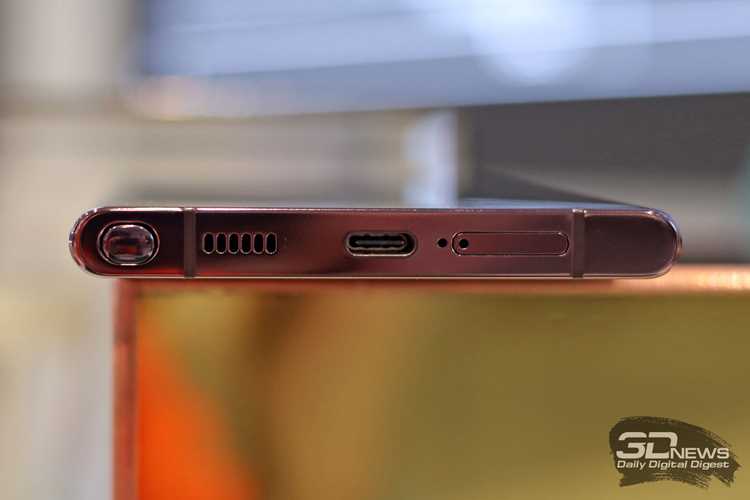
Для получения информации о процессоре в Samsung Galaxy S22 через меню «Об устройстве», выполните несколько простых шагов. Это один из самых доступных способов, так как меню «Об устройстве» включает основные данные о смартфоне, в том числе информацию о его железе, но не всегда предоставляет подробности о процессоре напрямую.
Чтобы узнать характеристики процессора, выполните следующие действия:
- Откройте Настройки устройства.
- Перейдите в раздел О телефоне.
- В этом меню выберите пункт Информация о программном обеспечении.
- Здесь отображается версия прошивки и модель устройства. В некоторых случаях, если прошивка поддерживает такую опцию, можно увидеть более подробную информацию о процессоре в строке Процессор.
В большинстве случаев в разделе «О телефоне» вы найдете данные, связанные с процессором, такие как его модель (например, Exynos 2200 или Snapdragon 8 Gen 1), но эти данные могут быть не всегда детализированы. Для более точной информации о процессоре, иногда нужно использовать сторонние приложения или специальные команды.
Если подробная информация о процессоре не отображается в меню «О телефоне», проверьте раздел Информация о железе, если он доступен. В некоторых моделях он может содержать дополнительные сведения о компонентах устройства, включая чипсет и графический процессор.
Что такое Exynos и Snapdragon: как узнать, какой процессор установлен в вашем Samsung S22
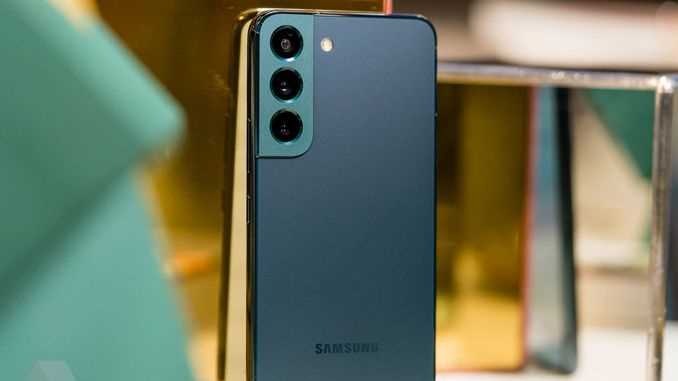
Samsung Galaxy S22 может быть оснащен одним из двух типов процессоров: Exynos или Snapdragon. Эти чипсеты различаются по производительности, энергоэффективности и регионам, где они устанавливаются. Важно понимать, какой процессор установлен в вашем устройстве, так как это влияет на производительность и совместимость с определёнными функциями.
Exynos – это линейка процессоров, разработанная компанией Samsung для использования в своих смартфонах. Он чаще всего встречается в устройствах, продаваемых в Европе, Азии и некоторых других регионах. Snapdragon, в свою очередь, производится компанией Qualcomm и обычно устанавливается в устройствах, продаваемых в Северной Америке и Китае. Оба чипсета обладают мощными характеристиками, но есть различия в производительности, особенно в графических возможностях.
Чтобы узнать, какой процессор установлен в вашем Samsung S22, выполните следующие шаги:
- Перейдите в Настройки устройства.
- Откройте раздел О телефоне.
- Выберите пункт Информация о программном обеспечении или Информация о железе (если доступно).
- В разделе Процессор будет указано, какой чипсет установлен в вашем устройстве, например, Exynos 2200 или Snapdragon 8 Gen 1.
Если в разделе «О телефоне» не отображается информация о модели процессора, вы можете воспользоваться сторонними приложениями, такими как CPU-Z или DevCheck, чтобы получить более подробную информацию о чипсете. Эти приложения помогут вам точно определить, какой процессор установлен в вашем устройстве, и его характеристики.
Использование команд ADB для получения данных о процессоре

Для более детальной информации о процессоре Samsung Galaxy S22 можно использовать команды ADB (Android Debug Bridge). Этот метод позволяет получить точные данные о чипсете и других компонентах устройства через командную строку, что особенно полезно, если стандартные методы не предоставляют нужной информации.
Для использования ADB выполните следующие шаги:
- Установите ADB на свой компьютер. Для этого скачайте Android Studio или отдельный пакет ADB tools.
- На смартфоне включите режим разработчика. Для этого перейдите в Настройки > О телефоне > 7 раз нажмите на Номер сборки, чтобы активировать опции разработчика.
- Включите Отладку по USB в меню Для разработчиков в настройках.
- Подключите смартфон к компьютеру через USB-кабель.
- Откройте командную строку на компьютере и выполните команду adb devices для проверки подключения устройства.
После того как устройство будет подключено, выполните следующую команду для получения информации о процессоре:
adb shell cat /proc/cpuinfo
Эта команда выведет подробную информацию о процессоре, включая его модель, количество ядер и архитектуру. Например, в ответе можно увидеть строки, такие как:
Processor       : AArch64 Processor rev 4 (v8l)
Hardware        : Exynos 2200
CPU part        : 0x1c0
Как использовать сторонние приложения для диагностики процессора Samsung S22
Для получения точной информации о процессоре Samsung Galaxy S22 можно воспользоваться сторонними приложениями для диагностики. Эти инструменты позволяют не только узнать модель процессора, но и получить подробные данные о его характеристиках, таких как архитектура, тактовая частота и количество ядер.
Приложения для диагностики процессора доступны в Google Play и предлагают удобный интерфейс для быстрого получения необходимой информации. Рассмотрим несколько популярных вариантов:
- CPU-Z – одно из самых популярных приложений для диагностики мобильных устройств. Оно отображает данные о процессоре, графическом процессоре, памяти и других компонентах. Для получения информации о процессоре откройте вкладку CPU, где будет указана модель процессора, его тактовая частота и количество ядер.
- DevCheck – это приложение предоставляет подробную информацию о железе устройства, включая чипсет, графический процессор и другие характеристики. Оно также имеет разделы для мониторинга температуры и загрузки процессора.
Чтобы использовать эти приложения, выполните следующие шаги:
- Скачайте и установите приложение через Google Play.
- Откройте приложение и перейдите на вкладку с информацией о процессоре (обычно называется CPU или Процессор).
- Здесь будет указана модель процессора (например, Exynos 2200 или Snapdragon 8 Gen 1), а также данные о его характеристиках, таких как тактовая частота и количество ядер.
Сторонние приложения для диагностики являются отличным способом получения точной информации о процессоре и других компонентах устройства. Они не только помогают определить модель чипсета, но и позволяют более детально изучить производительность устройства в реальном времени.
Вопрос-ответ:
Как узнать, какой процессор установлен в Samsung S22?
Для того чтобы узнать модель процессора на Samsung Galaxy S22, можно воспользоваться несколькими методами. Один из самых простых — использовать код *#1234#. Он позволяет получить информацию о прошивке и чипсете. Также можно зайти в раздел «О телефоне» в настройках устройства, где часто указывается информация о процессоре. Если этого недостаточно, используйте сторонние приложения, такие как CPU-Z или AIDA64, для более детальной информации о процессоре.
Как с помощью кода *#1234# узнать процессор на Samsung S22?
Для использования кода *#1234# откройте экран с набором номера на вашем Samsung S22. Введите код и нажмите кнопку «Вызов». После выполнения команды на экране появится информация о версии прошивки и модели процессора, например, Exynos или Snapdragon. Этот метод подходит для пользователей, которым нужно быстро получить основную информацию без установки дополнительных приложений.
Где можно найти информацию о процессоре в настройках Samsung S22?
Чтобы узнать информацию о процессоре через настройки, откройте раздел «Настройки» и перейдите в меню «О телефоне». Здесь можно найти раздел «Информация о программном обеспечении», в котором отображаются сведения о процессоре, таких как его модель и версия. В некоторых случаях для более точной информации необходимо использовать сторонние приложения, если в меню «О телефоне» эти данные не отображаются.
Какие сторонние приложения помогут узнать модель процессора на Samsung S22?
Для получения точной информации о процессоре можно использовать приложения, такие как CPU-Z, AIDA64 и DevCheck. Эти программы предоставляют подробную информацию о чипсете, количестве ядер, тактовой частоте и других характеристиках процессора. Просто скачайте одно из этих приложений из Google Play, откройте его и перейдите в раздел с информацией о процессоре, чтобы получить все нужные данные.
Можно ли узнать, какой процессор установлен в Samsung S22, используя команду ADB?
Да, с помощью команды ADB можно получить информацию о процессоре Samsung S22. Для этого необходимо подключить устройство к компьютеру, активировать отладку по USB и использовать команду adb shell cat /proc/cpuinfo в командной строке. Эта команда выведет детальную информацию о чипсете, включая модель процессора, его архитектуру и количество ядер.
Как узнать, какой процессор установлен в Samsung S22?
Чтобы узнать, какой процессор установлен в Samsung Galaxy S22, есть несколько способов. Один из самых быстрых — использовать код *#1234#. Этот код откроет экран с информацией о прошивке и чипсете устройства. Также можно зайти в настройки телефона, в раздел «О телефоне», и проверить модель процессора в разделе «Информация о программном обеспечении». Если информация не отображается, можно скачать приложения, такие как CPU-Z или AIDA64, которые предоставят детальные данные о чипсете, его тактовой частоте, количестве ядер и других характеристиках. Этот метод подходит, если нужно получить более точные сведения о процессоре без необходимости подключения устройства к компьютеру.

 Загрузка...