Содержание статьи
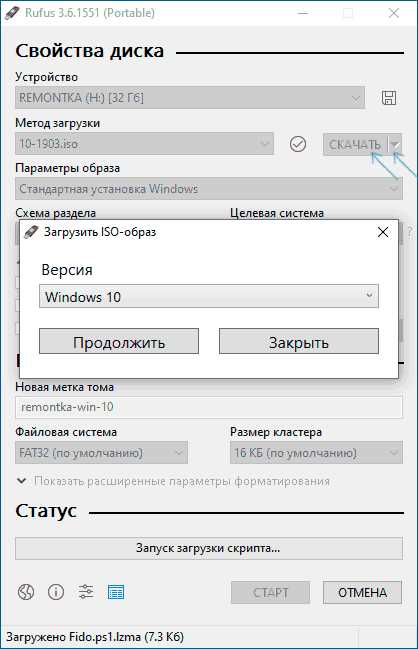
Rfusclient.exe – это системный процесс, который чаще всего связан с утилитами для создания загрузочных флешек, например Rufus. В нормальных условиях он запускается во время обновления или работы программы, отвечая за взаимодействие с USB-устройствами и системными компонентами Windows. Файл обычно расположен в каталоге установки Rufus, и его размер не превышает нескольких мегабайт.
Иногда пользователи замечают Rfusclient.exe в диспетчере задач, даже если программа Rufus не используется. Это может вызывать подозрения, особенно если процесс потребляет ресурсы процессора или памяти. В таких случаях важно проверить путь к исполняемому файлу и цифровую подпись – оригинальный файл должен находиться в папке программы и иметь подпись разработчика Akeo Consulting.
Если Rfusclient.exe запущен из неизвестного каталога, отсутствует подпись или сопровождается ошибками, это может указывать на вредоносную подмену. В этом случае процесс следует изолировать и выполнить полное сканирование системы антивирусом. Удалять оригинальный файл Rufus не требуется, но подозрительные копии необходимо устранить, чтобы исключить риск заражения.
Rfusclient.exe – что это за процесс и можно ли его удалить
Удалять Rfusclient.exe вручную не рекомендуется, если файл принадлежит оригинальной установке программы. Его отсутствие может привести к сбоям при запуске Rufus или невозможности корректного обновления. Проверить подлинность файла можно через свойства: вкладка «Цифровые подписи» должна содержать подпись Akeo Consulting, а путь – вести в каталог установки Rufus, например C:\Program Files\Rufus.
Если процесс Rfusclient.exe появляется в диспетчере задач без установленного Rufus или находится в подозрительном месте (например, в AppData или Temp), его следует считать потенциально вредоносным. В этом случае нужно остановить процесс, удалить файл и выполнить проверку системы антивирусом. Только после подтверждения безопасности можно решить, требуется ли повторная установка Rufus.
Где находится файл Rfusclient.exe и как определить его подлинность
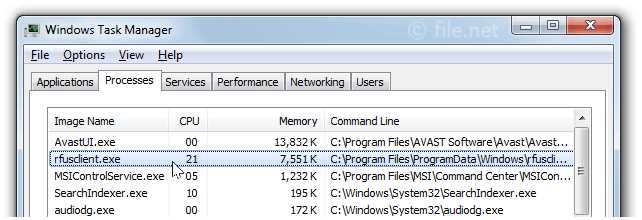
Исполняемый файл Rfusclient.exe устанавливается вместе с программой Rufus и размещается в каталоге, выбранном при установке. В стандартных конфигурациях Windows его можно найти в одной из системных папок, приведённых ниже.
| Тип установки | Путь к файлу |
|---|---|
| Обычная установка 64-bit | C:\Program Files\Rufus\Rfusclient.exe |
| Обычная установка 32-bit | C:\Program Files (x86)\Rufus\Rfusclient.exe |
| Портативная версия | Каталог, где находится Rufus.exe |
Если файл Rfusclient.exe расположен в других папках, например AppData, Temp или System32, это повод проверить его подлинность. Настоящий файл имеет цифровую подпись издателя Akeo Consulting и размер около 900–1100 КБ. Отсутствие подписи или несоответствие пути говорит о возможной подмене.
Для проверки нужно открыть свойства файла, вкладку «Цифровые подписи» и убедиться, что подпись действительна. При сомнениях рекомендуется вычислить контрольную сумму SHA-256 и сравнить её со значением, указанным на официальном сайте rufus.ie. Несовпадение хэша указывает на то, что файл был изменён или заражён, и его следует удалить после проверки антивирусом.
Для чего используется процесс Rfusclient.exe в системе Windows
Основные функции Rfusclient.exe включают проверку наличия обновлений, регистрацию сервисных задач, передачу данных между главным интерфейсом Rufus и драйверами устройств. Процесс работает в фоновом режиме и завершается автоматически после завершения записи образа или закрытия программы. В отличие от вредоносных процессов, он не поддерживает постоянное присутствие в памяти и не создаёт автозагрузку.
Нормальная работа Rfusclient.exe не вызывает высокой нагрузки на процессор или диск. Если наблюдается нестандартная активность, стоит проверить путь к файлу и цифровую подпись. Запуск из папок Temp, AppData или Windows нехарактерен для оригинального компонента и требует дополнительного анализа антивирусом.
Как отличить оригинальный Rfusclient.exe от вредоносной подделки
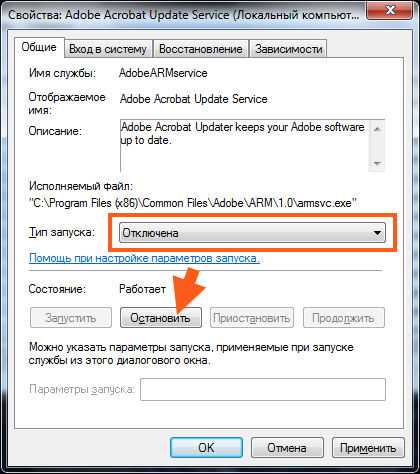
Оригинальный файл Rfusclient.exe поставляется вместе с официальной версией программы Rufus и имеет цифровую подпись издателя Akeo Consulting. Проверить подлинность можно через свойства файла на вкладке «Цифровые подписи». Подпись должна быть действительной, а сертификат – выдан именно этой компании. Отсутствие подписи или указание другого издателя указывает на подделку.
Важным признаком подлинности является путь к файлу. Настоящий Rfusclient.exe расположен в папке установки Rufus, например C:\Program Files\Rufus. Любое другое местоположение, включая AppData, Temp или системные каталоги Windows, считается подозрительным. Также стоит обратить внимание на размер: оригинальный файл занимает около 900–1100 КБ, тогда как поддельные версии часто имеют другой объём или изменённую дату создания.
При малейших сомнениях следует вычислить контрольную сумму SHA-256 и сравнить её с официальным значением, опубликованным на сайте rufus.ie. Несовпадение подтверждает модификацию. Подозрительный файл рекомендуется изолировать, удалить и выполнить полное сканирование системы антивирусом, чтобы исключить наличие вредоносных модулей.
Причины высокой загрузки процессора или памяти процессом Rfusclient.exe
Повышенная активность Rfusclient.exe чаще всего связана с операциями записи ISO-образа на флеш-накопитель. В этот момент процесс обращается к файловой системе и драйверам USB, что может кратковременно увеличивать нагрузку на процессор и оперативную память. После завершения создания загрузочного носителя использование ресурсов возвращается к норме.
Если загрузка сохраняется после закрытия Rufus, возможно, файл Rfusclient.exe повреждён или подменён. Проверить состояние можно через «Диспетчер задач»: при подозрительной активности стоит открыть расположение файла и убедиться, что путь совпадает с каталогом установки Rufus. Несоответствие указывает на посторонний процесс, замаскированный под оригинальный.
Причиной аномальной нагрузки также может быть сбой при обновлении программы или конфликт с антивирусом, блокирующим доступ к системным библиотекам. В этом случае помогает переустановка Rufus с официального сайта и временное отключение контроля в антивирусе во время записи флешки. Если после этих действий процесс продолжает нагружать систему, необходимо выполнить полное сканирование, чтобы исключить внедрение вредоносного кода.
Безопасно ли отключать или удалять Rfusclient.exe из системы
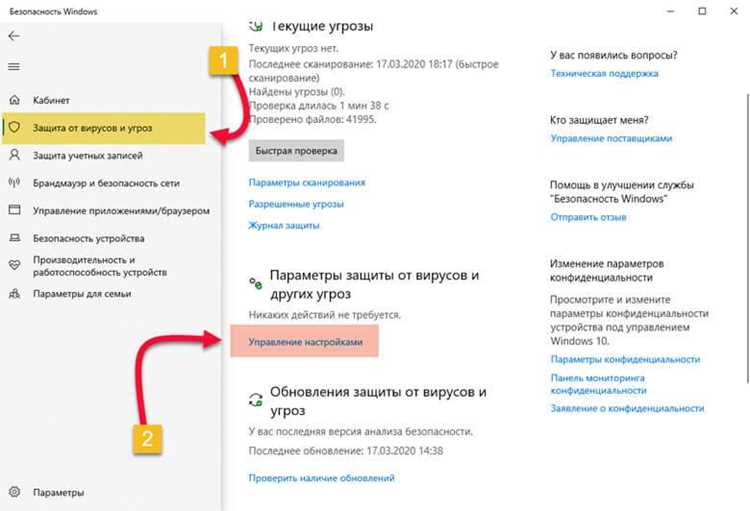
Файл Rfusclient.exe не относится к системным компонентам Windows и используется только утилитой Rufus. Его присутствие необходимо для корректного доступа программы к устройствам хранения данных. Если Rufus не используется, удаление файла не повлияет на работу операционной системы.
Удалять Rfusclient.exe можно в следующих ситуациях:
- программа Rufus была удалена, но процесс остался активным в системе;
- файл обнаружен вне каталога установки Rufus (например, в AppData или Temp);
- антивирус сообщает о подозрительной активности или изменении контрольной суммы;
- процесс создаёт необоснованную нагрузку на процессор или память.
Перед удалением рекомендуется проверить подлинность файла:
- Открыть «Диспетчер задач» и выбрать процесс Rfusclient.exe.
- Выбрать пункт «Открыть расположение файла».
- Проверить путь: оригинальный файл должен находиться в C:\Program Files\Rufus.
- Открыть свойства файла и убедиться, что издателем указана Akeo Consulting.
Если путь и подпись соответствуют, удаление не требуется – достаточно закрыть Rufus, чтобы процесс завершился автоматически. Если обнаружена подделка, нужно остановить процесс, удалить подозрительный файл и выполнить полное антивирусное сканирование. После очистки систему рекомендуется перезагрузить.
Как удалить Rfusclient.exe вручную и через антивирусные утилиты

Ручное удаление выполняется поэтапно:
- Откройте «Диспетчер задач» и найдите процесс Rfusclient.exe.
- Выберите пункт «Снять задачу», чтобы остановить выполнение.
- Кликните правой кнопкой мыши по процессу и выберите «Открыть расположение файла».
- Если путь не совпадает с каталогом C:\Program Files\Rufus, удалите файл вручную.
- Очистите временные папки %AppData% и %Temp%.
- Перезагрузите компьютер.
Удаление через антивирусные утилиты подходит, если подозревается заражение:
- Запустите системное сканирование встроенным Microsoft Defender или сторонним антивирусом (например, Kaspersky, ESET, Bitdefender).
- При обнаружении угрозы выберите действие «Удалить» или «Карантин».
- После завершения сканирования выполните повторную проверку, чтобы убедиться в отсутствии следов файла.
- Очистите автозагрузку и временные каталоги, затем перезагрузите систему.
Если Rfusclient.exe принадлежит легальной установке Rufus, его удаление не требуется – достаточно удалить саму программу через «Программы и компоненты», после чего файл будет автоматически устранён.
Что делать, если Rfusclient.exe появляется снова после удаления
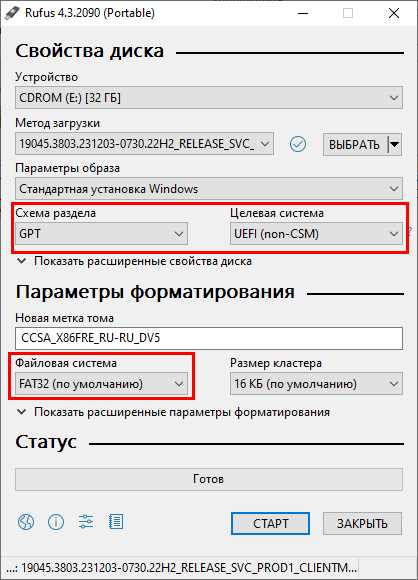
Если Rfusclient.exe возвращается после удаления, это указывает на автозагрузку или скрытую задачу, восстанавливающую файл. Необходимо определить источник запуска и устранить его полностью.
Сначала проверьте, не установлен ли Rufus повторно. Если программа присутствует, процесс запускается легально – для полного удаления нужно удалить сам Rufus через «Программы и компоненты», а затем удалить папку C:\Program Files\Rufus вручную.
При отсутствии Rufus выполните проверку:
- Откройте «Диспетчер задач» и вкладку «Автозагрузка». Если там есть Rfusclient.exe, отключите его.
- Откройте «Планировщик заданий» и удалите задачи, где указан путь к Rfusclient.exe.
- Проверьте разделы реестра:
HKEY_CURRENT_USER\Software\Microsoft\Windows\CurrentVersion\Run и
HKEY_LOCAL_MACHINE\SOFTWARE\Microsoft\Windows\CurrentVersion\Run.
- Удалите записи, указывающие на запуск Rfusclient.exe.
После этого запустите полное сканирование системы антивирусом и утилитой AdwCleaner или Malwarebytes. Эти инструменты находят скрытые копии и записи в автозагрузке. Если процесс продолжает появляться, выполните загрузку Windows в безопасном режиме и удалите файл вручную вместе с его временными копиями в папках Temp и AppData.
Постоянное восстановление Rfusclient.exe без установленного Rufus означает заражение. В этом случае рекомендуется использовать средства восстановления системы или выполнить переустановку Windows с предварительным резервным копированием данных.
Вопрос-ответ:
Почему Rfusclient.exe запускается при старте Windows, хотя Rufus я не использую?
Если процесс появляется сразу после загрузки системы, вероятно, в автозагрузке осталась запись от старой установки Rufus. Чтобы удалить её, откройте «Диспетчер задач» → вкладку «Автозагрузка» и отключите запись Rfusclient.exe. Затем проверьте реестр в разделах HKEY_CURRENT_USER\Software\Microsoft\Windows\CurrentVersion\Run и HKEY_LOCAL_MACHINE\SOFTWARE\Microsoft\Windows\CurrentVersion\Run, удалив все упоминания процесса.
Можно ли удалить Rfusclient.exe, если я больше не пользуюсь Rufus?
Да, можно. Если Rufus удалён, а файл остался, просто остановите процесс через «Диспетчер задач» и удалите Rfusclient.exe из папки C:\Program Files\Rufus. Затем очистите временные каталоги Temp и AppData. После перезагрузки процесс не должен появляться вновь.
Rfusclient.exe сильно грузит процессор. Это вирус?
Не всегда. При записи ISO-образа на флешку процесс действительно может использовать больше ресурсов. Но если нагрузка сохраняется после закрытия Rufus, стоит проверить расположение файла. Оригинальный файл должен находиться в каталоге установки Rufus. Если путь ведёт в AppData, Temp или системные папки Windows, это может быть вредоносная подделка, и её нужно удалить после антивирусной проверки.
Как узнать, что мой Rfusclient.exe оригинальный, а не заражённый?
Нужно открыть свойства файла и перейти на вкладку «Цифровые подписи». Настоящий файл подписан компанией Akeo Consulting. Также проверьте путь: оригинал находится в C:\Program Files\Rufus. Несовпадение подписи или расположения указывает на подделку. Для дополнительной проверки можно сравнить SHA-256-хэш с контрольной суммой с официального сайта Rufus.
Что делать, если Rfusclient.exe появляется снова после удаления?
Если файл восстанавливается, проверьте автозагрузку, планировщик задач и разделы реестра на наличие записей, указывающих на запуск Rfusclient.exe. Выполните полное антивирусное сканирование и проверьте систему утилитами AdwCleaner или Malwarebytes. Если повторное появление не прекращается, используйте безопасный режим и удалите файл вручную из всех временных каталогов.
После удаления Rufus в диспетчере задач остался процесс Rfusclient.exe. Что с ним делать?
Если Rufus уже удалён, но процесс Rfusclient.exe продолжает появляться, это значит, что файл остался в системе или закрепился в автозагрузке. Откройте «Диспетчер задач», завершите процесс и выберите пункт «Открыть расположение файла». Если путь отличается от C:\Program Files\Rufus, удалите найденный файл вручную. Затем проверьте автозагрузку и разделы реестра HKEY_CURRENT_USER\Software\Microsoft\Windows\CurrentVersion\Run и HKEY_LOCAL_MACHINE\SOFTWARE\Microsoft\Windows\CurrentVersion\Run на наличие ссылок на Rfusclient.exe и удалите их. После этого очистите временные папки %Temp% и %AppData% и перезагрузите компьютер.

 Загрузка...