Содержание статьи
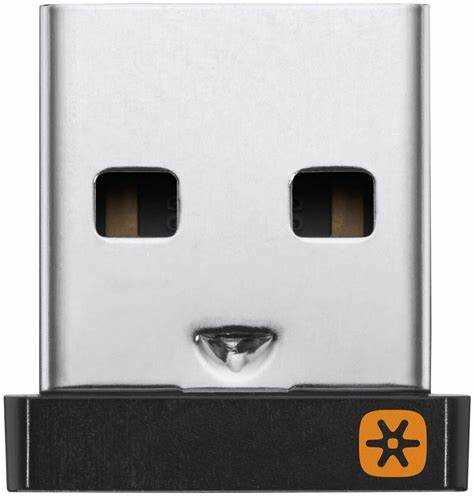
Потеря приемника Logitech может полностью лишить вас возможности использовать беспроводную мышь или клавиатуру. Большинство моделей Logitech используют технологию Unifying, что позволяет подключать несколько устройств к одному приемнику. Если вы знаете модель своего устройства, первым шагом стоит проверить наличие запасного приемника, который иногда идет в комплекте или доступен отдельно для покупки.
Если запасного приемника нет, есть возможность временно подключить устройство через Bluetooth, если оно поддерживает этот стандарт. Для этого нужно зайти в настройки системы, активировать режим обнаружения и выполнить сопряжение с доступными устройствами. Этот метод работает для большинства современных клавиатур и мышей Logitech.
Когда ни запасного приемника, ни Bluetooth-подключения нет, следующим шагом является приобретение нового приемника Logitech Unifying. Важно убедиться, что он совместим с вашей моделью устройства, так как не все устройства работают с любыми приемниками. После покупки нового приемника необходимо пройти процесс сопряжения через утилиту Logitech Unifying Software, которая доступна для Windows и macOS.
Дополнительно стоит помнить о мерах предотвращения повторной потери: хранить приемник в фиксированном месте, использовать специальные держатели или маркировку. Это минимизирует риск полной потери соединения и сэкономит время на повторное подключение.
Проверка ближайших мест, где мог быть потерян приемник
Первым шагом стоит внимательно осмотреть рабочее место и зоны, где обычно используется устройство. Приемники Logitech имеют размер примерно с USB-флешку, поэтому легко могут упасть между клавиатурой и монитором, под стол или между предметами на полке. Проверьте все поверхности на высоте до 1,5 метров, где устройство могло случайно упасть.
Особое внимание уделите местам хранения сумок, ящиков и кошельков, если устройство переносилось. Приемник может находиться внутри карманов или в отделениях для мелких предметов. Осмотрите также зоны рядом с розетками и портами USB, так как иногда приемник извлекается для переноса и остаётся на столе или на полу.
Если устройство использовалось в нескольких помещениях, составьте список комнат и просмотрите их по очереди. Проверка пола, мебели, подоконников и техники позволит быстро обнаружить приемник. Дополнительно можно использовать фонарик или увеличить освещенность, чтобы заметить блестящую поверхность приемника, которая обычно отражает свет.
Использование запасного приемника или функции Logitech Unifying
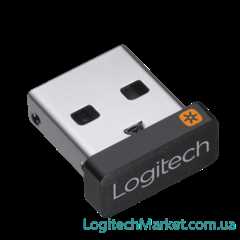
Если основной приемник потерян, можно использовать запасной или подключить устройство к другому приемнику Logitech Unifying. Следуйте пошаговым действиям для восстановления работы устройства:
- Проверьте наличие запасного приемника в комплекте или в предыдущих покупках.
- Скачайте и установите Logitech Unifying Software с официального сайта Logitech для вашей операционной системы.
- Подключите запасной приемник к USB-порту компьютера и запустите программу сопряжения.
- Нажмите кнопку соединения на устройстве (обычно расположена снизу клавиатуры или мыши) и дождитесь обнаружения приемником.
- Следуйте инструкциям на экране для завершения сопряжения и проверки работы устройства.
Если несколько устройств поддерживают Unifying, один приемник может управлять до шести устройств одновременно. Рекомендуется маркировать приемники и хранить их в фиксированном месте, чтобы быстро подключать устройства без поиска новых приемников.
Покупка нового приемника и совместимость с устройствами
При отсутствии запасного приемника необходимо приобрести новый. Для этого учитывайте совместимость с вашей моделью устройства:
- Определите тип вашего устройства: большинство современных мышей и клавиатур Logitech используют технологию Unifying, обозначенную оранжевой звездочкой на упаковке и приемнике.
- Проверяйте номер модели на устройстве и на официальном сайте Logitech, чтобы убедиться, что новый приемник поддерживает вашу модель.
- Приобретайте приемники только у официальных продавцов или в сертифицированных магазинах, чтобы избежать несовместимых или поддельных устройств.
- После покупки скачайте Logitech Unifying Software и выполните сопряжение нового приемника с вашим устройством.
Если устройство не поддерживает Unifying, потребуется искать приемник, строго совместимый с конкретной моделью. В таких случаях инструкции на сайте производителя помогут точно определить нужный аксессуар и избежать покупки несовместимого оборудования.
Восстановление соединения без приемника через Bluetooth
Некоторые модели мышей и клавиатур Logitech поддерживают подключение через Bluetooth, что позволяет работать без приемника. Для настройки выполните следующие действия:
| Шаг | Действие |
|---|---|
| 1 | Активируйте Bluetooth на компьютере или ноутбуке через настройки системы. |
| 2 | Переведите устройство Logitech в режим сопряжения. Обычно для этого используется отдельная кнопка на нижней панели. |
| 3 | В списке доступных устройств найдите название вашей мыши или клавиатуры и выберите его для подключения. |
| 4 | Если система запрашивает код, введите отображаемую комбинацию на клавиатуре или подтвердите соединение для мыши. |
| 5 | Проверьте работоспособность устройства в разных приложениях и убедитесь, что отклик соответствует требованиям. |
Этот метод позволяет временно использовать устройство без приемника, особенно если он потерян, но подходит только для моделей с встроенным Bluetooth. Для старых устройств, которые работают исключительно через Unifying-приемник, такой способ невозможен.
Контакт с поддержкой Logitech для решения проблемы
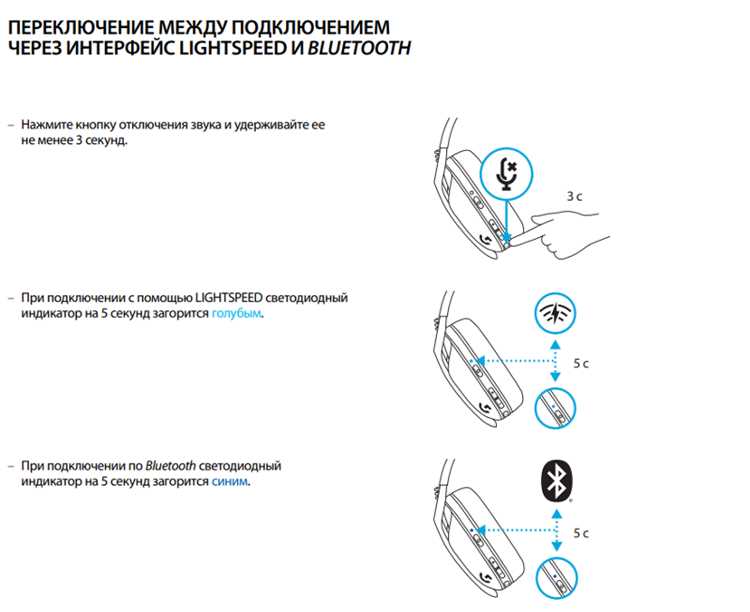
Если поиск и использование запасного приемника не дали результата, обратитесь в службу поддержки Logitech. Это позволит получить точные рекомендации по восстановлению работы устройства или приобретению совместимого приемника.
Для обращения подготовьте следующие данные:
- Модель устройства и серийный номер, указанный на нижней панели или в документации.
- Дата и место покупки, если требуется подтверждение гарантии.
- Описание проблемы, включая попытки использования запасного приемника или Bluetooth.
Связь с поддержкой возможна через официальный сайт Logitech, чат, электронную почту или телефон. Представители компании могут предложить:
- Пошаговое руководство по сопряжению нового приемника.
- Информацию о совместимых моделях приемников и способах их приобретения.
- Решения для временного использования устройства через Bluetooth, если поддерживается.
Своевременный контакт с поддержкой позволяет минимизировать простой устройства и избежать покупки несовместимого оборудования.
Предотвращение потери приемника в будущем: хранение и маркировка

Чтобы минимизировать риск повторной потери приемника Logitech, необходимо организовать постоянное место хранения и использовать маркировку для идентификации. Маленький размер приемника делает его легко уязвимым к падению и затерянности.
Рекомендации по хранению:
- Держите приемник в отделении клавиатуры или мыши, если предусмотрено производителем.
- Используйте контейнеры или маленькие коробочки для аксессуаров, которые находятся рядом с рабочим столом.
- Не оставляйте приемник на краях стола или в местах с интенсивным движением, где он может упасть.
Советы по маркировке:
- Нанесите маленькую наклейку с названием устройства или контактной информацией для быстрого опознавания.
- Используйте цветные бирки или флажки для различения нескольких приемников, если у вас несколько устройств Logitech.
- Храните приемники вместе с другими аксессуарами в отдельных секциях сумок или ящиков, чтобы они не смешивались с другими мелкими предметами.
Систематическое соблюдение этих правил значительно уменьшает вероятность потери и экономит время на поиск нового приемника или повторное сопряжение устройств.
Вопрос-ответ:
Можно ли использовать клавиатуру или мышь Logitech без приемника?
Некоторые модели Logitech поддерживают подключение через Bluetooth. Если устройство оснащено этой функцией, можно включить Bluetooth на компьютере или ноутбуке, перевести устройство в режим сопряжения и подключить его без приемника. Для устройств без Bluetooth этот способ недоступен.
Где искать потерянный приемник в первую очередь?
Приемник размером с USB-флешку легко теряется на рабочем столе, между клавиатурой и монитором, под столом или в ящиках. Стоит проверить все поверхности на уровне стола и ниже, сумки, карманы и отделения для мелких предметов, особенно если устройство переносилось между помещениями.
Что делать, если нет запасного приемника?
Если запасного приемника нет, можно приобрести новый Logitech Unifying Receiver. Важно проверить совместимость с вашей моделью устройства, используя серийный номер и информацию на официальном сайте. После покупки нового приемника следует выполнить сопряжение через Logitech Unifying Software.
Можно ли подключить несколько устройств к одному приемнику?
Да, приемник Logitech Unifying позволяет подключать до шести устройств одновременно. Для подключения нужно использовать Logitech Unifying Software и пройти процесс сопряжения для каждого устройства отдельно. Это удобно при работе с несколькими мышами и клавиатурами.
Как избежать потери приемника в будущем?
Для предотвращения повторной потери храните приемник в постоянном месте: в отделении устройства, контейнере или коробочке на рабочем столе. Можно маркировать приемник наклейкой или цветной биркой для идентификации, а также хранить вместе с другими аксессуарами в отдельных секциях сумок или ящиков.

 Загрузка...