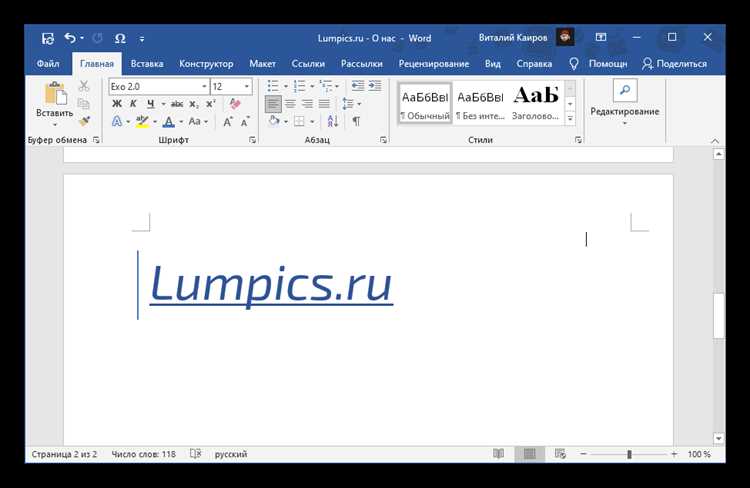
В процессе работы с документами в Microsoft Word часто возникает необходимость соединить текст, разделённый несколькими абзацами или строками, в одну цельную часть. Это может быть полезно при редактировании отчётов, оформления списков или подготовки других материалов, где требуется компактность и единообразие текста.
Для того чтобы объединить несколько абзацев в один, достаточно выполнить несколько простых действий. Можно использовать стандартные команды, доступные в интерфейсе программы, либо более продвинутые функции, такие как «Найти и заменить». Для этого важно понимать, как именно Word воспринимает разделение текста и что происходит при его слиянии.
Один из простых методов – это удаление лишних пробелов и разрывов между абзацами. Но иногда это не решает всех проблем, например, если нужно соединить строки текста в одну строку без лишних пробелов. В таких случаях также помогут горячие клавиши и инструменты для работы с форматированием.
Разберемся, какие способы доступны для пользователей, чтобы эффективно объединить текст в Word, сохраняя при этом читаемость и правильное оформление документа.
Удаление лишних разрывов абзацев в Word
В Word разрывы абзацев могут возникать по разным причинам, часто из-за случайного нажатия клавиши Enter несколько раз. Это приводит к появлению пустых строк, которые могут нарушить структуру документа и создавать проблемы с форматированием.
Чтобы удалить лишние разрывы, можно воспользоваться инструментом «Найти и заменить». Для этого откройте окно поиска с помощью комбинации Ctrl + H. В поле «Найти» введите символ разрыва абзаца: ^p. В поле «Заменить на» введите один символ разрыва абзаца ^p или оставьте его пустым, если хотите полностью удалить разрыв.
Если вы хотите убрать два и более подряд идущих разрыва абзацев, в поле «Найти» введите два символа разрыва абзаца: ^p^p, а в поле «Заменить на» введите один: ^p. Таким образом, все двойные разрывы будут заменены на один, и текст будет соединён в один абзац.
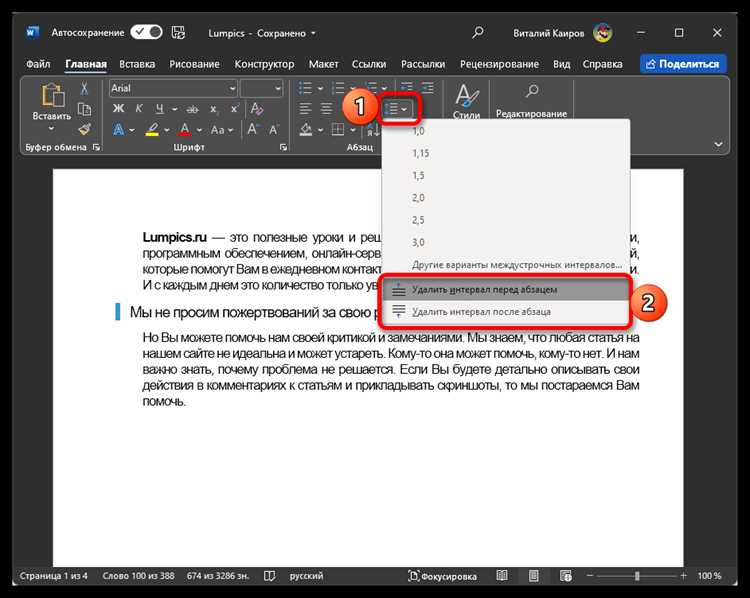
Кроме того, если вы хотите, чтобы Word автоматически не вставлял лишние разрывы абзацев, стоит обратить внимание на настройки программы, в частности, на параметры форматирования, такие как межстрочный интервал. Уменьшив его, можно избежать визуальных пустых промежутков между абзацами, особенно в больших документах.
Использование функции «Найти и заменить» для слияния строк
Функция «Найти и заменить» в Word позволяет быстро сливать строки текста, удаляя лишние разрывы между строками или абзацами. Этот инструмент особенно полезен, когда нужно объединить строки текста, разделённые переносами или пробелами, без лишних усилий.
Чтобы объединить строки, выполните следующие шаги:
- Откройте окно поиска с помощью комбинации клавиш Ctrl + H.
- В поле «Найти» введите символ разрыва строки: ^p (это обозначение конца абзаца).
- В поле «Заменить на» введите пробел или ничего не вводите, если хотите просто соединить строки без промежутка.
- Нажмите кнопку «Заменить все», чтобы удалить все разрывы строк по всему документу.
Если требуется заменить только определённые разрывы строк, используйте более точные параметры поиска. Например, если необходимо заменить перенос строки на пробел, введите ^p в поле «Найти» и пробел в поле «Заменить на».
В случае, если вам нужно удалить несколько разрывов между строками, например, два или более подряд идущих, используйте следующую схему:
| Найти | Заменить на |
|---|---|
| ^p^p | ^p |
Этот метод заменяет два и более подряд идущих разрыва на один, объединяя строки в один абзац. Если необходимо выполнить эту операцию несколько раз, нажимайте «Заменить все» до тех пор, пока все лишние разрывы не будут устранены.
Таким образом, используя функцию «Найти и заменить», можно быстро и точно сливать строки текста, что значительно ускоряет процесс редактирования документов.
Как объединить текст с помощью клавиш и команд
Для быстрого объединения текста в Word можно использовать комбинации клавиш и встроенные команды, что позволяет избежать длинных операций с мышью. Вот несколько способов для объединения текста в один абзац или строку:
1. Использование клавиш «Shift + Enter»
Когда необходимо объединить строки в пределах одного абзаца, можно использовать комбинацию Shift + Enter. Это позволяет вставить мягкий разрыв строки, не переходя на новый абзац. Таким образом, строки остаются в одном абзаце, но разделяются визуально.
2. Быстрое удаление разрывов с помощью клавиш «Backspace» и «Delete»
Если разрывы между строками – это стандартные абзацы, можно их объединить вручную, используя клавишу Backspace для удаления разрыва перед текущей строкой или Delete для удаления разрыва после строки. Этот способ подходит для небольших фрагментов текста, но для больших документов лучше использовать «Найти и заменить».
3. Команда «Удалить пустые строки»
Для объединения текста можно также воспользоваться инструментами редактирования. Если в документе есть лишние пустые строки, для их удаления можно выбрать весь текст с помощью Ctrl + A и затем применить команду «Найти и заменить» с заменой двух разрывов абзацев (^p^p) на один разрыв (^p).
4. Использование горячих клавиш для форматирования
Для упрощения объединения строк можно использовать стандартные горячие клавиши для выравнивания текста. Например, Ctrl + L для выравнивания по левому краю или Ctrl + E для центрирования, что позволяет быстро привести текст в нужную форму после его объединения.
Использование пробелов и табуляции для форматирования текста
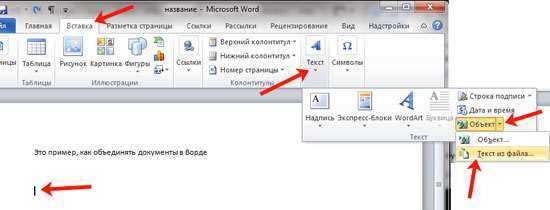
При работе с текстом в Word можно использовать пробелы и табуляцию для более точного управления расположением текста в пределах одного абзаца. Эти инструменты помогают структурировать информацию и создать необходимое расстояние между элементами текста.
1. Использование пробела для разделения элементов текста
Простое использование пробела позволяет отделить слова, цифры и другие элементы текста друг от друга. Однако при необходимости точного форматирования рекомендуется использовать не только пробел, но и несколько пробелов для создания определённого интервала. Для этого удерживайте клавишу пробела или используйте горячие клавиши для увеличения количества пробелов.
2. Табуляция для выравнивания текста
Табуляция (Tab) позволяет создать отступы для выравнивания текста по заданным точкам. Например, для создания таблиц, списков или структуры документа можно использовать несколько уровней табуляции, чтобы четко разделить текст на блоки или колонки. Для этого нажмите клавишу Tab, чтобы переместить курсор на заранее заданное расстояние.
3. Настройка точек табуляции
Word предоставляет возможность настройки точек табуляции для более точного выравнивания. Для этого откройте «Правила абзаца» и выберите пункт «Табуляции». Здесь можно задать различные виды выравнивания (по левому краю, по центру, по правому краю) и установить интервалы между точками табуляции.

4. Удаление лишних пробелов и табуляции
Для удаления лишних пробелов и табуляции можно использовать команду «Найти и заменить». В поле «Найти» введите несколько пробелов или табуляций, а в поле «Заменить на» введите нужное количество пробелов или оставьте его пустым, чтобы удалить лишние интервалы.
Правильное использование пробела и табуляции помогает сделать текст более читаемым и структурированным, что особенно важно при подготовке отчетов и других формальных документов.
Как настроить автозамены для упрощения слияния текста
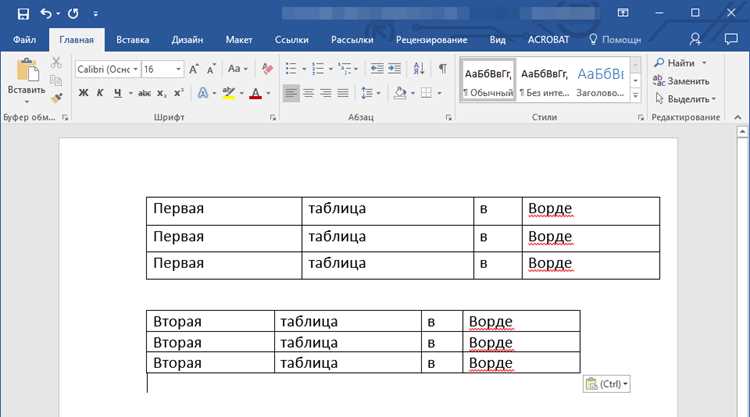
Настройка автозамены в Word позволяет автоматизировать процесс слияния текста, удаляя лишние разрывы и пробелы при вводе. Это особенно полезно, когда нужно быстро исправить ошибки или изменить форматирование без вмешательства пользователя.
Для настройки автозамены выполните следующие шаги:
- Откройте Word и перейдите в меню Файл -> Параметры.
- В появившемся окне выберите раздел Правописание.
- Нажмите на кнопку Автозамена, чтобы открыть настройки автозамены.
Далее можно настроить автозамену для автоматического удаления лишних разрывов или пробелов:
- Удаление двойных пробелов: В поле Заменить введите два пробела, а в поле На – один. Теперь Word будет автоматически заменять два пробела на один при наборе текста.
- Автоматическое объединение абзацев: Чтобы Word автоматически заменял лишние разрывы абзацев, настройте автозамену для символов ^p^p (два разрыва абзацев) на ^p (один разрыв). Таким образом, двойные разрывы будут автоматически заменяться на один.
- Замена неформатированного текста: Если необходимо автоматически преобразовывать текст в нужный формат, используйте автозамену для конкретных символов или фраз. Например, заменяйте текст «текст1 текст2» на «текст1, текст2» с нужными пробелами или запятыми.
После настройки автозамены Word будет автоматически исправлять указанные ошибки в процессе работы с документами, значительно ускоряя слияние текста и улучшая его форматирование.
Решение проблем с переносами и лишними пробелами

Переносы строк и лишние пробелы могут значительно ухудшить внешний вид документа и повлиять на его восприятие. В Word есть несколько способов эффективно решать эти проблемы, улучшая оформление и читаемость текста.
1. Удаление лишних пробелов
Лишние пробелы между словами или после знаков препинания можно удалить с помощью функции «Найти и заменить». Для этого откройте окно поиска с помощью комбинации Ctrl + H и выполните следующие действия:
- В поле «Найти» введите два пробела (или больше, если необходимо удалить несколько лишних пробелов).
- В поле «Заменить на» введите один пробел.
Нажмите «Заменить все», и Word удалит все лишние пробелы, оставив только один.
2. Решение проблемы с разрывами строк
Если текст содержит лишние разрывы строк (например, если вместо одного абзаца есть несколько строк с пустыми интервалами), их можно удалить с помощью той же функции «Найти и заменить». Для этого:
- В поле «Найти» введите два разрыва абзацев (^p^p).
- В поле «Заменить на» введите один разрыв абзаца (^p).
Это автоматически заменит все двойные разрывы абзацев на один, сохраняя текст в одном абзаце.
3. Устранение нежелательных переносов строк
Для удаления жестких переносов строк, вставленных с помощью Shift + Enter, можно воспользоваться «Найти и заменить». В поле «Найти» введите символ переноса строки (^l), а в поле «Заменить на» оставьте пустым или введите пробел. Это удалит все нежелательные переносы строк.
4. Использование настройки интервалов
Если причиной лишних пробелов является неправильное использование интервалов, настройте их через параметры абзаца. Для этого:
- Выделите текст или абзац.
- Перейдите в «Параметры абзаца» и уменьшите значения для интервалов перед и после абзацев, а также межстрочного интервала.
Эти изменения помогут сделать текст более плотным и избавиться от лишних промежутков.
Эти методы позволяют быстро и эффективно устранить проблемы с переносами и пробелами, улучшив форматирование текста и сделав его более читаемым и структурированным.
Вопрос-ответ:
Как в Word объединить несколько строк в один абзац?
Чтобы объединить несколько строк в один абзац, используйте команду «Найти и заменить». Введите в поле «Найти» символ разрыва абзаца ^p и замените его на пробел или ничего не вводите, если хотите полностью объединить строки. Нажмите «Заменить все», и все строки будут соединены в один абзац.
Что делать, если текст в Word разделён ненужными разрывами?
Для устранения лишних разрывов между строками, откройте окно «Найти и заменить» с помощью комбинации Ctrl + H. В поле «Найти» введите два разрыва абзацев ^p^p и замените их на один ^p. Это удалит все двойные разрывы и объединит текст в один абзац.
Как соединить строки в Word, не теряя форматирования?
Если нужно сохранить форматирование текста при его объединении, используйте мягкие разрывы строки. Для этого вместо обычного переноса абзаца используйте сочетание клавиш Shift + Enter, которое создаст новую строку, но не начнёт новый абзац. Это поможет сохранить форматирование без лишних пробелов.
Можно ли использовать автозамену для объединения текста в Word?
Да, вы можете настроить автозамену для автоматического удаления лишних пробелов или разрывов абзацев. Для этого в меню «Параметры» откройте раздел «Правописание» и настройте замену для символов, например, два пробела на один или два разрыва абзацев на один. Это упростит редактирование текста в будущем.
Как удалить лишние пробелы и переносы строк в одном абзаце в Word?
Для удаления лишних пробелов и переносов строк, используйте функцию «Найти и заменить». Введите ^p для разрыва абзаца и ^l для жесткого переноса строки, затем замените их на нужные символы или оставьте пустыми. Это позволит избавиться от лишних пробелов и переносов, сохраняя нужное форматирование.
Как в Word быстро объединить несколько абзацев в один?
Чтобы объединить несколько абзацев в один, используйте функцию «Найти и заменить». Откройте окно поиска с помощью Ctrl + H. В поле «Найти» введите символ разрыва абзаца ^p, а в поле «Заменить на» оставьте пустым или используйте пробел, если хотите оставить разделение между словами. Нажмите «Заменить все», чтобы заменить все разрывы абзацев на один, эффективно соединяя текст в один абзац.

 Загрузка...