При работе с документами Word нередко требуется вернуть абзац к левому краю после автоматического выравнивания, применения стиля или случайного изменения отступов. Программа использует несколько механизмов, влияющих на положение текста: выравнивание, значения отступов, маркеры на линейке, параметры табуляции.
Чтобы получить точный результат, нужно понимать, как именно установлен текущий отступ. Одни абзацы смещаются из-за параметров шаблона, другие – из-за настроек конкретного фрагмента. Корректное управление отступами позволяет быстро привести документ к единому виду, особенно при работе с большим количеством вставленных материалов: цитатами, списками, текстом, перенесённым из других источников.
Ниже приводятся практичные приёмы, которые помогают определить источник смещения и вернуть текст влево через панель инструментов, окно «Абзац», линейку или клавиатурные сочетания. Каждый способ полезен в своей ситуации: от исправления одного абзаца до правки всего файла.
Смещение текста влево через кнопку «Выравнивание по левому краю»
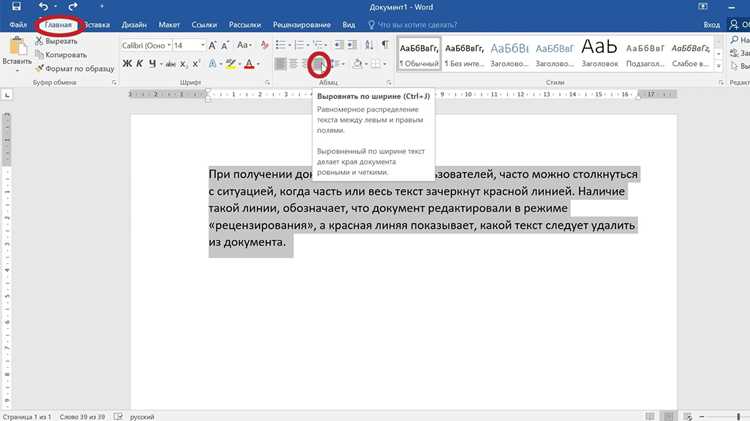
Команда «Выравнивание по левому краю» применяется к выделенному фрагменту или к текущему абзацу, если курсор стоит внутри него. Кнопка расположена на вкладке «Главная» в группе «Абзац» и обозначена пиктограммой с параллельными линиями, выровненными слева.
Такое действие не меняет отступы, а лишь регулирует расположение строк относительно поля страницы. Если абзац после нажатия кнопки остаётся смещённым, значит активны дополнительные параметры – отступ первой строки, левый отступ или табуляция. В этом случае нужно проверить маркеры на линейке или настройки в окне «Абзац».
Ниже приведены ситуации, в которых кнопка помогает быстрее всего:
| Ситуация | Результат |
|---|---|
| Текст выровнен по центру или по ширине | Возврат строк к левому краю без изменения отступов |
| Фрагмент вставлен из браузера или PDF | Сброс заданного выравнивания, установленного исходным источником |
| Испорчена структура при редактировании списков | Выравнивание обычного абзаца после удаления маркеров |
При работе с большим документом удобнее назначить сочетание клавиш для этой команды. Это выполняется через окно «Настройка клавиатуры» в разделе «Параметры». Команда называется «JustifyLeft» и доступна в категории «Все команды».
Настройка отступов слева через окно «Абзац»
Окно «Абзац» позволяет точно задать положение текста относительно левого поля. Оно открывается через небольшую кнопку в правом нижнем углу группы «Абзац» на вкладке «Главная» или через контекстное меню по пункту «Абзац».
Для изменения положения строки используется поле «Отступ слева». Значение можно уменьшить до «0 см» или указать любое другое число с точностью до десятых долей. Если текст не сдвигается полностью, проверьте параметр «Первая строка». В режиме «Отступ» первая строка может оставаться смещённой, даже если основной левый отступ сброшен.
При работе с текстами, собранными из разных источников, полезно включить предварительный просмотр в нижней части окна. Он позволяет сразу увидеть, действует ли текущий стиль на выбранный фрагмент и совпадают ли параметры абзацев внутри одного блока.
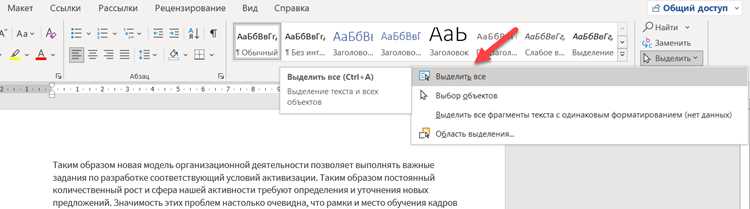
Чтобы применить одинаковые параметры ко всему документу, удобно выделить весь текст сочетанием клавиш Ctrl+A и задать единое значение отступа. Это устраняет разницу между абзацами, созданными вручную и перенесёнными из других файлов.
Управление положением текста с помощью линейки
Линейка позволяет быстро изменить положение абзаца без открытия дополнительных окон. Если она не отображается, её можно включить через вкладку «Вид», активировав пункт «Линейка».
На горизонтальной линейке располагаются два маркера: верхний отвечает за отступ первой строки, нижний – за общий левый отступ. Для полного сдвига текста влево оба маркера нужно переместить к отметке «0». Если смещён только нижний маркер, абзац переместится целиком; если только верхний – изменится положение первой строки.
При работе с выделенным фрагментом линейка применяет изменения ко всем выбранным абзацам. Это удобно, когда нужно привести к одному уровню текст, собранный из разных частей документа. Чтобы избежать случайного смещения, курсор мыши лучше держать точно на нужном маркере – область захвата небольшая.
Если после перемещения маркеров текст не возвращается к нужной позиции, стоит проверить наличие установленных табуляторов. Маленькие значки на линейке могут удерживать начало строки в заданной точке, и их нужно удалить двойным щелчком или перетаскиванием за пределы линейки.
Сдвиг выделенного фрагмента влево сочетаниями клавиш

Для быстрого изменения положения абзаца удобно использовать сочетания клавиш. Команда уменьшения отступа выполняется комбинацией Shift+Tab. Она работает как для одного абзаца, так и для нескольких выделенных строк.
Если абзац относится к списку, Shift+Tab уменьшает уровень списка. После удаления маркера абзац получает обычные параметры и может быть сдвинут к левому краю тем же сочетанием. Это помогает выровнять фрагменты, собранные из разных документов, где уровни списков могут отличаться.
Если требуется изменение выравнивания без корректировки отступов, используется комбинация Ctrl+L. Она возвращает текст к левому краю, даже если ранее было применено выравнивание по центру или по ширине.
Для работы с большими файлами полезно проверить назначение клавиш в окне «Настройка клавиатуры». Там можно задать собственные комбинации для команд уменьшения отступа и выравнивания, если стандартные варианты заняты или недоступны.
Возврат текста к левому краю после применения стилей

Некоторые стили Word содержат собственные значения отступов и выравнивания. После применения стиль может сместить абзац вправо, даже если вручную параметры были другими. Чтобы вернуть положение текста, нужно проверить настройки выбранного стиля и изменить их при необходимости.
Алгоритм удобнее выполнять по шагам:
- Выделить абзац и открыть область «Стили» через комбинацию Ctrl+Shift+Alt+S.
- Определить, какой стиль назначен: он подсвечивается в списке.
- Щёлкнуть по стилю правой кнопкой и открыть «Изменить».
- Нажать кнопку «Формат» → «Абзац» и проверить параметры: «Отступ слева», «Первая строка», «Выравнивание».
- Установить отступы в «0 см» и выравнивание «По левому краю».
- Сохранить изменения, чтобы стиль не смещал текст в следующих абзацах.
Если стиль содержит дополнительные параметры, влияющие на положение абзаца, можно временно сбросить их через пункт «Очистить формат» на вкладке «Главная». Это удаляет форматирование стиля, возвращая фрагмент к базовым настройкам.
- При работе с импортированным текстом полезно сравнить несколько абзацев – стили могут различаться, хотя внешний вид похож.
- Если требуется единообразное расположение для всего документа, можно изменить параметры стиля «Обычный» и применить их ко всем фрагментам через Ctrl+A.
- При создании собственных стилей стоит заранее установить нулевые отступы и выравнивание слева, чтобы избежать нежелательного смещения в новых документах.
Сброс пользовательских отступов и табуляции
В Word пользовательские отступы и табуляция могут сохраняться после ручной настройки или переноса текста из других документов. Для возвращения текста к стандартным параметрам необходимо сбросить эти настройки.
Пошаговая инструкция:
- Выделить абзац или весь текст сочетанием Ctrl+A.
- Открыть окно «Абзац» через правую кнопку мыши → «Абзац» или через вкладку «Главная» → группа «Абзац» → маленькая стрелка в углу.
- В полях «Отступ слева» и «Первая строка» установить значение «0 см».
- Проверить параметры выравнивания и установить «По левому краю».
- Для удаления пользовательских табуляций щёлкнуть по линейке двойным щелчком или через меню «Табуляция» и нажать «Очистить все».
- Подтвердить изменения кнопкой «ОК».
Рекомендации при работе с большим документом:
- Если текст содержит множество разных табуляций, удобнее выделять абзацы блоками и сбрасывать параметры поэтапно.
- После очистки отступов и табуляции стоит проверить списки и маркированные блоки – иногда они автоматически получают дополнительное смещение.
- Для постоянного контроля можно создать собственный стиль с нулевыми отступами и без табуляции, чтобы новые абзацы автоматически выравнивались по левому краю.
Вопрос-ответ:
Как быстро вернуть абзац к левому краю в Word?
Чтобы вернуть текст к левому краю, выделите абзац или несколько абзацев и нажмите кнопку «Выравнивание по левому краю» на вкладке «Главная» в группе «Абзац». Альтернативный способ — использовать сочетание клавиш Ctrl+L. Эти методы работают даже если ранее применялось выравнивание по центру или по ширине.
Почему после вставки текста из другого документа он не выравнивается по левому краю?
При вставке текста из других источников могут сохраняться исходные отступы и табуляции. Чтобы вернуть текст к левому краю, нужно проверить параметры абзаца: установить «Отступ слева» равным 0 см и выравнивание «По левому краю». Также стоит очистить все пользовательские табуляции через окно «Табуляция» или линейку.
Можно ли сдвинуть текст влево с помощью клавиатуры, не открывая меню?
Да. Для уменьшения отступа выделите абзац и нажмите Shift+Tab. Это уменьшает уровень абзаца или списка. Для установки выравнивания по левому краю без изменения отступов используйте Ctrl+L. Такой способ особенно полезен при работе с большим количеством абзацев.
Как вернуть текст к левому краю, если используется стиль с собственными отступами?
Стили могут задавать свои значения отступов и выравнивания. Чтобы исправить это, откройте область «Стили», выберите активный стиль, нажмите «Изменить» → «Формат» → «Абзац». Установите отступ слева 0 см и выравнивание «По левому краю». После сохранения этих параметров абзацы, оформленные этим стилем, будут автоматически выравниваться слева.

 Загрузка...