Содержание статьи
В Microsoft Word можно вставлять простые геометрические фигуры, включая квадрат с цветной заливкой. Это удобно для оформления инструкций, выделения важных фрагментов текста или создания схем.
Чтобы вставить квадрат, открой вкладку «Вставка» и выбери пункт «Фигуры». В разделе фигур найди элемент «Квадрат» или «Прямоугольник» и нарисуй его на странице, удерживая клавишу Shift – это позволит сохранить одинаковую длину сторон.
Цвет квадрата настраивается через параметры «Заливка фигуры» и «Контур фигуры». Можно выбрать стандартные оттенки или задать собственный RGB-код. При необходимости добавь текст внутрь квадрата и выровняй его относительно остального содержимого документа.
Такой способ позволяет быстро создавать визуальные элементы прямо в Word без перехода в графические редакторы, сохраняя при этом точность и форматирование документа.
Создание квадрата с помощью инструмента «Фигуры»
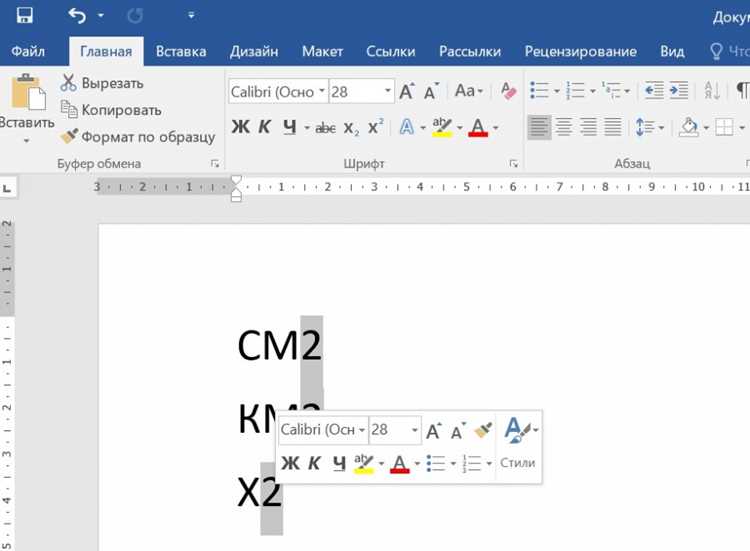
Для вставки квадрата открой вкладку «Вставка» и нажми «Фигуры». В выпадающем списке выбери раздел «Прямоугольники» и укажи элемент «Квадрат». Наведи курсор на область документа, зажми левую кнопку мыши и удерживай клавишу Shift, чтобы стороны фигуры были одинаковой длины.
После добавления фигуры можно изменить её параметры через панель «Формат фигуры». Здесь доступны настройки цвета заливки, границ, прозрачности и выравнивания. Чтобы задать точный размер, открой окно «Размер и свойства» и укажи значения ширины и высоты в сантиметрах или миллиметрах.
| Действие | Путь в меню | Примечание |
|---|---|---|
| Вставка фигуры | Вставка → Фигуры → Прямоугольники | Выбрать квадрат и нарисовать, удерживая Shift |
| Изменение цвета | Формат фигуры → Заливка фигуры | Можно выбрать стандартный или пользовательский цвет |
| Настройка размеров | Формат фигуры → Размер | Ввести точные значения ширины и высоты |
Этот способ позволяет быстро создать ровный цветной квадрат, который можно использовать для оформления текста, блоков с пояснениями или схем.
Настройка точных размеров квадрата
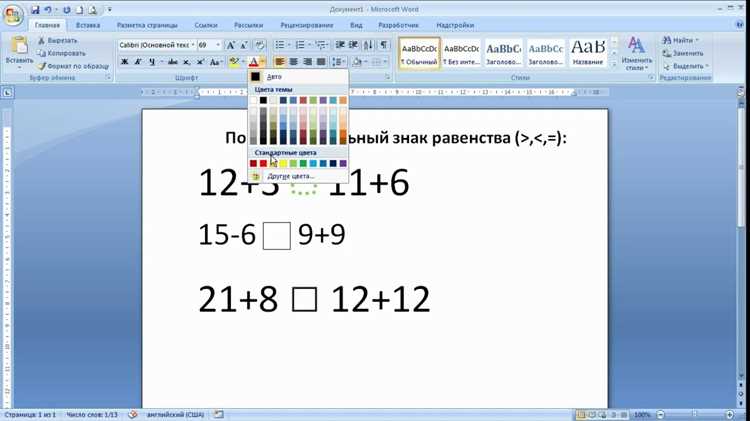
После вставки квадрата выдели фигуру и открой вкладку «Формат фигуры». В группе параметров выбери пункт «Размер». Здесь можно задать точные значения ширины и высоты в сантиметрах. Чтобы сохранить форму квадрата, введи одинаковые значения в оба поля.
При необходимости активируй опцию «Сохранять пропорции», чтобы фигура оставалась квадратом при изменении масштаба. Это удобно, если требуется увеличить или уменьшить элемент без искажения сторон.
Если нужно задать размеры с максимальной точностью, открой контекстное меню фигуры, выбери «Формат фигуры» → «Размер и свойства» и укажи значения вручную. Для более мелкой настройки можно использовать стрелки изменения на панели или ввести значения через клавиатуру.
Такой способ позволяет точно вписать квадрат в макет документа, сохранить симметрию и визуальное равновесие между другими элементами страницы.
Выбор и изменение цвета заливки фигуры
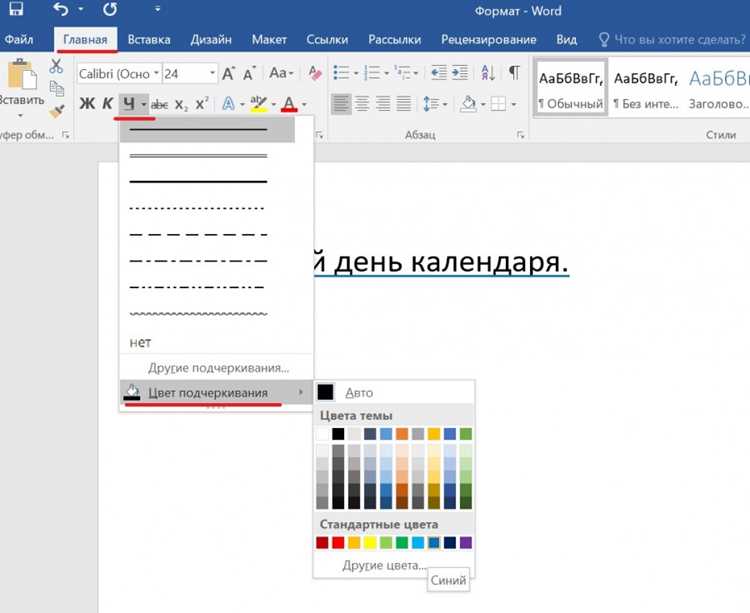
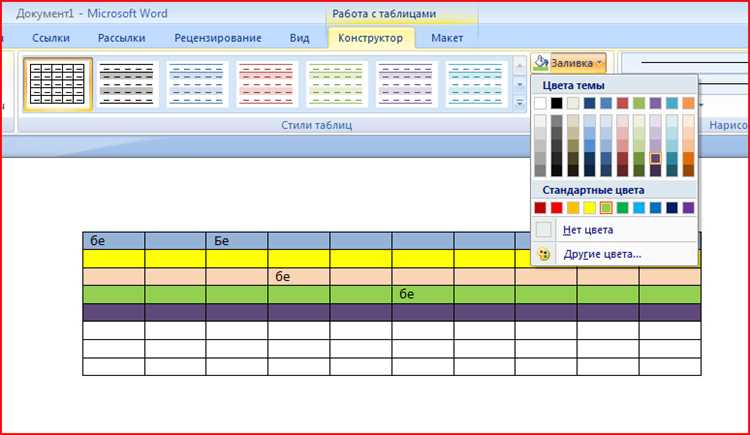
Чтобы изменить цвет квадрата, выдели фигуру и открой вкладку «Формат фигуры». В меню выбери пункт «Заливка фигуры» и укажи нужный оттенок. Можно использовать стандартную палитру Word или выбрать пункт «Другие цвета» для ручного ввода значений RGB.
Для корпоративных документов удобно применять фирменные цвета – введите точные коды RGB или HSL, чтобы оттенок совпадал с брендовыми требованиями. При создании визуальных схем или инструкций можно использовать контрастные цвета для лучшего восприятия информации.
Если требуется полупрозрачный эффект, открой параметры заливки через контекстное меню и установи уровень прозрачности в процентах. Это полезно, когда квадрат накладывается на текст или другие фигуры.
Изменение цвета заливки сохраняется автоматически. При копировании квадрата настройки цвета переносятся, что позволяет быстро создавать несколько одинаковых элементов с нужной расцветкой.
Настройка цвета и толщины границы квадрата
После вставки квадрата можно изменить оформление его границы через вкладку «Формат фигуры». В разделе «Контур фигуры» доступны параметры цвета, толщины и типа линии. Эти настройки помогают выделить фигуру или сделать её менее заметной в зависимости от задачи.
- Выдели квадрат и открой вкладку «Формат фигуры».
- Выбери команду «Контур фигуры».
- Укажи нужный цвет – можно выбрать стандартный оттенок или задать RGB-код.
- В подменю «Толщина» задай значение в пунктах, например 1 pt, 2,25 pt или 3 pt.
- При необходимости выбери стиль линии – сплошной, пунктирный или штриховой.
Для создания аккуратной рамки достаточно толщины 1–1,5 pt. Более плотная линия подходит для акцентных элементов, используемых в схемах или инфографике. Чтобы полностью убрать границу, выбери пункт «Без контура».
- Тонкая линия подчёркивает фигуру без визуальной перегрузки.
- Контрастная граница помогает отделить квадрат от фона.
- Одинаковая толщина границ у всех фигур создаёт визуальную согласованность.
Корректная настройка контура делает квадрат визуально сбалансированным и помогает точнее вписать его в структуру документа.
Добавление текста внутрь цветного квадрата
Чтобы вставить текст в квадрат, выдели фигуру и щёлкни правой кнопкой мыши. В контекстном меню выбери пункт «Добавить текст». После этого внутри квадрата появится текстовое поле, куда можно вводить слова, цифры или символы.
Для оформления текста используй вкладку «Главная»: задай шрифт, размер и цвет букв. Если текст плохо читается на выбранном фоне, измени цвет заливки или выбери контрастный шрифт. Например, для тёмного квадрата подойдёт белый или светло-серый текст.
Чтобы изменить расположение текста, выдели содержимое и открой меню «Формат фигуры» → «Выравнивание текста». Здесь можно разместить текст по центру, сверху или снизу, а также включить перенос по строкам при длинных фразах.
При необходимости увеличь внутренние поля фигуры в разделе «Параметры текста». Это предотвратит наложение букв на границы квадрата и обеспечит аккуратное визуальное выравнивание.
Выравнивание квадрата на странице документа
Чтобы точно разместить квадрат на странице, выдели фигуру и открой вкладку «Формат фигуры». В разделе «Упорядочить» выбери команду «Выравнивание». Здесь доступны варианты: по левому, правому или центральному краю, а также по верхнему, нижнему краю или вертикальному центру.
Для равномерного распределения нескольких квадратов используй пункт «Распределить по горизонтали» или «Распределить по вертикали». Это гарантирует одинаковое расстояние между фигурами и аккуратный вид макета.
Если требуется более точная позиция, открой контекстное меню фигуры → «Формат фигуры» → «Размер и свойства» и введите координаты X и Y относительно верхнего левого угла страницы. Такой метод позволяет точно вписать квадрат в таблицы, схемы или графические блоки.
Для сохранения расположения при редактировании текста включи опцию «Закрепить на странице». Это предотвращает смещение квадрата при добавлении абзацев или изображений вокруг.
Копирование и дублирование цветного квадрата
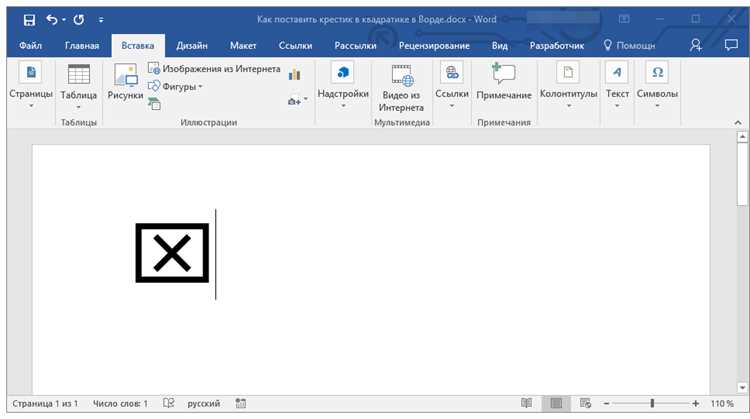
Для быстрого создания нескольких одинаковых квадратов можно воспользоваться функцией копирования. Выдели фигуру и используй сочетание клавиш Ctrl+C для копирования и Ctrl+V для вставки. Новая фигура сохраняет все настройки заливки, границы и текста.
Для точного дублирования нескольких элементов удобно применять метод перетаскивания с удержанием клавиши Ctrl:
- Выдели исходный квадрат.
- Нажми и удерживай Ctrl.
- Перетащи фигуру в нужное место на странице.
- Отпустите кнопку мыши, чтобы создать дубликат.
Для равномерного распределения дубликатов можно использовать вкладку «Формат фигуры» → «Выравнивание» → «Распределить по горизонтали» или «Распределить по вертикали». Это гарантирует одинаковое расстояние между всеми копиями.
Если требуется создать большое количество квадратов с одинаковыми параметрами, полезно использовать функцию «Формат по образцу», чтобы скопировать настройки одного квадрата на все новые фигуры без ручного изменения параметров.
Сохранение документа с добавленными фигурами
После добавления и настройки цветных квадратов открой меню Файл → Сохранить как и выбери папку для сохранения документа. Укажи имя файла и формат, например .docx, чтобы сохранить все элементы Word с возможностью дальнейшего редактирования.
Если требуется перенос документа на другой компьютер или совместная работа, выбери формат .pdf. При этом сохранится расположение и оформление квадратов, но редактирование в Word будет ограничено.
Для предотвращения потери данных включи автосохранение через вкладку Файл → Параметры → Сохранение и установи интервал автосохранения, например каждые 5 минут.
Перед закрытием документа убедись, что все изменения фигур сохранены. При работе с большими файлами рекомендуется создавать резервные копии, чтобы сохранить точные размеры, цвета и выравнивание всех добавленных квадратов.
Вопрос-ответ:
Как создать ровный квадрат в Word, чтобы стороны были одинаковыми?
Выбери вкладку «Вставка» → «Фигуры» и выбери квадрат или прямоугольник. При рисовании удерживай клавишу Shift, чтобы сохранить одинаковую длину сторон. Для точной настройки можно открыть «Формат фигуры» → Размер и свойства и ввести одинаковые значения ширины и высоты.
Как изменить цвет заливки квадрата на конкретный оттенок?
После выделения квадрата открой вкладку «Формат фигуры» и выбери пункт «Заливка фигуры». Можно выбрать стандартный цвет или через «Другие цвета» задать RGB-код для точного оттенка. Для полупрозрачного эффекта используй параметр прозрачности.
Можно ли добавить текст внутрь цветного квадрата и как его выровнять?
Щёлкни правой кнопкой мыши по квадрату и выбери «Добавить текст». Внутри появится текстовое поле. Для выравнивания используй «Формат фигуры» → «Выравнивание текста», чтобы разместить текст по центру, сверху или снизу, а также включить перенос по строкам.
Как скопировать квадрат с сохранением всех настроек заливки и границ?
Выдели квадрат и используй сочетания клавиш Ctrl+C и Ctrl+V. Все параметры, включая цвет, толщину границы и текст, сохраняются. Для быстрого создания дубликатов можно перетаскивать квадрат с удержанием Ctrl, чтобы мгновенно создать копию.
Каким образом можно точно разместить квадрат на странице документа?
Выдели фигуру и открой «Формат фигуры» → «Размер и свойства». Введи координаты X и Y относительно верхнего левого угла страницы для точного положения. Для выравнивания нескольких квадратов удобно использовать вкладку «Выравнивание» и команды «По центру», «Распределить по горизонтали» или «Распределить по вертикали».
Как изменить цвет квадрата на несколько разных оттенков в одном документе?
Выдели первый квадрат и открой вкладку «Формат фигуры» → «Заливка фигуры», выбери нужный цвет или введи RGB-код. Повтори те же действия для каждого квадрата, задавая разные цвета. Для удобства можно использовать палитру «Другие цвета», чтобы точно подобрать оттенки и сохранить их последовательность для всех фигур в документе.
Можно ли сохранить созданный квадрат с текстом и заливкой как отдельный элемент для последующего использования?
Да, после создания квадрата с текстом выдели его и нажми Ctrl+C для копирования, затем вставь в другой документ с помощью Ctrl+V. Если нужно часто использовать один и тот же элемент, можно добавить его в Блоки автотекста через вкладку Вставка → Текст → Быстрые элементы → Сохранить выделение в галерею. Это позволит вставлять квадрат с сохранёнными настройками заливки, границы и текста в любой документ Word.

 Загрузка...