Содержание статьи

При работе с большими документами в Word пользователи часто замечают, что стандартный указатель мыши мешает восприятию текста или теряется на экране. Изменение его внешнего вида помогает сделать курсор более заметным и удобным для редактирования.
Word использует системные настройки Windows, поэтому внешний вид указателя зависит от параметров операционной системы. Чтобы изменить форму, размер или цвет курсора, нужно внести изменения в соответствующем разделе панели управления. Это позволит подобрать вариант, который не утомляет глаза и облегчает навигацию по документу.
Если курсор пропадает, мигает или отображается неправильно, причина может быть связана с драйверами, параметрами отображения или конфликтами с темами оформления. В таких случаях помогает проверка схем указателя и обновление системных настроек.
В этой инструкции разобраны способы настройки указателя мыши для Word: от изменения стандартных параметров до восстановления заводских схем и решения типичных сбоев.
Настройка параметров курсора через параметры Windows
Word использует системные параметры Windows для отображения указателя, поэтому изменить его внешний вид можно через настройки операционной системы. Для этого откройте Панель управления и выберите раздел Оборудование и звук – Устройства и принтеры – Мышь.
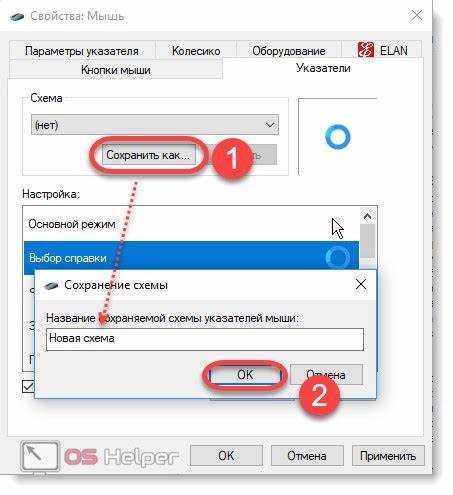
В открывшемся окне перейдите на вкладку Указатели. Здесь можно выбрать готовую схему курсоров или настроить отдельные элементы. Чтобы изменить вид указателя при работе с текстом, выделите пункт Выбор обычного или Выбор текста и нажмите кнопку Обзор. Укажите файл курсора с расширением .ani или .cur.
После выбора нужного варианта нажмите Применить и ОК. Изменения вступят в силу сразу, и новый указатель будет использоваться не только в Word, но и в других программах. Если результат не устраивает, можно вернуть стандартную схему, выбрав пункт Использовать по умолчанию.
Для сохранения собственной конфигурации создайте отдельную схему, нажав Сохранить как. Это позволит быстро переключаться между разными вариантами без повторной настройки.
Изменение вида указателя при работе с текстом в Word
При редактировании текста в Word используется специальный тип указателя – вертикальная черта, называемая текстовым курсором или «I-Beam». Его вид можно изменить через настройки Windows или с помощью параметров самой программы.
Чтобы сделать указатель заметнее, откройте меню Файл → Параметры → Дополнительно. В разделе Параметры редактирования найдите пункт Толщина курсора и установите подходящее значение. При работе с большим шрифтом удобно увеличить толщину, чтобы курсор не терялся между символами.
Если требуется изменить цвет или форму указателя при перемещении по тексту, настройте системные параметры курсора Windows, выбрав схему с контрастными или цветными элементами. Это повлияет и на отображение в Word, что помогает при работе в условиях слабого освещения или на экранах с высоким разрешением.
Проверить результат можно, открыв любой документ и перемещая курсор по тексту. Если выбранная конфигурация не подходит, изменения легко отменяются через вкладку Указатели в настройках мыши.
Коррекция скорости и чувствительности движения курсора
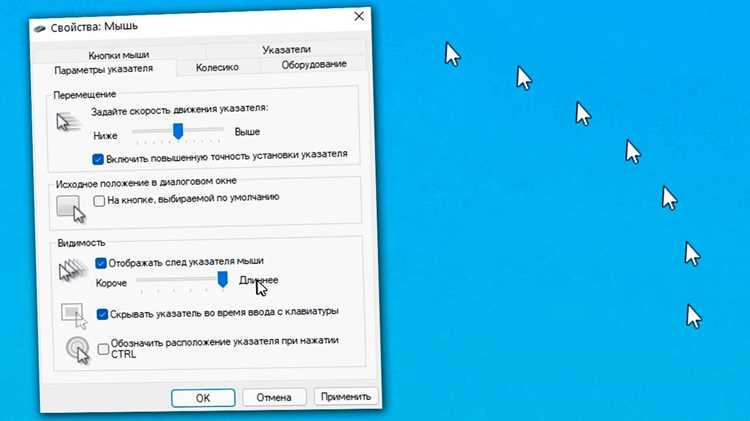
Точная настройка скорости курсора влияет на удобство работы в Word, особенно при редактировании таблиц и выделении фрагментов текста. Для изменения параметров откройте Панель управления и выберите Мышь → вкладку Параметры указателя.
В разделе Перемещение установите ползунок Скорость перемещения указателя в нужное положение. При низкой скорости курсор движется плавно, что удобно при точном позиционировании, а высокая скорость ускоряет переходы между областями документа.
Опция Повышенная точность установки указателя активирует адаптивную регулировку чувствительности, при которой скорость движения зависит от интенсивности перемещения мыши. Если требуется стабильная реакция курсора, эту функцию лучше отключить.
После изменения настроек протестируйте их в документе Word: перемещайте указатель по полям, таблицам и тексту. Если движение кажется рывковым или слишком быстрым, скорректируйте параметры до получения комфортного результата.
Использование сторонних схем курсора для Word
Пользователи, которым недостаточно стандартных схем Windows, могут установить сторонние наборы курсоров. Такие схемы часто включают более контрастные или анимированные варианты, повышающие удобство работы в Word.
Скачанные файлы курсоров должны иметь расширение .cur или .ani. Перед установкой сохраните их в отдельной папке, например C:\Cursors, чтобы не потерять при обновлении системы. После этого откройте Панель управления → Мышь → вкладку Указатели.
Выберите элемент, который требуется заменить, например Выбор текста, нажмите Обзор и укажите путь к скачанному файлу. После выбора нужного варианта нажмите Применить. Новый указатель сразу появится в Word и других приложениях.
Чтобы сохранить набор для будущего использования, нажмите Сохранить как и задайте имя схемы. Это позволит быстро переключаться между стандартными и сторонними вариантами без повторной настройки.
Восстановление стандартного вида указателя мыши
Если после изменения схемы курсора указатель выглядит некорректно или мешает работе в Word, можно вернуть стандартный набор Windows. Процедура занимает несколько минут и не требует дополнительных программ.
- Откройте Панель управления и выберите раздел Мышь.
- Перейдите на вкладку Указатели.
- В списке схем выберите пункт Windows по умолчанию (система).
- Нажмите Применить, затем ОК.
Если в списке нет стандартной схемы, выполните сброс вручную:
- Нажмите кнопку Использовать по умолчанию для каждого типа указателя.
- После восстановления всех элементов сохраните настройки кнопкой ОК.
В случае повреждения файлов курсора откройте проводник и убедитесь, что в каталоге C:\Windows\Cursors присутствуют системные файлы. При их отсутствии можно восстановить их с установочного носителя Windows или выполнить проверку целостности системы командой sfc /scannow в консоли администратора.
Решение проблем, когда указатель пропадает или мигает в Word
Проблема с пропадающим или мигающим указателем в Word чаще всего связана с настройками отображения, драйверами видеокарты или параметрами аппаратного ускорения. Для устранения неисправности проверьте несколько ключевых пунктов.
Сначала отключите аппаратное ускорение. Для этого откройте Файл → Параметры → Дополнительно и активируйте пункт Отключить аппаратное ускорение графики. После подтверждения изменений перезапустите Word и проверьте работу курсора.
Если курсор продолжает исчезать, проверьте настройки указателя в Windows. Откройте Мышь в Панели управления и снимите флажок Скрывать указатель во время набора текста на вкладке Параметры указателя. Это позволит сохранить видимость курсора при вводе символов.
Мерцание курсора может указывать на сбои драйвера видеокарты. Установите актуальную версию драйвера с сайта производителя устройства или через Диспетчер устройств. После обновления перезагрузите компьютер.
Если курсор пропадает только в одном документе, откройте файл в безопасном режиме, запустив Word командой winword /safe. Это поможет исключить влияние надстроек и проверить, не связана ли проблема с конкретным шаблоном или плагином.
Вопрос-ответ:
Почему указатель мыши в Word выглядит иначе, чем в других программах?
Word использует специальный тип курсора — вертикальную линию для ввода текста и обычный стрелочный указатель для навигации по интерфейсу. Его внешний вид зависит от системных настроек Windows, поэтому различия между приложениями связаны с тем, как каждая программа применяет системные схемы указателя.
Можно ли изменить только вид курсора при наборе текста, не меняя остальные указатели?
Да, в настройках Windows на вкладке Указатели можно выбрать пункт Выбор текста и заменить только этот элемент. После выбора нового файла курсора с расширением .cur или .ani сохраните схему под новым именем. Остальные типы указателей останутся без изменений.
Что делать, если указатель пропадает при наборе текста в Word?
Откройте Панель управления → Мышь → вкладку Параметры указателя и снимите флажок Скрывать указатель во время набора текста. Это предотвратит исчезновение курсора при печати. Если проблема сохраняется, стоит отключить аппаратное ускорение в параметрах Word или обновить драйвер видеокарты.
Можно ли установить собственный курсор, скачанный из интернета, для работы в Word?
Да, сторонние курсоры подходят, если они поддерживаются Windows. Скачайте нужный файл, сохраните его в папке C:\Cursors и укажите путь через настройки Панель управления → Мышь → Указатели. После применения новый вид курсора будет использоваться и в Word, и в других программах.

 Загрузка...