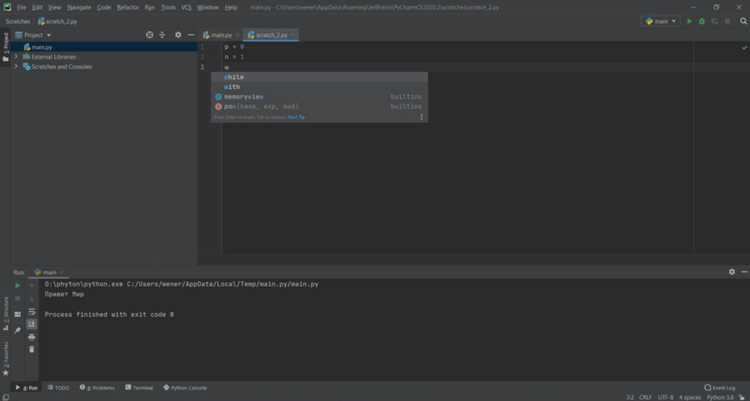
При настройке запуска Python-скриптов в PyCharm ключевым параметром является Script path. Он определяет точное расположение файла, который будет выполняться интерпретатором, и влияет на корректность работы импортов и зависимостей.
Для указания пути важно понимать разницу между абсолютным и относительным путем. Абсолютный путь начинается с корневой директории и полностью описывает расположение файла, например, C:\Projects\MyApp\main.py. Относительный путь указывается относительно корня проекта PyCharm и может быть удобен при работе с версиями в системе контроля версий.
Если проект использует виртуальное окружение Python, путь должен быть совместим с настройками интерпретатора. PyCharm учитывает активное виртуальное окружение и корректно разрешает импорты только при правильной настройке Script path.
Неправильный путь приводит к ошибкам запуска, например ModuleNotFoundError или FileNotFoundError. Проверка указания Script path в конфигурации запуска помогает избежать подобных проблем и ускоряет отладку кода.
Указание Script path также важно при работе с несколькими проектами или сложными структурами каталогов. В таких случаях рекомендуется использовать относительные пути или переменные среды PyCharm, чтобы конфигурация оставалась переносимой и минимизировала ручные изменения при обновлении проекта.
Script path в PyCharm: что указывать при настройке
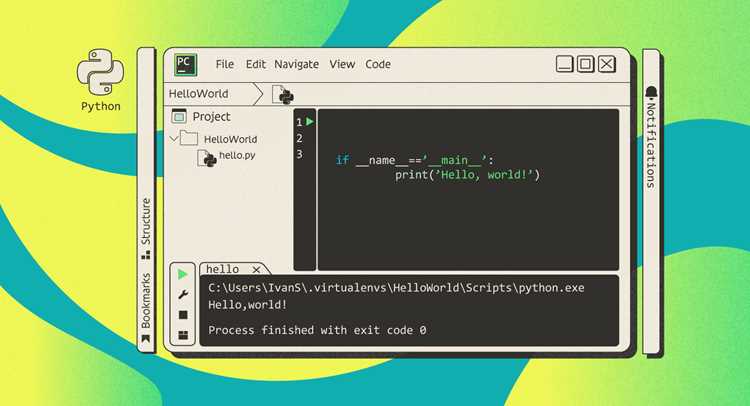
В поле Script path необходимо указывать путь к файлу, который должен выполняться интерпретатором. Для одного скрипта указывайте полный путь, например C:\Projects\MyApp\main.py на Windows или /home/user/projects/myapp/main.py на Linux. Это гарантирует, что PyCharm найдет файл независимо от текущей рабочей директории.
Если проект содержит несколько модулей, рекомендуется использовать относительные пути относительно корня проекта. Например, src/module/main.py позволяет запускать скрипт на разных машинах без изменения конфигурации. При этом PyCharm автоматически подставляет корень проекта в качестве базовой директории.
Для проектов с виртуальными окружениями путь к скрипту должен соответствовать структуре окружения. При использовании venv или conda убедитесь, что активный интерпретатор PyCharm совпадает с окружением, а Script path указывает на скрипт внутри проекта, а не на глобальные файлы Python.
В настройках запуска можно проверять корректность Script path через кнопку Test или запустив скрипт в консоли PyCharm. Ошибки FileNotFoundError или некорректные импорты сигнализируют о необходимости исправления пути. Такой подход минимизирует проблемы при интеграции с системами контроля версий и переносе проекта на другие компьютеры.
Как найти правильный путь к скрипту на компьютере
Чтобы определить точный путь к Python-скрипту, откройте папку проекта в проводнике или файловом менеджере и скопируйте полный адрес файла. На Windows путь выглядит как C:\Users\ИмяПользователя\Projects\MyApp\main.py, на Linux или macOS – /home/имяпользователя/projects/myapp/main.py. Такой путь гарантирует однозначное определение файла интерпретатором.
Для проектов, где скрипты находятся в подпапках, используйте относительный путь относительно корня проекта PyCharm. Например, если корень проекта C:\Projects\MyApp, а скрипт в src\module\script.py, относительный путь будет src/module/script.py. Этот способ удобен при переносе проекта между устройствами и при работе с системами контроля версий.
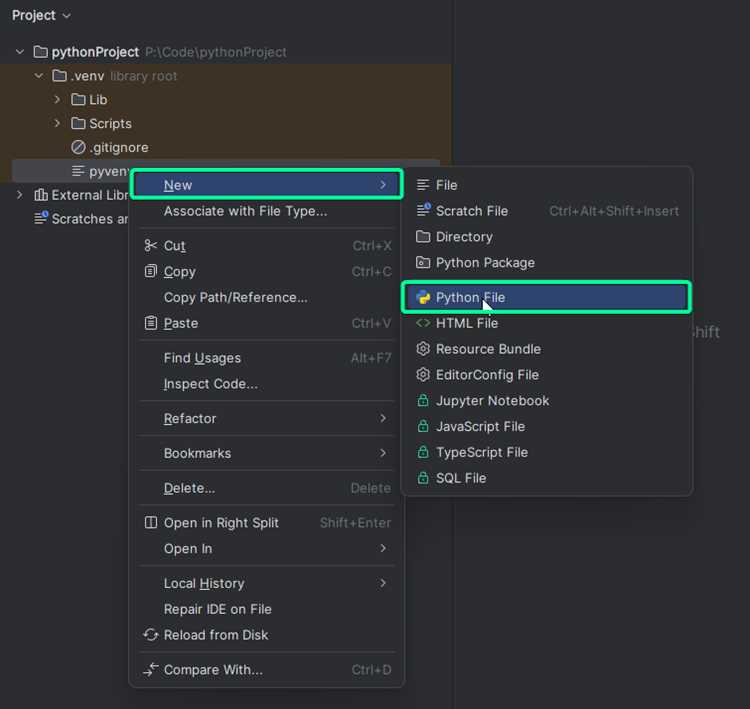
В PyCharm можно определить путь через контекстное меню файла: выберите Copy Path и используйте опцию Absolute Path для полного адреса или Path from Content Root для относительного. Это исключает ошибки при ручном вводе и ускоряет настройку конфигурации запуска.
При использовании виртуальных окружений убедитесь, что скрипт находится внутри папки проекта или доступен интерпретатору. Скрипты вне проекта могут вызвать ошибки импорта, даже если путь указан верно, поэтому правильная организация файлов критична для корректной работы Script path.
Разница между относительным и абсолютным путем
Абсолютный путь указывает полное расположение файла на диске, начиная от корневой директории. На Windows пример: C:\Projects\MyApp\main.py, на Linux: /home/user/projects/myapp/main.py. Использование абсолютного пути исключает неоднозначность и подходит для скриптов, которые запускаются вне проекта или из внешних инструментов.
Относительный путь задается относительно корня проекта PyCharm или текущей рабочей директории. Например, если проект находится в C:\Projects\MyApp, а скрипт лежит в src/module/script.py, путь будет src/module/script.py. Такой подход удобен для совместной работы и переноса проекта, так как путь остается корректным на других машинах.
При настройке Script path в PyCharm рекомендуется использовать относительные пути для модульных проектов и абсолютные для отдельных скриптов или тестовых файлов. Виртуальные окружения корректно разрешают импорты только при правильном выборе типа пути, поэтому важно проверять соответствие пути структуре проекта.
Смешанное использование путей может привести к ошибкам запуска. Если проект использует относительные импорты, абсолютный путь может вызвать ModuleNotFoundError. При указании пути учитывайте расположение интерпретатора и рабочую директорию, чтобы избежать конфликтов.
Указание пути к виртуальному окружению Python
При настройке Script path в PyCharm важно учитывать активное виртуальное окружение, чтобы интерпретатор корректно находил установленные пакеты и разрешал импорты. Путь к скрипту должен быть совместим с расположением виртуального окружения.
Рекомендации по указанию пути:
- Используйте абсолютный путь к скрипту внутри проекта, если виртуальное окружение расположено отдельно.
- Для проектов с несколькими модулями применяйте относительные пути, чтобы конфигурация оставалась переносимой между машинами.
- Убедитесь, что в настройках PyCharm выбран правильный интерпретатор: Settings → Project → Python Interpreter. Путь к Script path должен соответствовать структуре проекта внутри этого окружения.
- При использовании venv путь к скрипту должен находиться в папке проекта, а не в системных директориях Python, чтобы избежать конфликтов версий библиотек.
Для проверки правильности Script path:
- Откройте конфигурацию запуска скрипта в PyCharm.
- Выберите активный интерпретатор виртуального окружения.
- Укажите путь к файлу и запустите тестовый запуск через кнопку Run или Test.
- Исправьте ошибки типа ModuleNotFoundError, проверяя соответствие пути расположению скрипта и виртуального окружения.
Как PyCharm интерпретирует путь при запуске скрипта
PyCharm использует значение Script path для определения местоположения файла и рабочей директории при запуске. От этого зависит корректность разрешения импортов и поиска ресурсов проекта.
Основные особенности интерпретации пути:
- Если указан абсолютный путь, PyCharm напрямую обращается к файлу, игнорируя текущую рабочую директорию проекта.
- При относительном пути PyCharm подставляет корень проекта как базовую директорию и вычисляет полный адрес скрипта.
- Рабочая директория влияет на поиск модулей: относительные импорты рассчитываются от Script path и текущей директории, заданной в конфигурации запуска.
- Интерпретатор виртуального окружения учитывает указанный Script path при разрешении пакетов и модулей, установленных внутри venv или conda.
Практические рекомендации:
- Проверяйте соответствие Script path фактическому расположению скрипта, особенно при переносе проекта между компьютерами.
- Для модульных проектов используйте относительные пути, чтобы избежать ошибок при работе с несколькими каталогами.
- Тестируйте запуск через кнопку Run или Debug, чтобы убедиться, что PyCharm корректно интерпретирует путь и разрешает импорты.
- Избегайте указания скриптов вне структуры проекта без явной настройки рабочей директории, чтобы предотвратить ModuleNotFoundError и FileNotFoundError.
Использование путей при работе с несколькими проектами
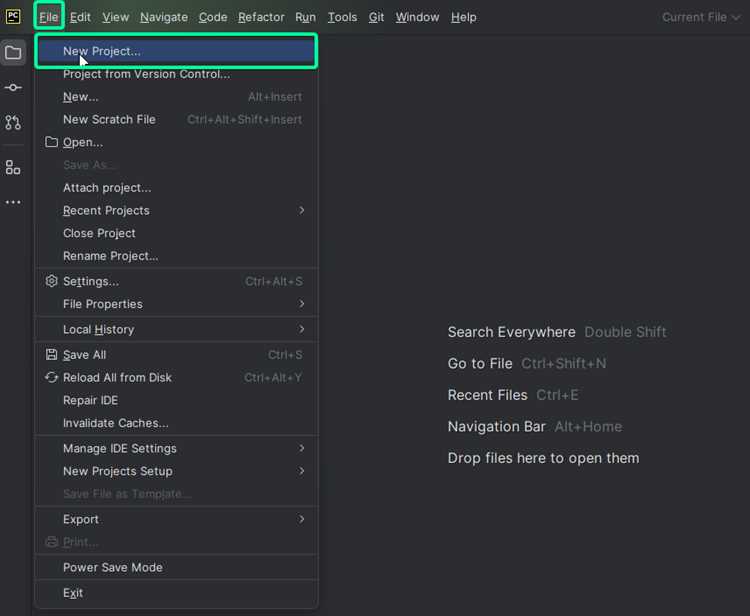
При работе с несколькими проектами в PyCharm важно правильно указывать Script path, чтобы каждый проект корректно запускался без конфликтов между путями и импортами.
Рекомендации по настройке:
- Для каждого проекта создавайте отдельную конфигурацию запуска в PyCharm и указывайте Script path относительно корня соответствующего проекта.
- Используйте относительные пути для модулей внутри проекта, чтобы перенос проекта между машинами не требовал изменения конфигурации.
- Если проекты используют общие библиотеки, убедитесь, что виртуальные окружения настроены отдельно для каждого проекта или правильно подключены общие пакеты.
- При работе с монорепозиториями применяйте подкаталоги и указывайте Script path с учётом структуры корня проекта, чтобы избежать конфликтов при запуске разных скриптов.
Практика показывает, что явное указание пути к каждому скрипту и корректная настройка интерпретатора позволяют запускать несколько проектов параллельно без ошибок типа ModuleNotFoundError или неправильного разрешения относительных импортов.
Ошибки при указании Script path и как их исправить
Некорректное указание Script path в PyCharm приводит к различным ошибкам при запуске скриптов. Наиболее распространенные проблемы связаны с неверным расположением файла, конфликтами относительных и абсолютных путей и неправильной настройкой виртуального окружения.
Основные ошибки и способы их исправления представлены в таблице:
| Ошибка | Причина | Решение |
|---|---|---|
| FileNotFoundError | Указан путь к несуществующему файлу или неправильно введен путь | Проверить абсолютный и относительный путь к скрипту через проводник или контекстное меню PyCharm → Copy Path → Absolute Path |
| ModuleNotFoundError | Относительные импорты не разрешаются из-за некорректной рабочей директории | Использовать Script path относительно корня проекта или проверить рабочую директорию в конфигурации запуска |
| Ошибка интерпретатора | Script path указывает на скрипт вне виртуального окружения | Выбрать правильный интерпретатор в настройках PyCharm: Settings → Project → Python Interpreter |
| Неправильный перенос проекта | Абсолютный путь указан для скриптов в проекте, переносимых на другую машину | Использовать относительные пути внутри проекта, чтобы конфигурация оставалась переносимой |
Регулярная проверка Script path и тестовый запуск скриптов помогают своевременно выявлять ошибки и обеспечивают корректное разрешение импортов и ресурсов проекта.
Автоматизация настройки Script path для повторного использования
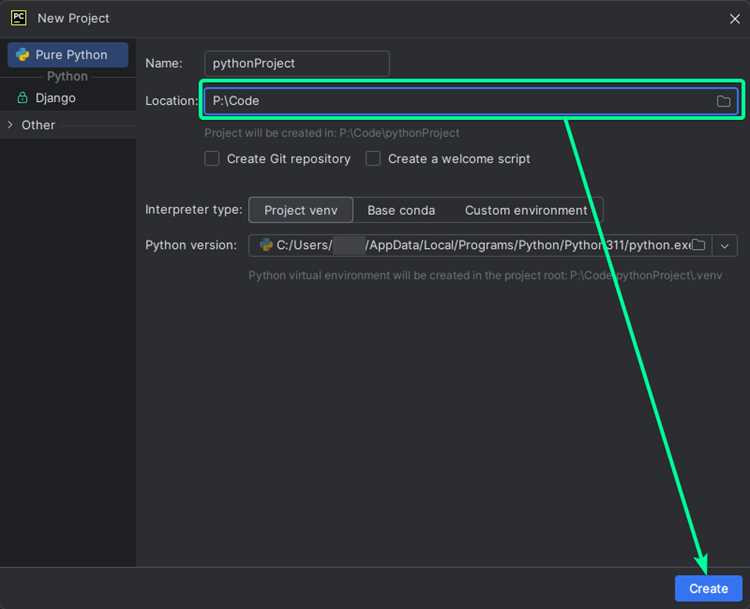
Для ускорения работы с PyCharm и уменьшения количества ручных настроек Script path рекомендуется создавать шаблоны конфигураций запуска. Это особенно полезно при работе с однотипными проектами или частым изменением структуры каталогов.
Практические шаги по автоматизации:
- Создайте конфигурацию запуска через Run → Edit Configurations и укажите Script path относительно корня проекта.
- Сохраните конфигурацию как шаблон, чтобы при создании новых конфигураций автоматически подставлялись базовые параметры.
- Используйте переменные среды PyCharm, например $PROJECT_DIR$, для указания пути к скрипту. Это позволяет переносить проект без ручного изменения Script path.
- При работе с виртуальными окружениями включайте интерпретатор в шаблон конфигурации, чтобы при повторном запуске автоматически выбирался правильный Python.
Регулярное использование шаблонов конфигураций и переменных среды сокращает количество ошибок, связанных с неправильным Script path, и облегчает переносимость проектов между разными машинами и командами разработчиков.
Вопрос-ответ:
Что такое Script path в PyCharm и зачем он нужен?
Script path указывает PyCharm точное расположение Python-скрипта, который должен выполняться. Этот путь влияет на корректность работы импортов, разрешение модулей и поиск ресурсов проекта. Неправильное указание пути может вызвать ошибки типа FileNotFoundError или ModuleNotFoundError.
Как правильно выбрать между абсолютным и относительным путем для скрипта?
Абсолютный путь описывает полное местоположение файла на диске, например C:\Projects\MyApp\main.py, и гарантирует однозначное выполнение скрипта. Относительный путь задается относительно корня проекта PyCharm, например src/module/script.py. Относительные пути удобны при переносе проекта между компьютерами и работе с системами контроля версий.
Как узнать точный путь к скрипту на компьютере для настройки PyCharm?
В проводнике или файловом менеджере откройте папку с проектом, затем скопируйте адрес файла. В PyCharm можно использовать контекстное меню файла → Copy Path → Absolute Path для абсолютного пути или Path from Content Root для относительного. Это исключает ошибки при ручном вводе и ускоряет настройку Script path.
Какие ошибки возникают при неправильном указании Script path и как их исправить?
Чаще всего встречаются FileNotFoundError при указании несуществующего файла, ModuleNotFoundError при некорректных относительных импортах и ошибки интерпретатора при запуске скриптов вне виртуального окружения. Исправить их можно проверкой пути, корректировкой относительных и абсолютных адресов, настройкой рабочей директории и выбором правильного интерпретатора в PyCharm.
Можно ли автоматизировать настройку Script path для повторного использования в нескольких проектах?
Да, PyCharm позволяет создавать шаблоны конфигураций запуска с заранее указанными Script path и интерпретатором. Использование переменных среды, например $PROJECT_DIR$, позволяет автоматически подставлять путь к корню проекта. Это ускоряет настройку новых конфигураций и уменьшает количество ошибок при переносе проектов между машинами.
Как правильно указать Script path в PyCharm для проекта с несколькими модулями?
Для проектов с несколькими модулями рекомендуется использовать относительный путь относительно корня проекта. Например, если корень проекта C:\Projects\MyApp, а скрипт находится в src/module/main.py, Script path указываем как src/module/main.py. Такой подход позволяет сохранять конфигурацию переносимой между разными машинами и упрощает работу с системами контроля версий. Абсолютный путь стоит использовать только для отдельных скриптов вне структуры проекта.
Что делать, если PyCharm выдает ModuleNotFoundError после указания Script path?
Ошибка ModuleNotFoundError чаще всего возникает из-за некорректной рабочей директории или неправильного относительного пути. Проверьте, что Script path указывает на правильный файл относительно корня проекта, а рабочая директория в настройках запуска совпадает с корнем проекта. При использовании виртуального окружения убедитесь, что выбранный интерпретатор соответствует окружению, где установлены необходимые пакеты.

 Загрузка...