Содержание статьи
IP адрес Raspberry Pi нужен для удалённого подключения по SSH, доступа к веб-интерфейсам, настройки серверов и диагностики сети. Без точного адреса невозможно подключиться к устройству из локальной сети, особенно если Raspberry Pi работает без монитора и клавиатуры.
Способ определения IP адреса зависит от условий: есть ли прямой доступ к системе, используется ли домашний роутер, поддерживается ли mDNS, и какое устройство применяется для поиска – компьютер или смартфон. В локальной сети адрес чаще всего назначается автоматически через DHCP, поэтому он может меняться после перезагрузки.
В статье разобраны практические методы, которые позволяют узнать IP адрес Raspberry Pi в разных ситуациях: через саму систему, сетевое оборудование и другие устройства в сети. Каждый способ подходит для конкретного сценария и не требует сложных настроек или сторонних сервисов.
Просмотр IP адреса Raspberry Pi в списке DHCP на роутере
При подключении Raspberry Pi к локальной сети по кабелю или Wi-Fi роутер назначает ему IP адрес через DHCP. Этот адрес фиксируется в таблице выданных аренды, доступной в панели управления роутера. Способ подходит, если к самому Raspberry Pi нет прямого доступа.
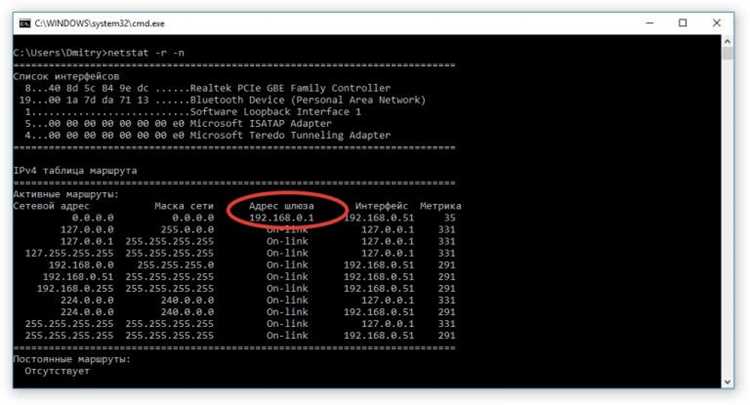
Для начала открой веб-интерфейс роутера, введя его адрес в браузере. Чаще всего используются 192.168.0.1, 192.168.1.1 или адрес, указанный на корпусе устройства. После авторизации перейди в раздел со списком подключённых клиентов или настройками DHCP – названия пунктов могут отличаться в зависимости от модели.
В таблице устройств Raspberry Pi может отображаться по имени хоста (raspberrypi по умолчанию), по MAC-адресу или как неизвестное устройство. Для точного определения стоит обратить внимание на производителя сетевого адаптера – у Raspberry Pi часто встречаются обозначения Raspberry Pi Foundation или Broadcom.
Найденный IP адрес можно скопировать и использовать для подключения по SSH или в браузере. Чтобы адрес не менялся после перезагрузки, имеет смысл сразу задать статическую аренду в настройках DHCP, привязав IP к MAC-адресу Raspberry Pi.
Получение IP адреса командой hostname -I на самом Raspberry Pi

Команду можно запустить в локальной консоли, подключив монитор и клавиатуру, либо через уже настроенное соединение по SSH. В ответе отображаются IP адреса активных интерфейсов, разделённые пробелами. Первый адрес обычно относится к основному соединению – Ethernet или Wi-Fi.
Команда hostname -I не показывает интерфейсы и маску сети, но подходит для быстрого копирования IP адреса при настройке сервисов, подключении клиентов или проверке текущего сетевого состояния устройства.
Определение IP адреса через монитор и настройки сети Raspberry Pi OS
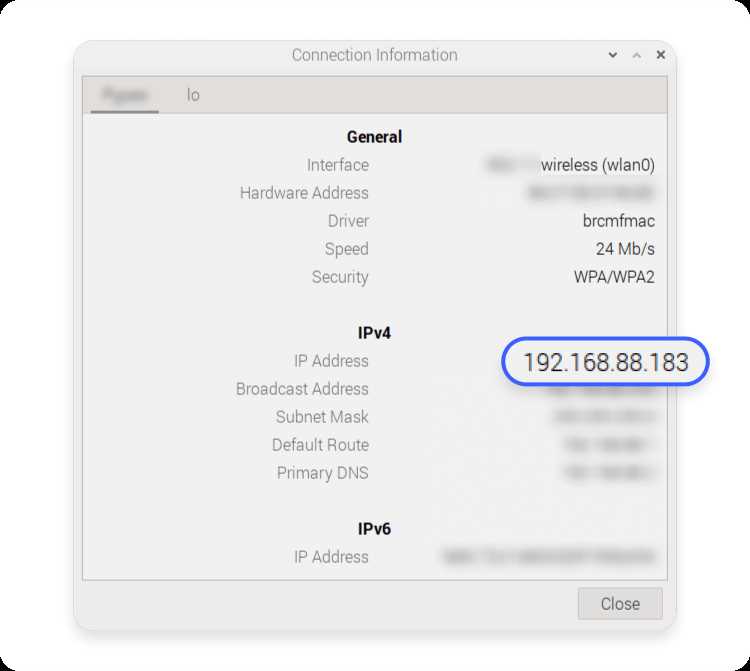
При подключённом мониторе Raspberry Pi позволяет узнать IP адрес через графический интерфейс Raspberry Pi OS. После загрузки системы открой меню и перейди в раздел настроек сети, нажав на значок проводного или беспроводного подключения в правом верхнем углу панели.
В окне состояния сети отображается активный интерфейс – eth0 для кабельного соединения или wlan0 для Wi-Fi. Напротив поля IPv4 address указан текущий IP адрес, назначенный роутером. Эти данные обновляются автоматически при смене подключения.
Альтернативный путь – открыть Preferences → Raspberry Pi Configuration и перейти на вкладку сетевых параметров. Здесь можно проверить текущий адрес и сразу понять, используется ли автоматическое получение через DHCP или задано значение вручную.
Способ подходит для первичной настройки устройства, когда удалённый доступ ещё не включён. Полученный IP адрес можно сразу использовать для подключения с другого компьютера без дополнительных инструментов.
Поиск IP адреса Raspberry Pi с другого компьютера с помощью arp
Если Raspberry Pi подключён к той же локальной сети, его IP адрес можно определить с другого компьютера через таблицу ARP. Метод работает без доступа к самому устройству и подходит для Linux, macOS и Windows.
Перед просмотром ARP-таблицы желательно инициировать сетевую активность, чтобы Raspberry Pi появился в списке. Для этого достаточно выполнить сканирование сети или отправить широковещательный запрос.
- Открой терминал или командную строку на компьютере в той же подсети
- Выполни команду arp -a
- Просмотри список IP адресов и соответствующих MAC-адресов
Если Raspberry Pi не отображается, можно предварительно выполнить ping по диапазону подсети:
- Определи диапазон, например 192.168.1.0/24
- Отправь ping на широковещательный адрес или запусти простой сканер
- Повтори команду arp -a
После сопоставления MAC-адреса с IP найденный адрес можно использовать для подключения по SSH или в браузере.
Доступ к Raspberry Pi по имени raspberrypi.local через mDNS
Raspberry Pi поддерживает mDNS, что позволяет подключаться к устройству по имени raspberrypi.local вместо IP адреса. Этот способ удобен, когда IP адрес неизвестен или может изменяться после перезагрузки.
Для работы mDNS на компьютере должен быть установлен соответствующий клиент. На macOS и большинстве Linux-дистрибутивов поддержка встроена. На Windows потребуется установить Bonjour или аналогичный сервис.
После настройки mDNS подключение осуществляется командой:
- SSH: ssh pi@raspberrypi.local
- Веб-интерфейс или другие сетевые сервисы: ввод http://raspberrypi.local в браузере
Если устройство не отвечает, убедись, что Raspberry Pi подключён к той же сети и имя хоста не изменялось. При необходимости можно проверить текущее имя хоста командой hostname на самом Raspberry Pi и при необходимости изменить через sudo raspi-config → Network Options → Hostname.
Определение IP адреса Raspberry Pi с помощью мобильного приложения для сканирования сети
Мобильные приложения для сканирования локальной сети позволяют быстро определить IP адрес Raspberry Pi без доступа к компьютеру или панели роутера. Популярные приложения: Fing, IP Scanner, NetX. Они отображают список всех устройств с активными IP и MAC адресами.
После запуска приложения на смартфоне, подключённом к той же Wi-Fi сети, выполняется сканирование. В результате формируется таблица с информацией о каждом устройстве.
| Имя устройства | IP адрес | MAC адрес | Производитель |
|---|---|---|---|
| raspberrypi | 192.168.1.15 | DC:A6:32:12:34:56 | Raspberry Pi Foundation |
Для точного определения Raspberry Pi ориентируйся на имя устройства, MAC-адрес и производителя сетевого адаптера. Полученный IP адрес можно использовать для подключения по SSH или в браузере. Приложение позволяет быстро проверять изменения адреса при перезагрузках устройства.
Вопрос-ответ:
Можно ли узнать IP адрес Raspberry Pi без подключения монитора и клавиатуры?
Да, IP адрес можно определить с другого компьютера или смартфона, подключенного к той же сети. Для этого используют сканеры сети, такие как Fing или IP Scanner, или проверяют таблицу DHCP на роутере. Также возможен доступ по имени raspberrypi.local через mDNS, если устройство и клиент поддерживают этот протокол.
Как отличить IP адрес Raspberry Pi от других устройств в сети?
Для идентификации смотрят на MAC-адрес и производителя сетевого адаптера. У Raspberry Pi он обычно связан с Raspberry Pi Foundation или Broadcom. Кроме того, по умолчанию устройство отображается как raspberrypi в списке клиентов DHCP или в мобильных приложениях для сканирования сети.
Можно ли задать Raspberry Pi статический IP адрес через роутер?
Да, большинство роутеров позволяют закрепить IP за конкретным MAC-адресом. В настройках DHCP создается «статическая аренда» для MAC Raspberry Pi. После этого устройство всегда получает один и тот же IP при подключении к сети, что упрощает удалённое подключение и настройку сервисов.
Какая команда в Raspberry Pi OS показывает текущий IP адрес?
Для вывода IP адреса активного интерфейса используют команду hostname -I. Она выводит список всех назначенных адресов через пробел. Для Ethernet это eth0, для Wi-Fi — wlan0. Первый адрес обычно соответствует основному соединению, который используют для подключения по SSH или другим сервисам.

 Загрузка...