Содержание статьи

Qt применяют в Ubuntu для сборки настольных приложений на C++ и QML, где требуется контроль версии фреймворка, компилятора и подключаемых модулей. Ошибки на этапе установки часто связаны с несовпадением системных библиотек, отсутствием инструментов сборки или выбором неподходящего способа установки.
Наиболее предсказуемый вариант – использование официального установщика Qt, который устанавливает Qt Creator, библиотеки и наборы сборки отдельно от системных пакетов. Это снижает риск конфликтов с версиями Qt из репозиториев Ubuntu и упрощает работу с несколькими версиями фреймворка на одной системе.
Перед началом установки рекомендуется проверить архитектуру системы и версию дистрибутива, а также наличие компилятора и стандартных инструментов сборки. Команды uname -m и lsb_release -d помогают быстро определить параметры системы, а установка пакета build-essential закрывает базовые зависимости.
Далее рассматриваются последовательные действия: загрузка установочного файла, выдача прав на выполнение, выбор компонентов в мастере и проверка результата через запуск тестового проекта. Такой порядок шагов подходит для типовой установки Qt под Ubuntu без ручной сборки из исходных кодов.
Проверка версии Ubuntu и разрядности системы перед установкой Qt
Перед загрузкой установщика Qt необходимо точно определить версию Ubuntu и архитектуру системы. От этих параметров зависит доступность нужных комплектов Qt, совместимость компилятора и корректная работа Qt Creator.
Для определения версии дистрибутива выполните команду в терминале:
lsb_release -a
Разрядность системы проверяется следующей командой:
uname -m
Дополнительно рекомендуется убедиться в версии ядра Linux, так как некоторые модули Qt используют системные графические и сетевые компоненты:
uname -r
Минимальный набор параметров системы перед установкой Qt:
- Ubuntu 20.04 или новее
- Архитектура x86_64
- Ядро Linux без кастомных ограничений
Если система не соответствует этим условиям, стоит рассмотреть обновление Ubuntu или использование более старой версии Qt, совместимой с текущей конфигурацией.
Установка зависимостей и пакетов, необходимых для работы Qt
Перед запуском установщика Qt требуется установить системные пакеты, без которых Qt Creator не сможет собирать и запускать проекты. В первую очередь это компилятор, инструменты сборки и базовые библиотеки C++.
Обновите индекс пакетов и установите стандартный набор средств разработки:
sudo apt update
sudo apt install build-essential
Пакет build-essential включает gcc, g++, make и стандартные заголовки, необходимые для сборки проектов на C++ в Qt Creator.
Для корректной работы графических интерфейсов Qt требуется поддержка OpenGL. Установите базовые библиотеки и утилиты:
sudo apt install libgl1-mesa-dev mesa-utils
Если планируется работа с сетевыми модулями и HTTPS, рекомендуется установить сертификаты и инструменты для загрузки данных:
sudo apt install ca-certificates wget curl
На системах с минимальной установкой Ubuntu может отсутствовать поддержка X11. В этом случае дополнительно установите:
sudo apt install libx11-xcb1 libxcb1 libxcb-keysyms1
После установки пакетов проверьте доступность компилятора:
g++ —version
Если версия компилятора отображается без ошибок, система готова к установке Qt и настройке комплектов сборки в Qt Creator.
Загрузка установочного файла Qt с официального сайта
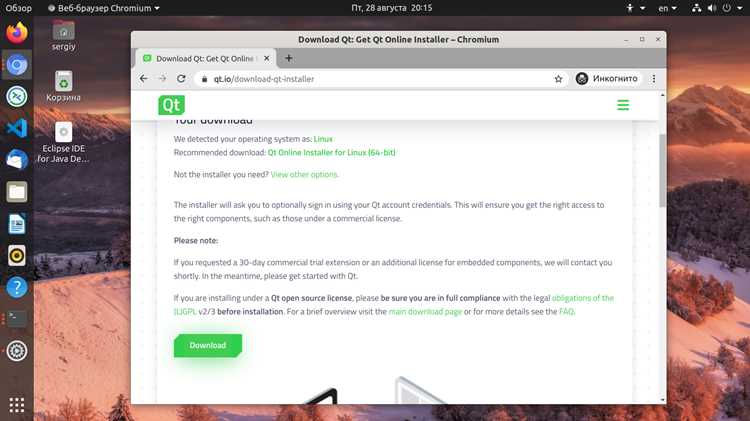
Для установки актуальной версии Qt используйте официальный сайт qt.io. Это гарантирует получение последнего релиза фреймворка, Qt Creator и всех необходимых модулей без зависимости от репозиториев Ubuntu.
Перейдите на страницу загрузки: https://www.qt.io/download-qt-installer. Для Linux доступен онлайн-установщик в формате .run, который автоматически скачивает выбранные компоненты во время установки.
После загрузки файла необходимо проверить права на выполнение. В терминале выполните:
chmod +x qt-unified-linux-x64-online.run
Рекомендуется сохранять установочный файл в отдельной папке, например ~/Downloads/QtInstaller, чтобы не смешивать его с другими скачанными файлами и облегчить повторное использование при переустановке или обновлении.
Если интернет-соединение нестабильное, онлайн-установщик позволяет выбрать режим скачивания отдельных компонентов для последующей установки офлайн. Для этого используйте опцию Advanced Installation в мастере установки.
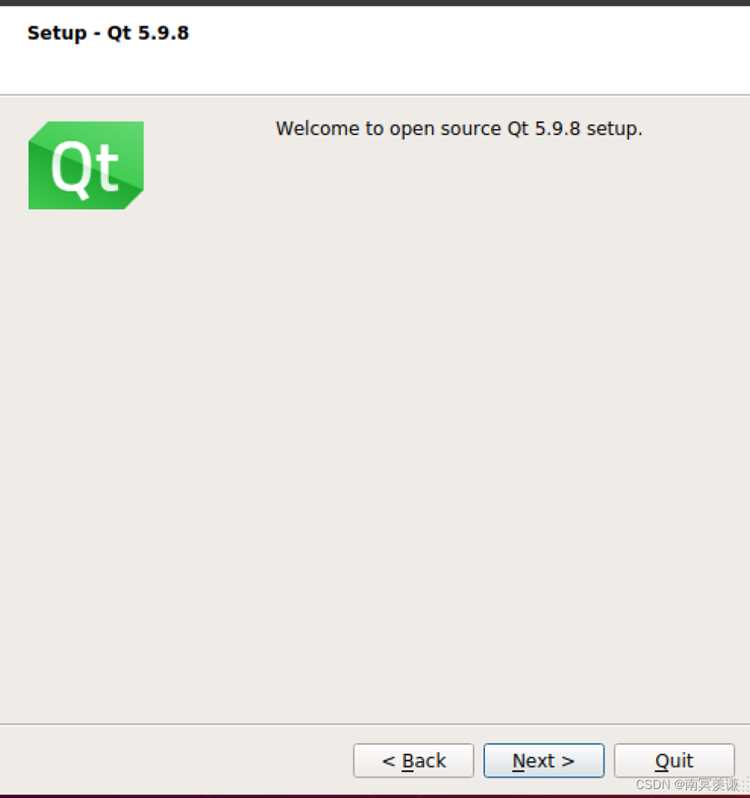
Запуск установщика Qt и выбор компонентов для разработки
После установки прав на выполнение установочный файл запускается командой:
./qt-unified-linux-x64-online.run
В мастере установки первым шагом укажите каталог для установки. Рекомендуется использовать папку в домашней директории, например ~/Qt, чтобы избежать конфликтов с системными библиотеками.
Далее необходимо авторизоваться или создать учетную запись Qt. Это требуется для доступа к актуальным версиям фреймворка и дополнительным модулям.
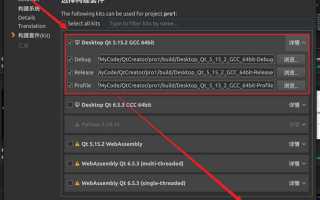
На этапе выбора компонентов обратите внимание на следующие пункты:
- Qt Versions: выбирайте последнюю стабильную версию или ту, которая совместима с вашим проектом.
- Qt Creator: IDE для разработки и управления проектами.
- Компиляторы: GCC для Linux, при необходимости MinGW для кроссплатформенной сборки.
- Дополнительные модули: Qt Multimedia, Qt Network, Qt OpenGL – выбирайте только нужные, чтобы сократить размер установки.
После подтверждения выбранных компонентов мастер установки автоматически скачает и установит необходимые файлы. По завершении рекомендуется открыть Qt Creator и проверить, что выбранный компилятор и версия Qt отображаются корректно в настройках Build & Run.
Настройка переменных среды и путей после установки Qt
После завершения установки Qt важно добавить пути к бинарным файлам в системные переменные среды, чтобы компилятор и инструменты сборки корректно распознавались в терминале и IDE.
Для временной настройки выполните команду в терминале:
export PATH=~/Qt/<версия>/gcc_64/bin:$PATH
Замените <версия> на установленную версию Qt, например 6.6.0. Эта настройка действует только в текущей сессии терминала.
Для постоянной настройки добавьте строку в файл ~/.bashrc или ~/.zshrc:
echo ‘export PATH=~/Qt/<версия>/gcc_64/bin:$PATH’ >> ~/.bashrc
После редактирования файла примените изменения командой:
source ~/.bashrc
Если в проекте используется CMake, рекомендуется также указать путь к Qt в переменной CMAKE_PREFIX_PATH:
export CMAKE_PREFIX_PATH=~/Qt/<версия>/gcc_64/lib/cmake
После настройки переменных среды откройте Qt Creator и убедитесь, что в настройках Build & Run выбран корректный компилятор и версия Qt. Это позволит создавать и запускать проекты без ошибок конфигурации.
Проверка корректности установки Qt и запуск тестового проекта
После завершения установки необходимо убедиться, что Qt и Qt Creator работают корректно, а компилятор распознает выбранные библиотеки и модули.
Первый шаг – проверка доступных версий Qt и компилятора в терминале:
| Команда | Назначение |
|---|---|
| qmake —version | Отображает версию qmake и путь к установленной Qt |
| gcc —version | Проверка установленного компилятора C++ |
| echo $PATH | Проверка, что путь к бинарным файлам Qt добавлен в переменные среды |
Далее создайте тестовый проект в Qt Creator: выберите шаблон Qt Widgets Application или Qt Quick Application. Укажите компилятор и версию Qt, соответствующие установленной версии.
Скомпилируйте проект и запустите его. В нормальной ситуации программа открывает окно с базовым интерфейсом, а сборка выполняется без ошибок. Если возникают сообщения об отсутствующих библиотеках, убедитесь, что переменные среды настроены корректно и все необходимые модули выбраны при установке.
Для проверки версии Qt внутри проекта можно использовать следующий код:
| Код | Описание |
|---|---|
| qDebug() << QT_VERSION_STR; |
Если тестовый проект компилируется и запускается, установка Qt завершена успешно, а среда готова к разработке приложений в Ubuntu.
Вопрос-ответ:
Как проверить совместимость версии Ubuntu перед установкой Qt?
Для проверки совместимости используйте команду lsb_release -a, чтобы узнать точную версию дистрибутива. Рекомендуется использовать Ubuntu 20.04 или 22.04, так как эти версии поддерживаются большинством модулей Qt. Также проверьте архитектуру системы командой uname -m, корректным значением для современных версий Qt будет x86_64.
Какие системные пакеты нужно установить перед установкой Qt?
Перед запуском установщика Qt следует установить компилятор и базовые инструменты сборки. Это делается командой sudo apt install build-essential, которая включает gcc, g++ и make. Для поддержки графики и OpenGL установите libgl1-mesa-dev и mesa-utils. Если планируется работа с сетевыми модулями, стоит добавить ca-certificates, wget и curl.
Как загрузить установщик Qt с официального сайта для Ubuntu?
Перейдите на страницу https://www.qt.io/download-qt-installer и выберите онлайн-установщик для Linux в формате .run. После скачивания файла выдайте ему права на выполнение командой chmod +x qt-unified-linux-x64-online.run и сохраните его в отдельной папке, например ~/Downloads/QtInstaller, чтобы облегчить повторное использование.
Какие компоненты выбирать при установке Qt через онлайн-установщик?
В мастере установки следует выбрать: последнюю стабильную версию Qt, Qt Creator для разработки, компилятор GCC для Linux и дополнительные модули, которые понадобятся для проекта, например Qt Multimedia, Qt Network и Qt OpenGL. Не выбирайте ненужные модули, чтобы установка занимала меньше места.
Как проверить, что Qt установлен правильно и готов к работе?
После установки откройте терминал и выполните команды qmake —version и gcc —version, чтобы убедиться, что Qt и компилятор доступны. Создайте тестовый проект в Qt Creator и попробуйте собрать и запустить его. Если проект компилируется и отображается базовый интерфейс, установка выполнена корректно. Также можно использовать qDebug() << QT_VERSION_STR; для проверки версии Qt внутри проекта.
Как правильно настроить переменные среды после установки Qt в Ubuntu?
После завершения установки Qt необходимо добавить путь к бинарным файлам в системную переменную PATH. Для временной настройки выполните команду: export PATH=~/Qt/<версия>/gcc_64/bin:$PATH. Для постоянной настройки добавьте эту строку в файл ~/.bashrc или ~/.zshrc и примените изменения командой source ~/.bashrc. Также рекомендуется указать путь к Qt для CMake через переменную CMAKE_PREFIX_PATH, чтобы проекты корректно собирались.
Что делать, если тестовый проект в Qt Creator не запускается после установки?
Если тестовый проект не запускается, сначала проверьте, что выбранный компилятор и версия Qt отображаются в настройках Build & Run Qt Creator. Убедитесь, что переменные среды настроены правильно и путь к бинарным файлам Qt добавлен в PATH. Проверьте, установлены ли все необходимые библиотеки, включая OpenGL и сетевые модули. При необходимости пересоберите проект, чтобы обновились пути к библиотекам.

 Загрузка...