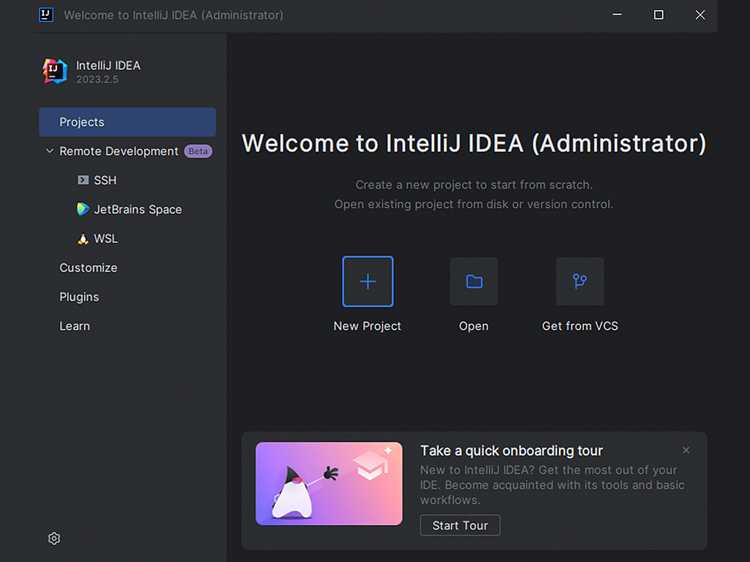
IntelliJ IDEA поддерживает разработку на Java, Kotlin, Scala, Groovy и других языках. IDE предоставляет встроенные инструменты для навигации по проекту, включая мгновенный переход к определению классов, методов и переменных, а также поиск дубликатов кода и использование Refactorings для безопасного редизайна проекта.
Автодополнение и подсказки кода анализируют контекст, учитывая библиотеки и типы данных, и предлагают оптимальные варианты синтаксиса. Это сокращает количество ошибок и ускоряет процесс написания кода, особенно в крупных проектах с большим числом зависимостей.
Интегрированные инструменты отладки и тестирования позволяют устанавливать точки останова, просматривать значения переменных и выполнять JUnit или интеграционные тесты без перехода в терминал. Поддержка профилировщиков позволяет выявлять узкие места в производительности приложений на ранних этапах разработки.
Интеграция с системами контроля версий охватывает Git, Mercurial и SVN, предоставляя возможность выполнять коммиты, слияния и разрешение конфликтов внутри IDE. Это упрощает управление историей изменений и снижает вероятность ошибок при работе с ветками.
Поддержка Maven, Gradle и других сборщиков позволяет управлять зависимостями и конфигурациями проекта непосредственно в среде разработки. Возможность запускать сборку и развертывание из IDE ускоряет процессы тестирования и доставки приложений.
Настройка интерфейса, горячих клавиш и шаблонов кода под конкретные задачи разработчика улучшает организацию рабочего пространства. Это сокращает время на повторяющиеся действия и позволяет концентрироваться на разработке новых функций, а не на настройке среды.
Навигация по проекту и поиск кода
IntelliJ IDEA предоставляет широкий набор инструментов для быстрой навигации по проекту и поиска элементов кода. Это позволяет экономить время при работе с большими кодовыми базами и снижает риск пропуска важных участков кода.
Основные возможности навигации и поиска включают:
- Перейти к классу, методу или переменной – сочетания клавиш Ctrl+N для классов, Ctrl+Shift+N для файлов и Ctrl+Alt+Shift+N для символов позволяют мгновенно найти нужный элемент.
- Поиск по тексту – Ctrl+F ищет совпадения в текущем файле, Ctrl+Shift+F выполняет поиск по всему проекту с поддержкой регулярных выражений и фильтров по типу файлов.
- Навигация по структуре кода – окно Structure (Alt+7) отображает дерево классов, методов и полей, что облегчает перемещение по сложным классам.
- Использование переходов по ссылкам – Ctrl+Click на вызов метода, переменной или импортируемый класс открывает его определение, включая подключенные библиотеки.
- Последние изменения и файлы – Ctrl+E показывает недавно открытые файлы, а Ctrl+Shift+E – файлы с последними изменениями, что ускоряет возврат к рабочим участкам кода.
Дополнительно IntelliJ IDEA поддерживает поиск дубликатов и использование Refactorings для анализа кода и безопасного переименования, перемещения или изменения сигнатуры методов. Комбинация этих инструментов позволяет ориентироваться даже в крупных проектах без потери контекста.
Автодополнение и подсказки при написании кода
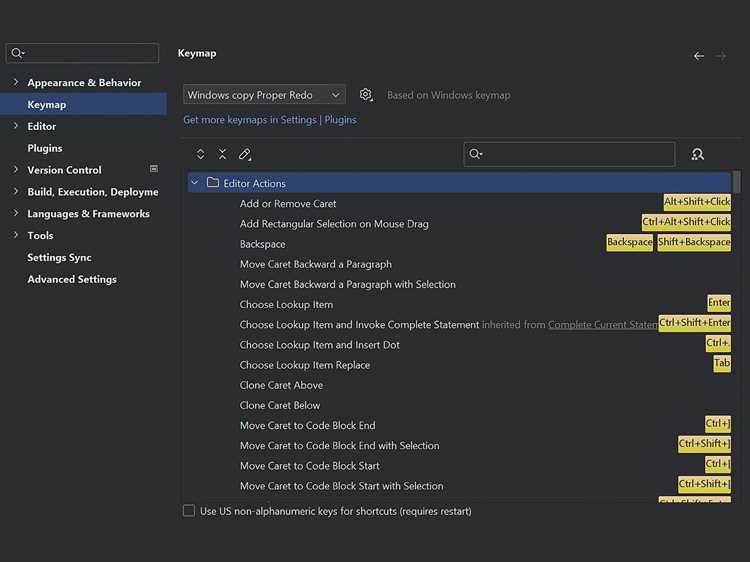
IntelliJ IDEA использует контекстный анализ кода для предоставления автодополнения, которое учитывает типы данных, области видимости и подключенные библиотеки. Это сокращает количество синтаксических ошибок и ускоряет разработку, особенно при работе с крупными проектами.
Основные возможности автодополнения включают:
- Basic Completion (Ctrl+Space) – предлагает варианты методов, переменных и классов, доступных в текущем контексте.
- Smart Completion (Ctrl+Shift+Space) – учитывает ожидаемый тип данных и предлагает наиболее подходящие варианты, включая объекты из текущего проекта и импортированных библиотек.
- Postfix Completion – позволяет быстро расширять выражения, например, var.if автоматически преобразуется в условную конструкцию.
- Live Templates – шаблоны кода, которые подставляют заранее заданные конструкции, сокращая рутинное написание циклов, проверок и блоков try-catch.
- Parameter Info (Ctrl+P) – отображает параметры метода при вызове, включая типы и описания, что уменьшает необходимость переходить к определению метода.
Использование автодополнения и подсказок позволяет минимизировать ручное введение длинных имен классов и методов, предотвращает ошибки при работе с библиотеками и упрощает освоение новых API без постоянного обращения к документации.
Инструменты отладки и тестирования
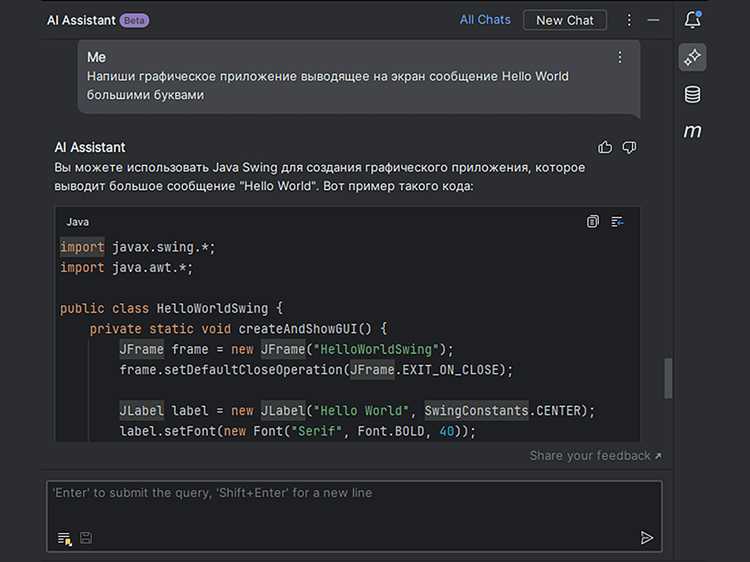
IntelliJ IDEA предоставляет встроенные средства для отладки приложений на Java, Kotlin и других языках. IDE позволяет устанавливать точки останова, шагать по коду построчно, контролировать выполнение методов и отслеживать значения переменных в реальном времени.
Основные функции отладки включают:
- Breakpoints – можно устанавливать не только на строках кода, но и на исключениях или вызовах методов, что помогает выявлять проблемные участки без изменения логики программы.
- Step Over / Step Into / Step Out – управление ходом выполнения программы для анализа конкретных методов или блоков кода.
- Watch и Evaluate Expression – позволяют отслеживать значения переменных и вычислять выражения на лету без изменения исходного кода.
- Remote Debugging – подключение к удалённым приложениям через JVM Debug Interface, что упрощает диагностику серверных или контейнеризированных проектов.
Тестирование интегрировано в среду: поддержка JUnit, TestNG и KotlinTest позволяет запускать юнит-тесты, просматривать отчёты о покрытии кода и управлять зависимостями тестов. Профилировщики и анализаторы производительности помогают выявлять узкие места, оптимизировать алгоритмы и снижать нагрузку на систему.
Работа с системами контроля версий
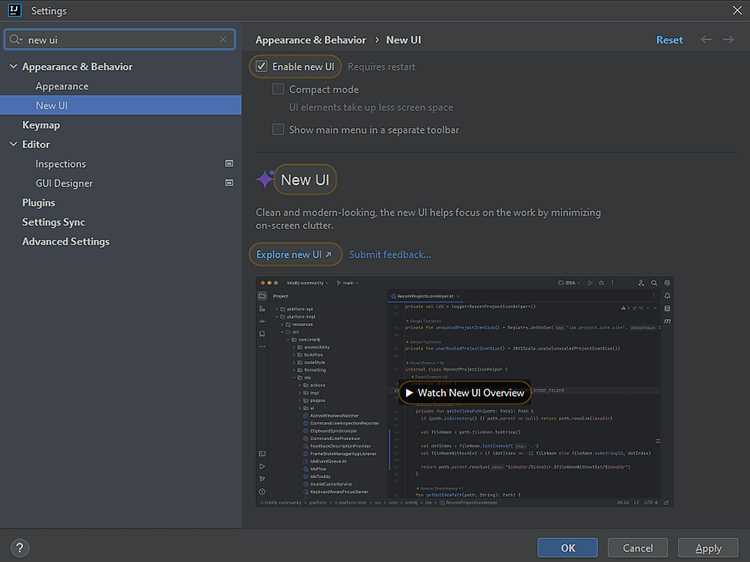
IntelliJ IDEA интегрируется с Git, Mercurial, SVN и другими VCS, предоставляя полный набор инструментов для управления версиями проекта без перехода в терминал. IDE отображает историю изменений, позволяет сравнивать версии файлов и выполнять слияния через графический интерфейс.
Ключевые возможности включают:
- Коммиты и пуши – Ctrl+K для коммита и Ctrl+Shift+K для отправки изменений на удалённый репозиторий с предварительным просмотром изменённых файлов.
- Слияние веток – визуальный интерфейс показывает различия между ветками и помогает безопасно разрешать конфликты, предотвращая потерю данных.
- Отслеживание истории изменений – Ctrl+Alt+Shift+H позволяет просматривать коммиты, авторов и комментарии, упрощая анализ развития проекта.
- Интеграция с pull requests и code reviews – поддержка GitHub, GitLab и Bitbucket позволяет управлять запросами на слияние прямо из IDE.
- Интерактивное сравнение – можно сравнивать файлы, папки или отдельные изменения внутри файла, выявляя конфликтные или устаревшие участки кода.
Использование встроенных функций VCS снижает риск ошибок при работе с ветками и упрощает совместную работу команды, позволяя отслеживать изменения и управлять версиями без лишних команд в терминале.
Интеграция с сборщиками и менеджерами зависимостей
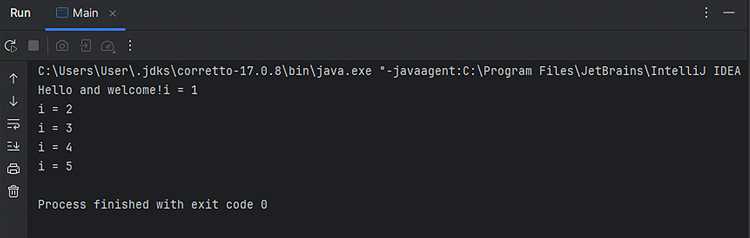
IntelliJ IDEA поддерживает Maven, Gradle, Ant и другие системы сборки, позволяя управлять зависимостями и конфигурациями проекта напрямую из среды разработки. Это ускоряет процесс сборки и снижает вероятность ошибок при настройке окружения.
Основные возможности интеграции включают:
- Автоматическое распознавание зависимостей – IDE подсказывает недостающие библиотеки и автоматически добавляет их в конфигурацию проекта.
- Запуск задач сборки – можно выполнять сборку, компиляцию, тестирование и развертывание через интерфейс IDE без использования командной строки.
- Синхронизация проекта – при изменении build-файлов Maven или Gradle IntelliJ IDEA обновляет структуру проекта и подтягивает новые зависимости.
- Настройка профилей сборки – позволяет создавать отдельные конфигурации для тестирования, разработки и продакшена, минимизируя риски некорректной сборки.
- Просмотр дерева зависимостей – графическое отображение всех библиотек и их версий упрощает обнаружение конфликтов и устаревших модулей.
Использование встроенной поддержки сборщиков и менеджеров зависимостей помогает поддерживать проект в актуальном состоянии, ускоряет добавление новых библиотек и обеспечивает стабильность при обновлении версий компонентов.
Настройка интерфейса и горячих клавиш под задачи разработчика
IntelliJ IDEA позволяет адаптировать интерфейс под индивидуальные потребности разработчика, ускоряя работу с проектом и уменьшая количество повторяющихся действий. Настройка охватывает панели инструментов, окна проектов, цветовые схемы и раскладку редактора.
Основные возможности настройки включают:
- Персонализация панелей и окон – можно закреплять, скрывать или перемещать панели Project, Structure, Version Control и другие для удобного доступа к необходимым инструментам.
- Темы и цветовые схемы – изменение цветовой схемы кода, подсветки синтаксиса и шрифтов помогает снизить нагрузку на глаза при длительной работе.
- Настройка горячих клавиш – позволяет привязать часто используемые команды к удобным комбинациям, включая выполнение сборки, запуск тестов и переход к определению методов.
Пример эффективной настройки горячих клавиш:
| Команда | Комбинация клавиш | Назначение |
|---|---|---|
| Переход к классу | Ctrl+N | Быстрый поиск и открытие класса по имени |
| Запуск теста | Ctrl+Shift+F10 | Запуск текущего юнит-теста без перехода в меню |
| Коммит изменений | Ctrl+K | Сохранение изменений в систему контроля версий |
| Поиск символа | Ctrl+Alt+Shift+N | Нахождение методов, переменных и констант по имени |
Оптимальная настройка интерфейса и горячих клавиш сокращает время на выполнение стандартных операций и позволяет сконцентрироваться на разработке ключевых функций проекта.
Вопрос-ответ:
Какие возможности IntelliJ IDEA предоставляет для быстрого поиска кода?
IntelliJ IDEA позволяет мгновенно находить классы, методы и переменные с помощью сочетаний клавиш Ctrl+N, Ctrl+Shift+N и Ctrl+Alt+Shift+N. Встроенный поиск поддерживает регулярные выражения и фильтры по типу файлов, а также позволяет просматривать историю изменений и последние открытые файлы, что ускоряет возврат к нужным участкам проекта.
Как работает автодополнение и подсказки кода в IntelliJ IDEA?
Система автодополнения анализирует текущий контекст кода, типы данных и подключенные библиотеки. Basic Completion предлагает варианты методов и классов, а Smart Completion учитывает ожидаемый тип данных, подставляя наиболее подходящие элементы. Live Templates и Postfix Completion сокращают время написания повторяющихся конструкций, а Parameter Info показывает параметры метода прямо во время вызова.
Какие инструменты отладки доступны в IntelliJ IDEA?
IDE поддерживает установку точек останова, шаг за шагом выполнение кода, просмотр значений переменных и вычисление выражений на лету. Также доступен Remote Debugging для подключения к удалённым приложениям. Интеграция с JUnit и TestNG позволяет запускать юнит-тесты и получать отчёты о покрытии кода, а профилировщики помогают выявлять участки с высокой нагрузкой на систему.
Можно ли работать с системами контроля версий прямо в IntelliJ IDEA?
Да, IntelliJ IDEA поддерживает Git, Mercurial и SVN. Коммиты, пуши, слияния и разрешение конфликтов выполняются через графический интерфейс. Также можно просматривать историю изменений, анализировать авторов и комментарии к коммитам, создавать pull requests и управлять ими без использования внешних инструментов.
Как настроить интерфейс и горячие клавиши под свои задачи?
IDE позволяет изменять расположение панелей, закреплять или скрывать окна Project, Structure, Version Control и другие. Цветовые схемы и шрифты можно настроить для удобного чтения кода. Горячие клавиши настраиваются для быстрого запуска сборки, тестов, перехода к методам или коммитов. Использование таблицы горячих клавиш помогает ускорить стандартные операции и минимизировать переходы по меню.
Как IntelliJ IDEA помогает ускорить написание кода и снизить количество ошибок?
Среда разработки предлагает автодополнение, которое учитывает типы данных, область видимости и подключенные библиотеки. Basic Completion (Ctrl+Space) показывает доступные методы и классы, а Smart Completion (Ctrl+Shift+Space) предлагает элементы, подходящие по типу данных. Live Templates и Postfix Completion позволяют быстро вставлять стандартные конструкции, а Parameter Info (Ctrl+P) отображает параметры методов во время вызова, сокращая необходимость проверять документацию.
Какие функции IntelliJ IDEA упрощают работу с системой контроля версий?
IDE поддерживает Git, Mercurial и SVN, позволяя выполнять коммиты, пуши и слияния через графический интерфейс. С помощью встроенного просмотра истории изменений можно анализировать авторов и комментарии к коммитам, а интерактивное сравнение файлов выявляет различия и конфликтные участки. Поддержка pull requests и code reviews внутри IDE ускоряет совместную работу и контроль качества кода без перехода к внешним инструментам.

 Загрузка...