Содержание статьи
Intel Pie Service – это системный компонент, который входит в пакет программного обеспечения Intel для управления сенсорными и периферийными устройствами. Он отвечает за обработку данных датчиков и передачу команд драйверам, что позволяет корректно работать функциям энергосбережения и мониторинга оборудования.
Файл службы обычно располагается в папке C:\Program Files (x86)\Intel\PieService и запускается автоматически вместе с Windows. Его активность заметна в диспетчере задач под именем IntelPieService.exe, где он потребляет минимальный объем ресурсов – в среднем 5–15 МБ оперативной памяти и до 2% процессорного времени при стандартной нагрузке.
Отключение или некорректная работа службы может вызвать сбои в работе сенсорных панелей, камер или функций управления питанием. Для пользователей, которые сталкиваются с повышенной нагрузкой процессора или подозрительной активностью службы, рекомендуется проверять цифровую подпись файла и использовать инструменты Intel для восстановления или переустановки Pie Service.
Intel Pie Service совместим с Windows 10 и Windows 11, включая 32- и 64-битные версии. Для корпоративных компьютеров контроль состояния службы через Intel Endpoint Management помогает предотвращать конфликты с другими системными процессами и обеспечивает стабильную работу оборудования без вмешательства пользователя.
Что такое Intel Pie Service и где он находится в системе
Файл службы IntelPieService.exe по умолчанию располагается в папке C:\Program Files (x86)\Intel\PieService. Запуск происходит автоматически при старте Windows, что обеспечивает постоянное взаимодействие с аппаратной частью без участия пользователя. В редких случаях путь может отличаться, если программа была установлена в нестандартную директорию.
Для проверки подлинности службы рекомендуется использовать свойства файла и удостовериться в наличии цифровой подписи от Intel Corporation. Любые изменения имени файла или расположения могут привести к сбоям в работе сенсорных устройств и функций энергопотребления. В диспетчере задач процесс отображается как IntelPieService.exe, с минимальной нагрузкой на ресурсы – обычно до 15 МБ оперативной памяти и менее 2% процессора при стандартной работе системы.
Какие задачи выполняет Intel Pie Service в Windows
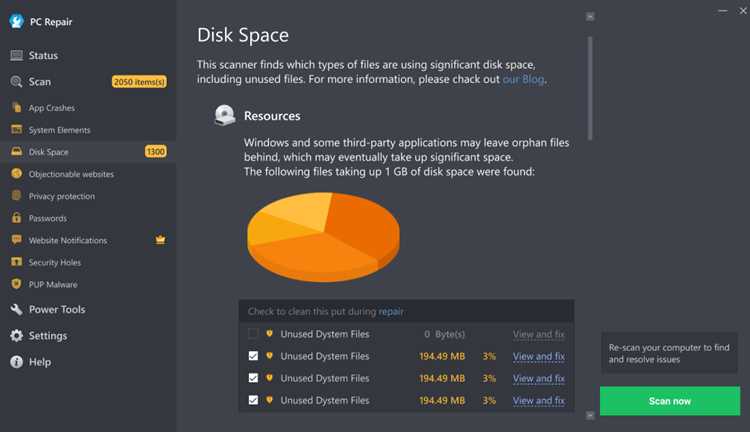
Intel Pie Service выполняет функции промежуточного слоя между сенсорными устройствами, камерами и драйверами Intel, обеспечивая корректную работу системных компонентов и приложений. Основные задачи службы включают:
- Сбор данных с сенсоров: акселерометров, гироскопов и сенсорных панелей для анализа положения и движения устройства.
- Передача команд драйверам для управления энергопотреблением отдельных компонентов, включая процессор и графику.
- Мониторинг состояния периферийных устройств и уведомление системы о возможных сбоях или нестабильной работе оборудования.
- Поддержка функций автообновления и синхронизации с другими сервисами Intel для обеспечения совместимости с Windows.
- Формирование отчетов о работе сенсоров для диагностики и устранения проблем через встроенные инструменты Intel.
Для пользователей важно знать, что отключение службы может привести к некорректной работе сенсорных функций, снижению времени работы батареи и возможным сбоям приложений, использующих данные с датчиков. Рекомендуется проверять состояние службы через Диспетчер задач или инструменты Intel и при необходимости использовать официальные средства восстановления или переустановки.
Влияние Intel Pie Service на производительность компьютера
Intel Pie Service работает в фоновом режиме с минимальной нагрузкой на систему. В среднем процесс IntelPieService.exe использует до 15 МБ оперативной памяти и менее 2% процессорного времени на компьютерах с современными конфигурациями. Такая нагрузка практически не отражается на общей производительности при повседневном использовании.
При старых или маломощных устройствах активность службы может заметно увеличиваться, особенно при одновременном использовании нескольких сенсорных или периферийных функций. В таких случаях рекомендуется:
- Проверить актуальность драйверов Intel и обновить их через официальный центр обновлений.
- Ограничить автозапуск службы, если сенсорные функции не используются постоянно, через настройки службы Windows.
- Использовать мониторинг ресурсов через Диспетчер задач или Intel Extreme Tuning Utility для выявления пиков нагрузки.
Несмотря на низкое потребление ресурсов, некорректная работа Intel Pie Service может вызывать кратковременные всплески нагрузки на процессор или замедление отклика сенсорных устройств. Регулярное обновление программного обеспечения Intel снижает вероятность таких сбоев и поддерживает стабильную работу системы.
Настройка автозапуска Intel Pie Service

Intel Pie Service настроен на автоматический запуск при старте Windows для постоянного взаимодействия с сенсорными и периферийными устройствами. Управление автозапуском осуществляется через Службы Windows или диспетчер задач.
Для изменения параметров автозапуска выполните следующие действия:
- Нажмите Win + R, введите services.msc и нажмите Enter.
- Найдите службу Intel Pie Service в списке.
- Щелкните правой кнопкой мыши и выберите Свойства.
- В разделе Тип запуска можно выбрать Автоматически, Вручную или Отключено в зависимости от необходимости.
При отключении автозапуска сенсорные функции и управление энергопотреблением могут работать с задержками или некорректно. Рекомендуется оставлять запуск службы в автоматическом режиме на устройствах с активными сенсорами и периферией Intel.
Как определить проблемы с Intel Pie Service и исправить их

Основные шаги проверки и устранения неполадок:
- Откройте Диспетчер задач и убедитесь, что процесс IntelPieService.exe работает. Если процесс отсутствует или потребляет необычно много ресурсов, это сигнал о возможном сбое.
- Проверьте цифровую подпись файла через свойства, чтобы исключить заражение или повреждение.
- Используйте Просмотр событий Windows для анализа ошибок, связанных с запуском службы и взаимодействием с драйверами Intel.
- При обнаружении сбоев выполните восстановление службы через официальное ПО Intel или переустановку драйверов Pie Service.
- Очистите временные файлы и перезапустите систему, чтобы убедиться в нормализации работы сенсорных функций и стабилизации нагрузки на процессор.
Регулярная проверка состояния службы снижает риск появления сбоев и обеспечивает корректную работу периферийных устройств и функций управления питанием в Windows.
Удаление или отключение Intel Pie Service без ущерба для системы
Intel Pie Service можно отключить или удалить, если сенсорные функции и управление энергопотреблением не используются. Правильная последовательность действий минимизирует риск сбоев системы.
Для безопасного отключения рекомендуется использовать настройки служб Windows:
| Действие | Описание |
|---|---|
| Открыть службы | Нажмите Win + R, введите services.msc и нажмите Enter |
| Найти Intel Pie Service | В списке служб найдите Intel Pie Service и щелкните правой кнопкой мыши |
| Изменить тип запуска | Выберите Вручную или Отключено в разделе Тип запуска |
| Применить изменения | Нажмите Применить и перезагрузите систему для вступления изменений в силу |
Для полного удаления службы рекомендуется использовать официальный установщик Intel, выбрав опцию удаления компонентов Pie Service. После удаления сенсорные функции, не зависящие от службы, продолжат работу, но управление энергопотреблением и взаимодействие с периферией могут быть ограничены.
Совместимость Intel Pie Service с различными версиями Windows
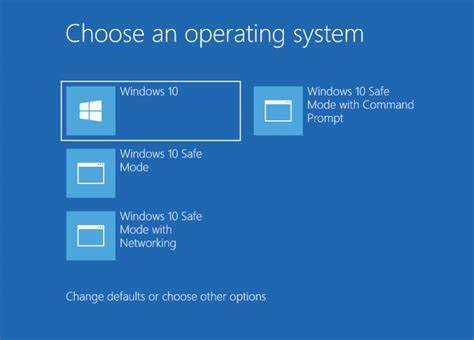
Intel Pie Service поддерживается на Windows 10 и Windows 11, включая 32- и 64-битные версии. Для корректной работы службы требуется наличие последних обновлений системы и драйверов Intel. На старых версиях Windows, таких как Windows 7 или 8.1, поддержка ограничена, и функционал сенсорных и периферийных устройств может быть неполным.
Рекомендации по совместимости:
- Использовать актуальные версии драйверов Intel для Windows 10 и 11.
- Проверять наличие обновлений системы через Параметры → Обновление и безопасность.
- Для корпоративных устройств рекомендуется использовать средства Intel Endpoint Management для контроля работы службы на разных версиях Windows.
- На старых системах рекомендуется тестировать работу Pie Service в отдельных сценариях, чтобы убедиться в стабильности сенсорных функций и управления энергопотреблением.
Регулярное обновление службы и драйверов обеспечивает совместимость с новыми сборками Windows и предотвращает сбои в работе оборудования.
Вопрос-ответ:
Что такое Intel Pie Service и для чего он нужен в Windows?
Intel Pie Service — это системная служба, входящая в пакет программного обеспечения Intel. Она собирает данные с сенсорных устройств, обрабатывает их и передает драйверам для корректной работы функций энергопотребления, сенсорного ввода и периферийных устройств.
Как узнать, работает ли Intel Pie Service на моем компьютере?
Проверить состояние службы можно через Диспетчер задач или оснастку services.msc. Процесс отображается как IntelPieService.exe и обычно использует до 15 МБ оперативной памяти и менее 2% процессорного времени на современных компьютерах.
Можно ли отключить Intel Pie Service без ущерба для системы?
Отключение службы возможно через настройки Службы Windows или диспетчер задач. При этом сенсорные функции и управление энергопотреблением могут работать с задержками или быть ограничены. Полное удаление рекомендуется только при уверенности, что сенсорные устройства не используются.
Почему Intel Pie Service иногда повышает нагрузку на процессор?
Повышение нагрузки может происходить на старых или маломощных устройствах при одновременном использовании нескольких сенсорных функций. Для снижения нагрузки рекомендуется обновить драйверы Intel, ограничить автозапуск службы или следить за пиковыми значениями через диспетчер задач.
С какими версиями Windows совместим Intel Pie Service?
Служба совместима с Windows 10 и Windows 11, включая 32- и 64-битные версии. На старых системах, таких как Windows 7 и 8.1, функционал сенсорных и периферийных устройств может быть ограничен. Регулярные обновления драйверов Intel обеспечивают стабильную работу на поддерживаемых версиях.
Можно ли удалить Intel Pie Service, если я не использую сенсорные функции на ноутбуке?
Да, службу можно удалить или отключить, но при этом часть функций управления энергопотреблением и периферийных устройств может работать нестабильно или быть недоступной. Для безопасного удаления рекомендуется использовать официальный установщик Intel и убедиться, что остальные драйверы и службы сенсорных компонентов обновлены. Если отключение нужно временно, лучше изменить тип запуска службы на «Вручную» через оснастку services.msc, чтобы Windows запускала процесс только при необходимости.

 Загрузка...