Содержание статьи
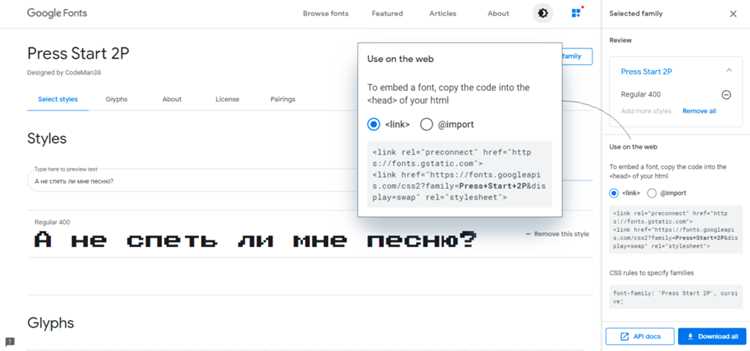
Fonts gstatic com – это сервис Google, который автоматически загружает шрифты на веб-страницы. Он используется большинством сайтов для отображения текста в нужном стиле, но при этом создаёт дополнительный сетевой трафик и может замедлять загрузку страниц. В некоторых случаях это влияет на конфиденциальность, так как каждый запрос к серверу фиксируется.
На компьютере шрифты gstatic com загружаются через браузеры и могут кэшироваться в системе. Для контроля за этим можно использовать встроенные инструменты браузеров, а также редактировать системные настройки, чтобы полностью блокировать обращение к серверу. Это позволит уменьшить количество сторонних запросов и ускорить открытие страниц.
В статье представлены конкретные способы отключения fonts gstatic com, включая блокировку через файл hosts, настройку расширений для браузеров и удаление кешированных шрифтов. Каждое решение рассчитано на пользователя с базовым опытом работы с компьютером и не требует стороннего программного обеспечения.
После выполнения всех шагов вы сможете контролировать загрузку шрифтов на своём устройстве, исключить лишние сетевые запросы и сохранить привычное отображение сайтов без вмешательства сторонних сервисов.
Проверка, какие сайты используют fonts gstatic com
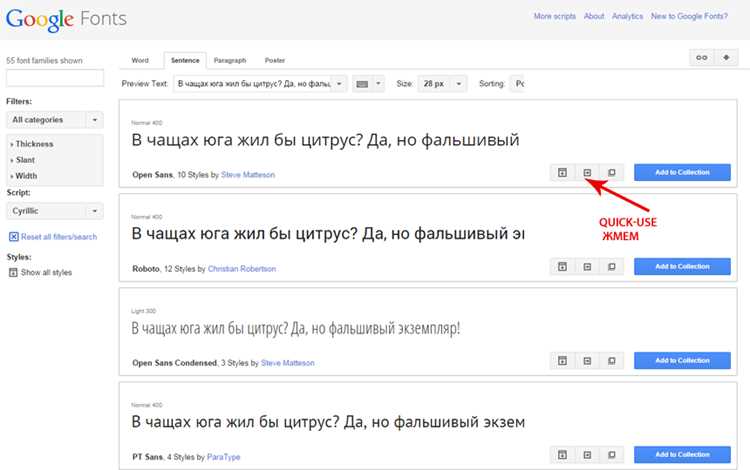
Чтобы определить, какие сайты загружают шрифты с fonts gstatic com, откройте браузер и используйте инструменты разработчика. В Chrome или Edge нажмите F12, перейдите на вкладку Network и обновите страницу. В фильтре введите gstatic.com, чтобы отобразить все запросы к этому сервису.
Каждый найденный запрос показывает URL шрифта, тип шрифта (woff2, woff, ttf) и страницу, на которой он используется. В Firefox аналогично откройте Инструменты разработчика → Сеть и фильтруйте по gstatic.com. Это позволяет выявить конкретные ресурсы и понять, какие сайты обращаются к внешним шрифтам.
Для массовой проверки нескольких сайтов можно использовать расширения типа HTTP Header Spy или Requestly. Они показывают внешние запросы без необходимости вручную открывать каждый сайт. После анализа вы получите список сайтов, для которых имеет смысл блокировать загрузку fonts gstatic com, чтобы сократить трафик и повысить скорость загрузки страниц.
Отключение загрузки шрифтов через браузер
В Chrome и Edge отключить загрузку шрифтов с внешних сервисов можно через флаги браузера. В адресной строке введите chrome://flags и найдите параметр Disable Web Fonts. Установите значение Enabled и перезапустите браузер. Это блокирует загрузку шрифтов с внешних источников, включая fonts gstatic com.
В Firefox используйте about:config. Найдите параметр gfx.downloadable_fonts.enabled и смените значение на false. После перезапуска браузера страницы будут отображаться только с системными шрифтами, исключая обращения к gstatic.
Для пользователей Opera и других Chromium-браузеров настройка аналогична Chrome: откройте opera://flags и отключите загрузку веб-шрифтов. После изменений проверьте работу сайтов: текст может выглядеть иначе, но сетевые запросы к fonts gstatic com будут прекращены.
Блокировка fonts gstatic com через файл hosts
Файл hosts позволяет перенаправлять домены на локальный адрес и блокировать внешние ресурсы. На Windows файл находится по пути C:\Windows\System32\drivers\etc\hosts, на macOS и Linux – /etc/hosts. Для редактирования откройте его с правами администратора.
Добавьте строку 127.0.0.1 fonts.gstatic.com в конец файла и сохраните изменения. Это перенаправит все запросы к шрифтам на локальный компьютер, фактически блокируя загрузку с сервера Google.
После редактирования файла очистите DNS-кеш. На Windows выполните в командной строке ipconfig /flushdns, на macOS – sudo dscacheutil -flushcache. После этого браузеры не смогут загружать шрифты с fonts gstatic com, а страницы будут использовать локальные или системные шрифты.
Настройка расширений для блокировки внешних шрифтов
Для блокировки fonts gstatic com можно использовать расширения, которые управляют загрузкой внешних ресурсов. Популярные варианты: uBlock Origin, NoScript, ScriptSafe. Они позволяют задать фильтры на конкретные домены и типы контента.
Пример настройки в uBlock Origin:
- Установите расширение из официального магазина браузера.
- Откройте Настройки → Мои фильтры.
- Добавьте правило: ||fonts.gstatic.com^
- Сохраните изменения и обновите страницы.
После настройки расширения будут блокировать загрузку шрифтов с fonts gstatic com на всех посещаемых сайтах. Это предотвращает дополнительные сетевые запросы и использование внешних шрифтов без изменения системных настроек браузера.
Удаление кешированных шрифтов с компьютера
Шрифты, загруженные с fonts gstatic com, сохраняются в кеш браузера и могут занимать место на диске. Для их удаления откройте настройки браузера и перейдите в раздел Очистка данных или History/Clear Browsing Data. Выберите удаление кешированных изображений и файлов, включая веб-шрифты.
В Windows можно также удалить временные файлы вручную. Откройте проводник и перейдите по пути %LOCALAPPDATA%\Google\Chrome\User Data\Default\Cache для Chrome или соответствующую папку Firefox. Удалите файлы с расширениями woff, woff2, ttf.
На macOS путь к кешу Chrome: ~/Library/Caches/Google/Chrome/Default/Cache, для Firefox – ~/Library/Caches/Firefox/Profiles/. Очистка кеша гарантирует, что браузер больше не будет использовать ранее загруженные шрифты с fonts gstatic com, а страницы будут отображаться только с системными шрифтами.
Проверка результатов и устранение ошибок
После блокировки fonts gstatic com важно убедиться, что изменения вступили в силу, и сайты корректно отображаются. Для проверки используйте инструменты разработчика браузера:
| Действие | Инструкция | Ожидаемый результат |
|---|---|---|
| Проверка сетевых запросов | Откройте F12 → Network, обновите страницу, фильтруйте по gstatic.com | Запросы к fonts gstatic com отсутствуют |
| Очистка кеша | Удалите кеш браузера и временные файлы системы | Браузер использует только системные шрифты |
| Тестирование сайтов | Откройте несколько страниц с разными шрифтами | Текст отображается корректно, без ошибок шрифтов |
Если страницы отображаются некорректно, проверьте файл hosts, настройки расширений и флаги браузера. Часто ошибка возникает из-за старого кеша или неправильно добавленного правила блокировки. После корректировки повторите проверку с использованием таблицы выше.
Вопрос-ответ:
Почему браузер продолжает загружать шрифты с fonts gstatic com после изменения файла hosts?
Если браузер продолжает обращаться к fonts gstatic com, это обычно связано с кешем DNS или кешем самого браузера. После редактирования файла hosts нужно очистить DNS-кеш с помощью команды ipconfig /flushdns на Windows или sudo dscacheutil -flushcache на macOS, а также очистить кеш браузера. После этого обращения к gstatic должны прекратиться.
Можно ли отключить загрузку шрифтов gstatic com, не меняя системные настройки?
Да, это возможно с помощью расширений для браузера, таких как uBlock Origin или NoScript. В настройках расширения добавляется фильтр ||fonts.gstatic.com^, который блокирует все запросы к этому домену. Такой способ не требует редактирования файла hosts или изменения флагов браузера.
Как проверить, какие сайты используют шрифты с fonts gstatic com?
Для проверки откройте инструменты разработчика в браузере (F12), перейдите на вкладку Network и обновите страницу. В фильтре укажите gstatic.com, чтобы увидеть все запросы к этому сервису. Альтернативно можно использовать расширения для мониторинга сетевых запросов, которые показывают обращения к внешним ресурсам на всех посещаемых сайтах.
Удаление кешированных шрифтов повлияет на отображение сайтов?
Да, удаление кеша приведет к использованию только системных шрифтов на страницах, которые ранее подгружали шрифты с fonts gstatic com. Текст может выглядеть иначе, но это не нарушает функциональность сайтов. После очистки кеша рекомендуется проверить несколько страниц, чтобы убедиться, что шрифты отображаются корректно и сетевые запросы к gstatic отсутствуют.

 Загрузка...