Встроенный графический элемент браузера позволяет работать с пиксельной областью напрямую через JavaScript. Он подходит для задач, где требуется точный контроль координат, цвета и формы без использования SVG или сторонних библиотек. Квадрат – базовая фигура, на которой удобно разобрать принципы инициализации области рисования и вызова методов отрисовки.
Перед началом важно понимать, что вся графика строится в двумерной системе координат, где точка (0, 0) находится в левом верхнем углу. Все размеры указываются в пикселях, а стороны квадрата задаются одним числом. Это упрощает расчёты и снижает вероятность ошибок при позиционировании фигуры.
Практика показывает, что начинать лучше с фиксированных значений координат и размеров, а затем переходить к вычисляемым параметрам. Такой подход упрощает отладку и позволяет быстрее понять, как изменения в коде отражаются на результате на экране.
Canvas: как нарисовать квадрат на JavaScript
Квадрат формируется на основе трёх ключевых параметров: координаты по оси X, координаты по оси Y и длина стороны. Так как ширина и высота совпадают, достаточно одного значения размера. Точка отсчёта располагается в левом верхнем углу рабочей области, что важно учитывать при размещении фигуры.
Для отображения залитого квадрата используется метод, который сразу рисует прямоугольную область заданного размера. Если требуется только граница, применяется отдельный вызов для контура. Перед этим задаются цвет заливки или линии, а также толщина обводки, иначе будут использованы значения по умолчанию.
При изменении положения квадрата в коде необходимо очищать предыдущий результат. Очистка выполняется с указанием координат и размеров области, что предотвращает наложение фигур. Для простых сцен достаточно очищать всю рабочую поверхность перед новой отрисовкой.
Квадрат часто служит тестовой фигурой для проверки координат, масштабирования и реакции на пользовательские действия. Точное задание размеров и контроль очистки экрана позволяют избежать визуальных артефактов уже на начальном этапе работы с графикой.
Подключение canvas к HTML и получение контекста 2D
Для начала требуется добавить на страницу графический элемент с фиксированными атрибутами ширины и высоты. Эти значения задают реальный размер рабочей области в пикселях и не должны подменяться через CSS, иначе координаты рисования будут искажены. Рекомендуется указывать размеры напрямую в разметке.
Доступ к области рисования осуществляется через JavaScript с помощью получения ссылки на элемент по идентификатору. После этого вызывается метод получения двумерного контекста, который возвращает объект для работы с примитивами, цветами и линиями. Без этого объекта любые команды рисования будут недоступны.
Контекст 2D следует сохранять в отдельной переменной, так как все последующие операции – заливка, обводка и очистка – выполняются именно через него. Проверка на null позволяет убедиться, что браузер поддерживает нужный режим и элемент был корректно найден в документе.
Перед первой отрисовкой имеет смысл задать базовые параметры: цвет заливки, цвет линии и толщину обводки. Если этого не сделать, будут использованы стандартные значения, что может привести к неожиданному визуальному результату при рисовании квадрата.
Задание размеров холста и системы координат
Размер рабочей области задаётся строго числовыми значениями ширины и высоты в пикселях. Эти параметры формируют внутреннюю сетку, по которой выполняется рисование. Если размеры указаны только через стили, фактическое разрешение остаётся стандартным, из-за чего линии и фигуры смещаются или растягиваются.
Система координат всегда начинается в левом верхнем углу. Ось X направлена вправо, ось Y – вниз. Любая фигура, включая квадрат, привязывается к этой точке через координаты её верхнего левого угла. Все вычисления размеров и позиций выполняются относительно этой схемы.
При изменении размеров рабочей области через JavaScript система координат пересоздаётся. Это означает, что ранее нарисованные элементы исчезают, а все значения координат должны быть рассчитаны заново. Поэтому размеры рекомендуется задавать до первой отрисовки.
Основные элементы системы координат представлены в таблице ниже.
| Параметр | Описание |
|---|---|
| (0, 0) | Начальная точка, верхний левый угол рабочей области |
| X | Горизонтальная ось, значения увеличиваются слева направо |
| Y | Вертикальная ось, значения увеличиваются сверху вниз |
| width / height | Фактические размеры области рисования в пикселях |
При рисовании квадрата длина стороны должна полностью помещаться в заданные размеры, иначе часть фигуры окажется за пределами видимой области и не будет отображена.
Использование метода fillRect для рисования квадрата
Для заливки квадрата применяется метод, который принимает четыре числовых параметра: координаты верхнего левого угла по оси X и Y, ширину и высоту. Поскольку квадрат имеет равные стороны, достаточно передать одно значение размера для обеих величин.
Перед вызовом метода рекомендуется задать цвет заливки через свойство fillStyle. Допустимы как цветовые коды, так и именованные цвета. Без установки этого параметра будет использован стандартный чёрный цвет.
Метод работает синхронно и сразу отображает фигуру в рабочей области. Если нужно нарисовать несколько квадратов с разными позициями или цветами, fillStyle изменяется перед каждой командой fillRect, а координаты рассчитываются индивидуально.
Для динамических сцен важно очищать область перед новой отрисовкой, иначе предыдущие квадраты будут оставаться на экране. Очистка выполняется с помощью метода, который убирает пиксели в заданной области или по всей поверхности.
Использование fillRect позволяет быстро создавать визуальные элементы и тестировать координаты, размеры и цвета, без необходимости строить контуры вручную.
Рисование контура квадрата через strokeRect
Для отображения только границы квадрата применяется метод, принимающий координаты верхнего левого угла, ширину и высоту. При рисовании квадрата все стороны остаются равными, поэтому ширину и высоту можно задать одинаковыми значениями.
Толщина линии задаётся через свойство lineWidth, а цвет контура – через strokeStyle. Эти параметры необходимо установить до вызова метода, иначе будут использованы значения по умолчанию.
Метод strokeRect рисует прямоугольник синхронно, без заливки внутренней области. Для изменения положения квадрата достаточно скорректировать координаты X и Y, а для изменения размера – одинаково изменить ширину и высоту.
При рисовании нескольких квадратов с различными цветами или толщиной линии рекомендуется устанавливать соответствующие свойства перед каждым вызовом strokeRect. Это предотвращает повторное использование предыдущих значений и гарантирует корректное отображение контура.
Метод особенно полезен для построения схем, сеток или выделения областей без затенения, что облегчает визуальный контроль расположения элементов на рабочей поверхности.
Настройка цвета, толщины линии и прозрачности квадрата
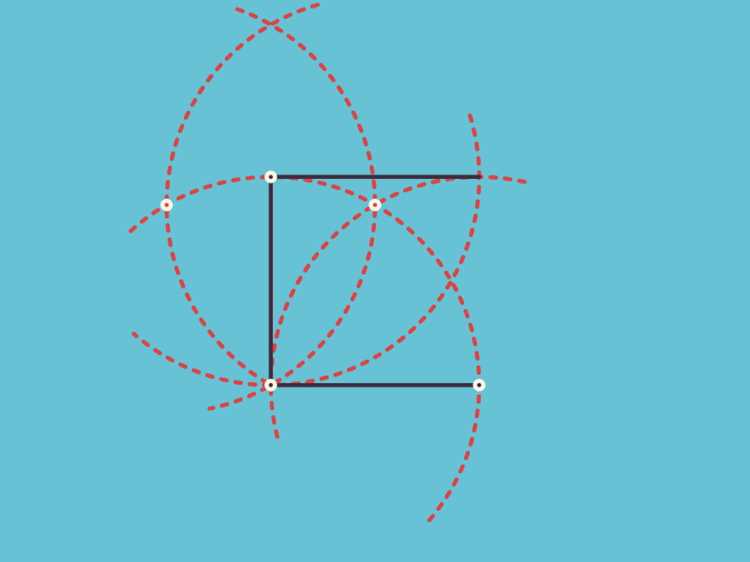
Визуальные свойства квадрата управляются через несколько ключевых параметров контекста. Они позволяют изменять внешний вид заливки и контура независимо друг от друга.
- Цвет заливки задаётся через fillStyle. Допустимы HEX-коды, RGB, RGBA и именованные цвета.
- Цвет контура задаётся через strokeStyle. Позволяет выделять границы квадрата без изменения внутреннего цвета.
- Толщина линии задаётся через lineWidth. Значение указывается в пикселях и влияет только на метод рисования контура.
- Прозрачность задаётся через альфа-канал в RGBA или через globalAlpha. Позволяет сделать заливку или контур частично прозрачными.
Рекомендуется устанавливать свойства перед каждой командой рисования, если требуется несколько квадратов с разными параметрами. Это предотвращает нежеланное наследование предыдущих настроек и обеспечивает точное отображение цвета и толщины.
Для тестирования комбинаций цвета, толщины и прозрачности удобно рисовать квадраты рядом с исходными координатами, чтобы сразу визуально оценить результат. Такая практика упрощает подбор оптимальных значений для интерфейсов и схем.
Позиционирование квадрата по координатам и изменение его размеров
Квадрат размещается на рабочей области с помощью координат верхнего левого угла. Параметры X и Y определяют смещение по горизонтали и вертикали. Для точного позиционирования рекомендуется использовать числовые значения в пикселях и проверять, чтобы фигура полностью помещалась в заданной области.
Размер квадрата задаётся одним числом, которое используется одновременно для ширины и высоты. Изменение этого значения увеличивает или уменьшает все стороны пропорционально, сохраняя форму.
При анимации или динамическом изменении позиции важно предварительно очищать область под предыдущим квадратом. Это предотвращает наложение фигур и обеспечивает чистое отображение.
Для удобства вычислений можно использовать переменные для координат и размеров, что упрощает масштабирование и смещение. Например, при создании сетки квадраты размещаются по шагу, равному их стороне плюс заданный отступ.
Корректное позиционирование и управление размером позволяет создавать интерфейсные элементы, схемы и анимации без искажений, а также точно контролировать визуальное взаимодействие с пользователем.
Вопрос-ответ:
Как задать координаты квадрата и убедиться, что он не выходит за пределы области?
Квадрат позиционируется через координаты верхнего левого угла по осям X и Y. Чтобы фигура полностью помещалась, необходимо проверять, что сумма координаты и длины стороны не превышает ширину или высоту рабочей области. Например, если холст 400×400 пикселей, а сторона квадрата 100, координаты X и Y не должны быть больше 300.
Можно ли нарисовать квадрат с разной прозрачностью заливки и линии контура?
Да. Для этого используется альфа-канал в RGBA или свойство globalAlpha. Задавая разные значения, можно получить полупрозрачную заливку при непрозрачном контуре, или наоборот. Для заливки достаточно настроить fillStyle с нужной прозрачностью, а для линии — strokeStyle и globalAlpha при рисовании контура.
В чем отличие методов для заливки квадрата и для рисования контура?
Метод для заливки сразу закрашивает внутреннюю область прямоугольника указанным цветом, тогда как метод для контура только выводит границу. Если требуется визуальное выделение области, используется заливка. Если нужно показать контур без изменения внутреннего цвета, применяется метод для границы. Эти методы могут использоваться вместе, чтобы одновременно иметь цветную заливку и выделенный контур.
Как изменить размер квадрата динамически при анимации?
Размер изменяется путём корректировки параметров ширины и высоты перед каждым вызовом метода рисования. Для квадрата достаточно менять одно значение стороны. При этом рекомендуется очищать область под предыдущим кадром, иначе старые фигуры останутся на экране, создавая наложение. Использование переменных для стороны и координат облегчает плавное изменение размера в цикле анимации.
Какие ошибки возникают при неправильной настройке рабочей области?
Если размеры элемента задаются только через CSS, а не через атрибуты width и height, координаты и размеры фигур будут искажены, линии растянуты или сжаты. Также ошибки появляются, если контекст 2D не был получен или используется неверная переменная для рисования. В таких случаях команды для заливки и контура не вызываются, и фигуры не отображаются.
Как правильно изменить цвет заливки и линии контура квадрата, чтобы они не совпадали?
Цвет заливки задаётся через fillStyle, а цвет линии контура — через strokeStyle. Для разных цветов их нужно устанавливать отдельно перед вызовом соответствующего метода: сначала установить fillStyle и вызвать метод для заливки, затем strokeStyle и вызвать метод для контура. Если требуется прозрачность, можно использовать RGBA или globalAlpha для каждого свойства. Такой подход позволяет иметь, например, красную заливку и синий контур одновременно, не влияя на другие фигуры на рабочей области.

 Загрузка...