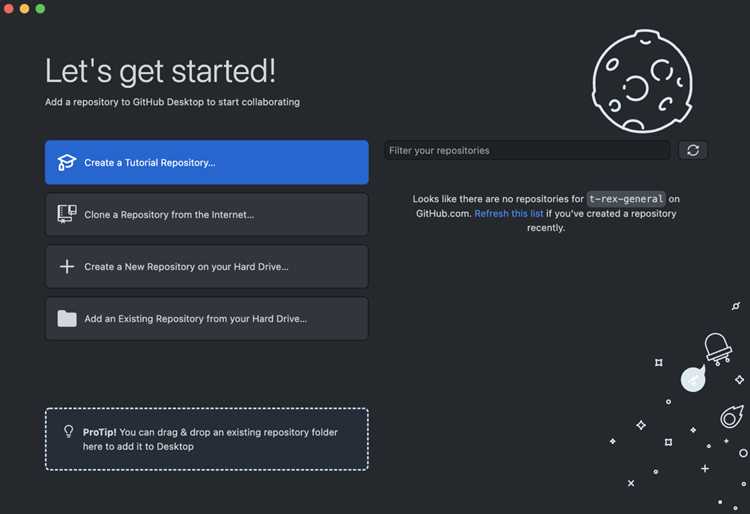
Atom позволяет интегрироваться с GitHub для управления версиями кода напрямую из редактора. Для работы с репозиториями потребуется установить Git на компьютер и убедиться, что его версия не ниже 2.30. Проверку можно выполнить через команду git —version в терминале.
Создание SSH ключа – обязательный шаг для безопасного подключения к GitHub. Генерация ключа выполняется с помощью команды ssh-keygen -t ed25519 -C «ваш_email@example.com». Полученный публичный ключ нужно добавить в настройки аккаунта GitHub в разделе SSH and GPG keys, что обеспечит возможность аутентификации без ввода пароля.
Для работы с GitHub в Atom требуется установить пакет github, который интегрирует функции клонирования репозиториев, коммитов и пушей прямо в интерфейс редактора. После установки пакета важно авторизоваться через GitHub, чтобы Atom получил доступ к вашим репозиториям и мог отслеживать изменения в реальном времени.
Клонирование репозитория в Atom выполняется через кнопку Clone a repository, где нужно указать ссылку на репозиторий и выбрать локальную папку. После клонирования все изменения можно фиксировать через коммиты и отправлять на сервер с помощью кнопок Commit и Push, что упрощает контроль версий и синхронизацию проекта с удаленным репозиторием.
Установка и проверка Git на компьютере
Для работы с GitHub через Atom необходимо установить Git. На Windows рекомендуется использовать установщик с официального сайта https://git-scm.com/download/win. На macOS Git можно установить через Homebrew командой brew install git. В Linux установка выполняется через пакетный менеджер, например, sudo apt install git для Debian/Ubuntu или sudo dnf install git для Fedora.
После установки важно проверить корректность работы Git и его версию. В терминале выполните команду:
git —version
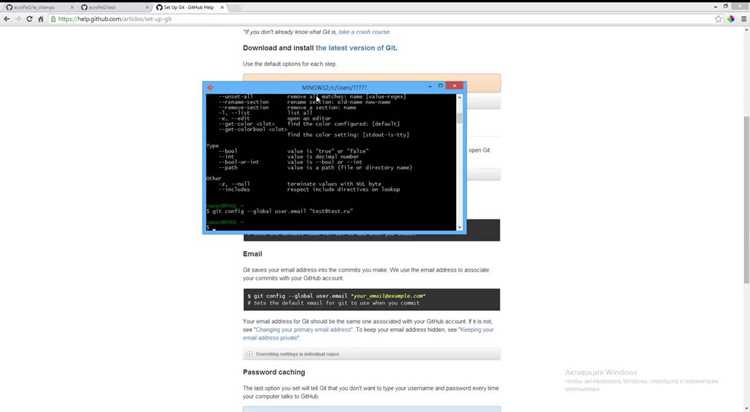
Для настройки пользователя и почты, используемых при коммитах, выполните следующие команды:
| git config —global user.name «Ваше имя» | Устанавливает имя пользователя |
| git config —global user.email «ваш_email@example.com» | Привязывает email к коммитам |
| git config —global core.editor «atom —wait» | Назначает Atom редактором по умолчанию для Git |
Создание и настройка GitHub аккаунта
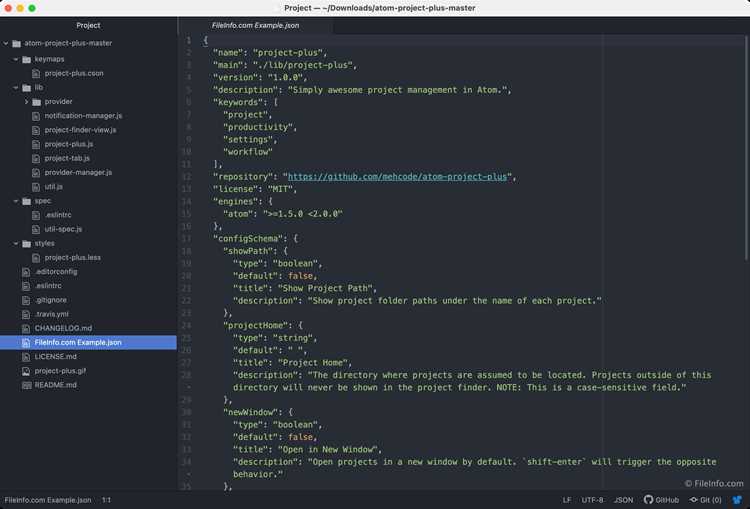
Для работы с репозиториями через Atom необходимо зарегистрировать аккаунт на GitHub. Перейдите на сайт https://github.com/ и нажмите кнопку Sign up. Введите действующий email, создайте уникальное имя пользователя и надежный пароль длиной не менее 12 символов с комбинацией букв, цифр и специальных символов.
После подтверждения email рекомендуется включить двухфакторную аутентификацию. Это выполняется в разделе Settings > Security > Two-factor authentication. Можно использовать приложение аутентификатора или SMS для дополнительной защиты аккаунта.
Для корректной работы с Git и Atom установите имя пользователя и email через GitHub, чтобы они совпадали с глобальными настройками Git. Это позволит связывать коммиты с вашим аккаунтом:
git config —global user.name «Имя на GitHub»
git config —global user.email «email, указанный в GitHub»
Создание SSH ключа и добавление его в GitHub ускоряет работу с репозиториями. После генерации ключа его публичная часть добавляется в разделе Settings > SSH and GPG keys > New SSH key, что обеспечивает авторизацию без ввода пароля при каждом взаимодействии с репозиториями.
Генерация SSH ключа для Atom
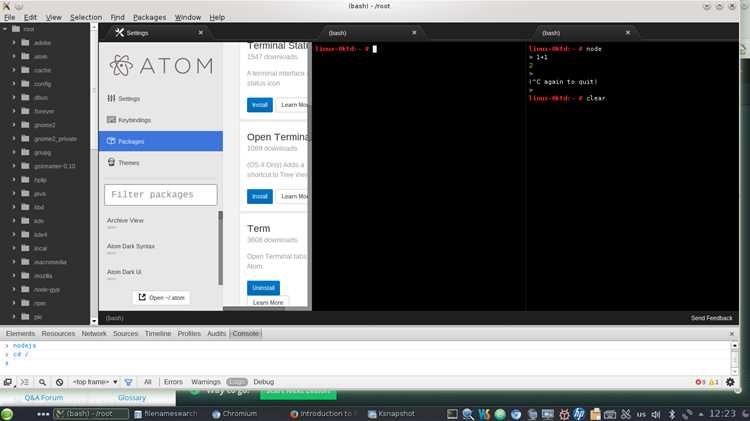
Для безопасного подключения Atom к GitHub используется SSH ключ. Откройте терминал и выполните команду:
ssh-keygen -t ed25519 -C «ваш_email@example.com»
Эта команда создаст новый ключ с типом ed25519, который обеспечивает современный уровень безопасности. По умолчанию ключ сохраняется в папке ~/.ssh. Если в этой папке уже есть ключи, укажите уникальное имя файла.
При генерации система предложит ввести парольную фразу. Рекомендуется использовать сложную комбинацию из букв, цифр и символов для защиты приватного ключа. Пропуск пароля возможен, но снижает безопасность.
После создания ключа проверьте его наличие командой:
ls ~/.ssh
Вы должны увидеть файлы id_ed25519 (приватный) и id_ed25519.pub (публичный). Публичный ключ используется для добавления в GitHub, приватный остается на вашем компьютере и не подлежит распространению.
Добавление SSH ключа в GitHub
Для подключения Atom к репозиториям GitHub необходимо добавить публичный SSH ключ в аккаунт. Сначала скопируйте содержимое файла id_ed25519.pub командой:
cat ~/.ssh/id_ed25519.pub
Перейдите в настройки GitHub: Settings > SSH and GPG keys > New SSH key. В поле Title укажите имя устройства или редактора, например Atom Laptop. В поле Key вставьте скопированный публичный ключ.
Нажмите Add SSH key и при необходимости подтвердите действие через двухфакторную аутентификацию. После этого GitHub будет распознавать ваш компьютер, и авторизация в Atom будет выполняться автоматически без ввода пароля при каждом подключении к репозиториям.
Проверить корректность добавления ключа можно командой:
ssh -T git@github.com
Настройка пакета GitHub в Atom
Для работы с репозиториями GitHub в Atom используется пакет github. Установка и настройка выполняется следующим образом:
- Откройте Atom и перейдите в Settings > Install.
- В поиске введите github и нажмите Install напротив одноименного пакета.
- После установки откройте Settings > Packages > github и убедитесь, что пакет активен.
- Войдите в GitHub через Atom, нажав Login to GitHub. Откроется окно авторизации, где необходимо ввести логин и пароль или использовать токен доступа.
- Укажите директорию, где будут храниться локальные репозитории. Рекомендуется выбрать папку с простым путем без пробелов.
- Проверьте соединение с GitHub через GitHub > Open in Terminal > git status, чтобы убедиться, что репозитории доступны для коммитов и пушей.
После этих действий Atom будет готов к управлению репозиториями: клонированию, коммитам и пушам прямо из интерфейса редактора.
Клонирование репозитория через Atom
Для работы с удаленным репозиторием GitHub в Atom необходимо выполнить его клонирование. Откройте Atom и перейдите в меню File > Add Project Folder, чтобы выбрать папку для локального проекта.
Запустите пакет GitHub через меню Packages > GitHub > Clone. В появившемся окне вставьте ссылку на репозиторий, которую можно скопировать с GitHub через кнопку Code > SSH или HTTPS, если не используется SSH ключ.
Укажите локальный путь, куда будет склонирован репозиторий. Рекомендуется выбирать папку с коротким путем без пробелов и специальных символов. Нажмите Clone, после чего Atom создаст локальную копию репозитория и автоматически подключит его к Git.
Коммиты и пуш изменений из Atom в GitHub
Для фиксации изменений в локальном репозитории откройте панель GitHub в Atom через меню Packages > GitHub > Toggle Git Tab. Все измененные файлы будут отображены в списке Unstaged Changes.
Выберите файлы для коммита, отметив их чекбоксами, и нажмите Stage. После этого файлы переместятся в раздел Staged Changes, готовые к фиксации.
Введите сообщение коммита в поле Commit Message. Оно должно быть коротким и информативным, например: Добавлен функционал авторизации или Исправлены ошибки в модуле API. Нажмите Commit to main для сохранения изменений локально.
Для отправки коммита на GitHub используйте кнопку Push. Если используется SSH ключ, авторизация происходит автоматически. В случае HTTPS потребуется ввести логин и пароль или персональный токен GitHub.
После успешного пуша изменения станут доступны в удаленном репозитории, а в панели Atom появится уведомление о синхронизации. Регулярное использование коммитов и пушей поддерживает актуальность локальной и удаленной версии проекта.
Вопрос-ответ:
Как проверить, установлен ли Git на моем компьютере перед подключением Atom к GitHub?
Откройте терминал или командную строку и выполните команду git —version. Если Git установлен, вы увидите номер версии, например git version 2.40.0. Если команда не распознается, необходимо скачать и установить Git с официального сайта https://git-scm.com или через пакетный менеджер для вашей операционной системы.
Зачем нужен SSH ключ для работы Atom с GitHub и как его создать?
SSH ключ позволяет безопасно подключать Atom к GitHub без постоянного ввода пароля. Для создания ключа откройте терминал и выполните команду ssh-keygen -t ed25519 -C «ваш_email@example.com». Программа создаст приватный и публичный ключи, которые сохраняются в папке ~/.ssh. Публичный ключ затем добавляется в GitHub для авторизации.
Как добавить SSH ключ в GitHub после его генерации?
Скопируйте содержимое публичного ключа с помощью команды cat ~/.ssh/id_ed25519.pub. Перейдите на GitHub в раздел Settings > SSH and GPG keys > New SSH key, вставьте ключ в поле Key и укажите имя устройства в Title. Нажмите Add SSH key. После этого GitHub будет распознавать ваш компьютер при подключении через Atom.
Как клонировать репозиторий GitHub в Atom через SSH?
Откройте Atom и выберите Packages > GitHub > Clone. Вставьте SSH-ссылку репозитория из GitHub через кнопку Code > SSH и укажите локальную папку для проекта. Нажмите Clone. Atom создаст локальную копию репозитория и подключит его к Git, позволяя выполнять коммиты и пуши.
Как выполнять коммиты и отправку изменений на GitHub из Atom?
В Atom откройте панель GitHub через Packages > GitHub > Toggle Git Tab. Отметьте изменения для коммита в списке Unstaged Changes, нажмите Stage, затем введите информативное сообщение в поле Commit Message и нажмите Commit to main. Для отправки изменений на GitHub используйте кнопку Push. При использовании SSH ключа авторизация выполняется автоматически.
Почему Atom не подключается к моему репозиторию на GitHub после добавления SSH ключа?
Чаще всего проблема возникает из-за неправильного пути к приватному ключу или отсутствия авторизации в Atom. Проверьте, что приватный ключ находится в папке ~/.ssh и имеет права доступа 600. Убедитесь, что публичный ключ добавлен в GitHub в разделе Settings > SSH and GPG keys. Также откройте терминал и выполните ssh -T git@github.com для проверки соединения. Если вывод показывает приветствие с вашим именем пользователя, подключение работает. В Atom убедитесь, что в пакете GitHub выполнен вход через соответствующий аккаунт, иначе редактор не сможет взаимодействовать с репозиторием.

 Загрузка...