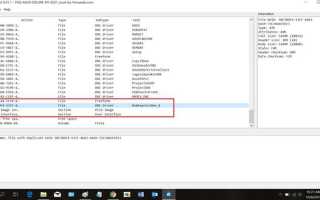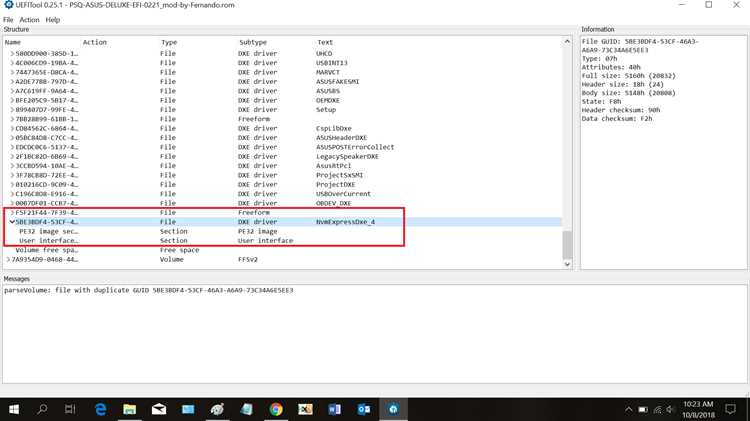
Драйвер Ami native NVMe обеспечивает прямую работу накопителей NVMe с BIOS без необходимости сторонних модулей. Он поддерживает большинство современных чипсетов Intel и AMD, включая Z790, B760, X670 и B650, что позволяет использовать SSD с интерфейсом PCIe 4.0 и 5.0 в режимах хранения и загрузки системы.
Поддержка BIOS: драйвер интегрирован в AMI Aptio V и Aptio V UEFI, обеспечивая распознавание NVMe накопителей на этапе POST и загрузку с дисков объемом более 2 ТБ. Для корректной работы рекомендуется обновление BIOS до последней версии с включенной опцией NVMe Configuration в разделе Storage.
Функциональные возможности включают работу с различными протоколами NVMe, такими как NVMe 1.3 и выше, поддержку горячей замены, управление энергопотреблением и мониторинг температуры. Эти функции критичны для серверных и высокопроизводительных систем, где стабильность и скорость доступа к данным напрямую зависят от корректной работы драйвера.
Для оптимизации работы накопителей с Ami native NVMe драйвером важно правильно настроить режим PCIe (Gen3/Gen4/Gen5) в BIOS и проверять совместимость накопителя с контроллером материнской платы. Регулярное обновление прошивки SSD и драйвера позволяет устранить проблемы с совместимостью и повышает надежность системы.
Совместимость с материнскими платами и чипсетами
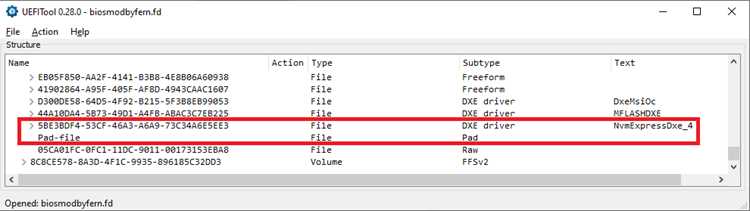
Ami native NVMe драйвер поддерживает большинство современных платформ Intel и AMD. Среди Intel это чипсеты Z790, Z690, B760, B660 и H670, обеспечивающие работу с PCIe 4.0 и 5.0 накопителями. Для AMD драйвер совместим с X670, B650, X570 и B550, что позволяет использовать NVMe SSD с поддержкой PCIe Gen4 и Gen5.
Драйвер корректно интегрируется с BIOS серий AMI Aptio V и Aptio V UEFI, обеспечивая обнаружение NVMe накопителей на этапе POST и возможность загрузки с них без сторонних модулей. Для старых материнских плат с PCIe Gen3 рекомендуется проверять наличие обновленных версий BIOS, включающих поддержку NVMe устройств.
При выборе материнской платы важно учитывать количество доступных M.2 слотов и их режимы работы. Ami native NVMe драйвер поддерживает одновременную работу нескольких SSD в RAID и NVMe RAID Mode, если контроллер материнской платы это позволяет. Для серверных плат следует обратить внимание на совместимость с функциями горячей замены и мониторинга состояния накопителей через BIOS.
Рекомендуется заранее проверять список совместимых накопителей у производителя материнской платы. Несоблюдение требований к чипсету и версии BIOS может привести к некорректному распознаванию SSD или снижению скорости передачи данных.
Поддержка операционных систем и версий BIOS
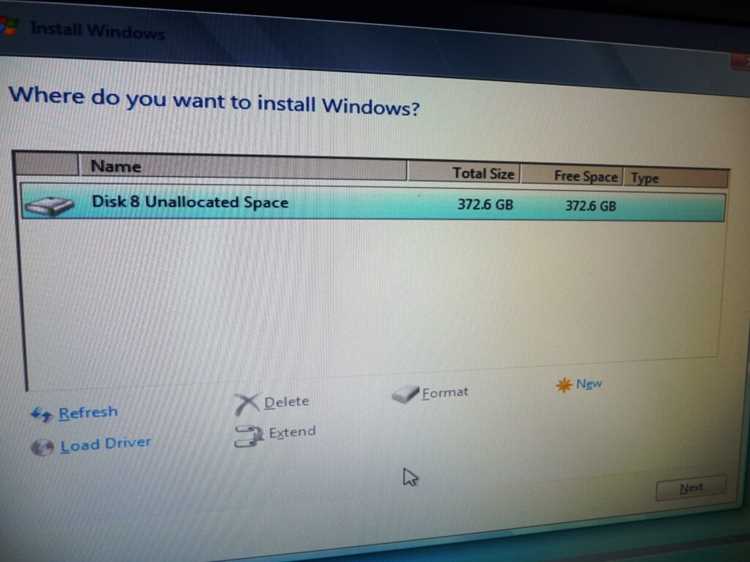
Ami native NVMe драйвер совместим с основными версиями Windows, включая Windows 10 и 11, а также с современными дистрибутивами Linux с ядром 5.10 и выше. Для корректной работы с загрузочными NVMe накопителями требуется включение UEFI Boot и поддержка NVMe в BIOS материнской платы.
Версии BIOS имеют ключевое значение. Драйвер интегрирован в AMI Aptio V и Aptio V UEFI. Для стабильной работы рекомендуется использовать BIOS с последними обновлениями, включающими исправления совместимости NVMe, поддержку PCIe Gen4/Gen5 и функции управления энергопотреблением накопителей.
Особенности настройки включают активацию опции NVMe Configuration в разделе Storage и выбор правильного режима PCIe для каждого M.2 слота. Несоответствие версии BIOS или отключение поддержки NVMe может привести к невозможности загрузки системы с SSD или ограничению скорости передачи данных.
Для серверных конфигураций важно учитывать поддержку NVMe RAID Mode и управление горячей заменой накопителей через BIOS. Проверка совместимости операционной системы и версии BIOS перед установкой позволяет избежать проблем с распознаванием накопителей и снижением производительности.
Настройка и активация NVMe драйвера в BIOS
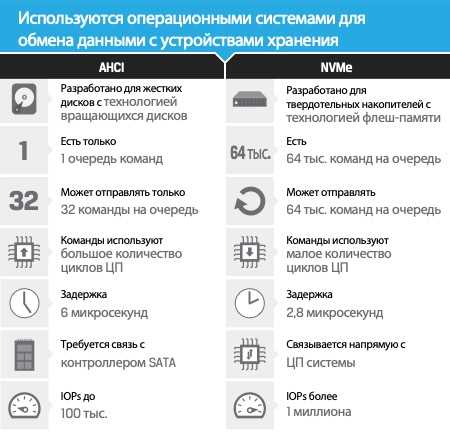
Для корректной работы Ami native NVMe драйвера необходимо выполнить точную настройку BIOS материнской платы. Это включает активацию встроенной поддержки NVMe и выбор правильного режима работы M.2 слотов.
- Обновите BIOS до последней версии, включающей поддержку NVMe накопителей и исправления совместимости с PCIe Gen4/Gen5.
- Войдите в BIOS и перейдите в раздел Storage Configuration или Advanced в зависимости от версии BIOS.
- Активируйте опцию NVMe Configuration или NVMe Support для всех M.2 слотов, где установлены SSD.
- Выберите режим работы PCIe для каждого слота: Gen3, Gen4 или Gen5 в зависимости от характеристик накопителя и материнской платы.
- Для загрузочных NVMe дисков убедитесь, что включен UEFI Boot и выбран правильный приоритет загрузки.
- При необходимости активируйте NVMe RAID Mode для объединения нескольких SSD в массив с поддержкой драйвера.
- Сохраните настройки и перезагрузите систему, проверив корректное распознавание накопителей в BIOS и операционной системе.
Регулярная проверка и корректировка настроек после обновления BIOS позволяет поддерживать стабильную работу NVMe накопителей и сохранять их скорость передачи данных на заявленном уровне.
Особенности работы с загрузочными NVMe накопителями

Ami native NVMe драйвер обеспечивает прямую загрузку с NVMe SSD без сторонних модулей. Для корректной работы загрузочного диска необходим BIOS с поддержкой UEFI и опцией NVMe Boot, активированной в разделе Storage или Advanced.
Объем загрузочного NVMe диска может превышать 2 ТБ, если включен UEFI Boot. Для накопителей PCIe Gen4 и Gen5 важно выбрать соответствующий режим работы слота M.2, чтобы обеспечить максимальную скорость чтения и записи.
При установке операционной системы на NVMe SSD рекомендуется форматировать диск в GPT, а не MBR, для поддержки загрузки через UEFI. Несоблюдение этого требования может привести к невозможности загрузки системы.
Для систем с несколькими NVMe накопителями важно задать правильный приоритет загрузки в BIOS. Ami native NVMe драйвер распознает все установленные SSD, но загрузка возможна только с накопителя, выбранного как первичный в Boot Order.
Рекомендуется контролировать температуру загрузочного NVMe диска и при необходимости включать функции управления тепловыми режимами через BIOS. Это снижает риск перегрева и потери производительности при интенсивной нагрузке.
Поддержка различных протоколов NVMe и режимов работы
Ami native NVMe драйвер поддерживает протоколы NVMe версии 1.3 и выше, включая 1.4 и 2.0. Это обеспечивает совместимость с современными накопителями и позволяет использовать функции управления очередями команд и оптимизации передачи данных.
Драйвер поддерживает несколько режимов работы SSD, включая стандартный AHCI, NVMe Native и RAID Mode. Каждый режим влияет на скорость обмена данными и возможности интеграции нескольких накопителей.
| Протокол/Режим | Описание | Рекомендации |
|---|---|---|
| NVMe 1.3 | Базовая поддержка очередей команд и горячей замены | Подходит для SSD PCIe Gen3 и Gen4, минимальные требования к BIOS |
| NVMe 1.4 | Улучшенное управление энергопотреблением и расширенные команды | Рекомендуется для накопителей PCIe Gen4 и Gen5 с высокой производительностью |
| NVMe 2.0 | Поддержка новых функций безопасности и расширенной диагностики | Оптимален для серверных систем и массивов с несколькими NVMe SSD |
| AHCI Mode | Совместимость с устаревшими ОС и контроллерами | Используется только при отсутствии поддержки NVMe Native |
| NVMe RAID Mode | Объединение нескольких SSD в массив с высокой скоростью передачи | Требует поддержки RAID в BIOS и драйвере, подходит для рабочих станций и серверов |
Правильный выбор протокола и режима работы позволяет максимально использовать скорость и надежность накопителей, предотвращает ошибки распознавания и обеспечивает стабильную работу системы.
Функции управления энергопотреблением и тепловыми режимами
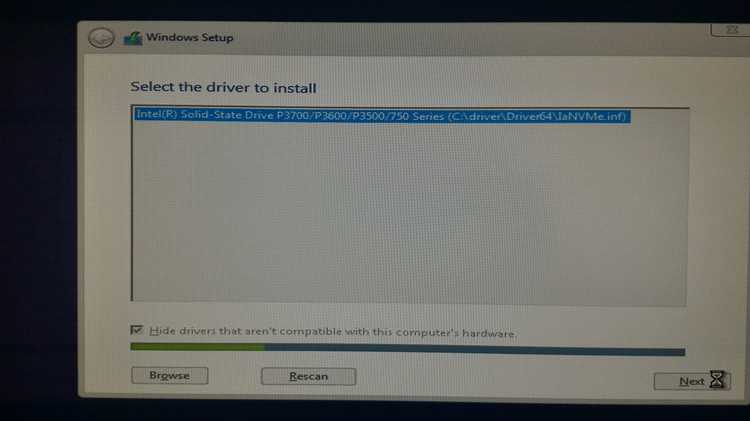
Ami native NVMe драйвер поддерживает управление энергопотреблением накопителей через функции APST (Autonomous Power State Transition) и ASPM (Active State Power Management). Это позволяет автоматически переключать SSD в низкое энергопотребление при отсутствии активности, сохраняя стабильность системы.
Для современных PCIe Gen4 и Gen5 SSD драйвер отслеживает температурные показатели и активирует тепловые лимиты (Thermal Throttling) при превышении 70–80°C. Это предотвращает перегрев и потерю производительности в условиях интенсивной нагрузки.
Настройка энергопотребления и тепловых режимов осуществляется через BIOS в разделе NVMe Configuration или Advanced. Рекомендуется включать APST и проверять состояние ASPM, особенно для мобильных платформ и серверных систем с ограниченным охлаждением.
Для систем с несколькими NVMe накопителями важно контролировать суммарное энергопотребление и распределение тепла между слотами M.2. При необходимости рекомендуется использовать дополнительные радиаторы или активное охлаждение для поддержания стабильной работы драйвера и накопителей.
Обновление драйвера и устранение совместимых ошибок
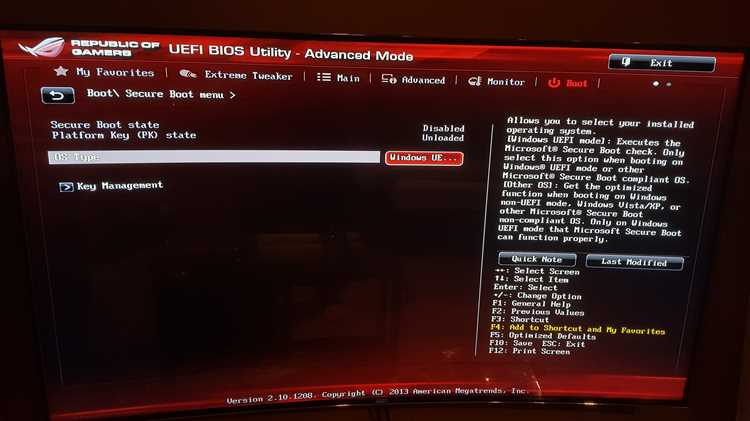
Поддержка актуальной версии Ami native NVMe драйвера критична для стабильной работы накопителей и совместимости с новыми материнскими платами. Обновление драйвера позволяет устранить ошибки распознавания SSD, сбои при загрузке и снижение скорости передачи данных.
- Проверка версии BIOS: убедитесь, что установлен последний релиз AMI Aptio V или Aptio V UEFI с интегрированным NVMe драйвером.
- Скачивание обновлений: используйте официальные ресурсы производителя материнской платы для загрузки последних версий драйвера и прошивки SSD.
- Резервное копирование: перед обновлением создайте резервные копии важных данных и конфигураций BIOS.
- Процесс обновления: следуйте инструкциям производителя для установки нового драйвера через BIOS или UEFI, избегая прерываний питания.
- Проверка совместимости: после обновления убедитесь, что все NVMe накопители распознаются корректно, включая загрузочные диски.
- Устранение ошибок: при появлении проблем с распознаванием SSD используйте восстановление настроек BIOS по умолчанию и повторную активацию NVMe Configuration.
Регулярное обновление драйвера и BIOS снижает риск несовместимости с новыми моделями накопителей, повышает стабильность системы и предотвращает потерю данных при интенсивной работе NVMe SSD.
Диагностика и мониторинг состояния NVMe накопителей

Ami native NVMe драйвер позволяет отслеживать состояние SSD через BIOS и встроенные средства операционной системы. Мониторинг включает проверку температуры, состояния здоровья накопителя (SMART), уровня износа и скорости передачи данных.
Для диагностики рекомендуется использовать следующие подходы:
- Проверка SMART-показателей через BIOS или утилиты производителя SSD для выявления ошибок записи, времени работы и количества перезаписанных блоков.
- Контроль температуры накопителей в режиме реального времени. Для PCIe Gen4 и Gen5 SSD критические значения начинаются от 70°C, при которых драйвер активирует Thermal Throttling.
- Тестирование скорости чтения и записи с помощью встроенных утилит и команд Linux nvme-cli для оценки производительности и выявления возможных деградаций.
- Регулярная проверка обновлений прошивки SSD, так как новые версии могут содержать исправления для обнаруженных ошибок и оптимизацию работы с драйвером.
- В случае выявления нестабильности накопителя рекомендуется отключить его от RAID или NVMe RAID Mode и проверить работу в одиночном режиме через BIOS.
Систематический мониторинг и диагностика позволяют предотвращать потерю данных, своевременно выявлять перегрев и контролировать производительность NVMe накопителей, поддерживая стабильную работу системы.
Вопрос-ответ:
Какие материнские платы поддерживают Ami native NVMe драйвер?
Ami native NVMe драйвер совместим с большинством современных платформ Intel и AMD. Для Intel это чипсеты Z790, Z690, B760, B660 и H670, для AMD — X670, B650, X570 и B550. Поддерживаются платы с BIOS серий AMI Aptio V и Aptio V UEFI. На старых моделях необходимо обновление BIOS для корректного распознавания NVMe SSD.
Можно ли использовать загрузочные NVMe накопители с этим драйвером?
Да, драйвер обеспечивает прямую загрузку с NVMe SSD. Для этого необходимо включить UEFI Boot и активировать опцию NVMe Configuration в BIOS. Диск должен быть отформатирован в GPT. Несоблюдение этих условий может привести к невозможности загрузки или снижению скорости передачи данных.
Какие протоколы NVMe поддерживает драйвер и на что это влияет?
Драйвер поддерживает NVMe версии 1.3, 1.4 и 2.0. Протокол определяет доступные команды, управление очередями и энергопотребление. Для PCIe Gen4 и Gen5 рекомендуется использовать NVMe 1.4 или 2.0 для оптимальной скорости и надежности. Старые протоколы ограничивают функциональность и скорость SSD.
Как настроить энергопотребление и тепловые режимы для NVMe SSD?
Через BIOS в разделе NVMe Configuration или Advanced можно включить APST (Autonomous Power State Transition) и ASPM (Active State Power Management). Драйвер также отслеживает температуру накопителей и активирует Thermal Throttling при превышении 70–80°C. Для систем с несколькими SSD рекомендуется использовать радиаторы или активное охлаждение.
Каким образом обновлять драйвер и устранять ошибки совместимости?
Сначала проверяют версию BIOS и при необходимости обновляют ее. Затем скачивают последние версии драйвера с официального сайта производителя материнской платы. Перед установкой создают резервные копии данных и конфигураций BIOS. После обновления проверяют распознавание всех накопителей и при необходимости восстанавливают настройки NVMe Configuration.
Как проверить совместимость NVMe SSD с материнской платой при использовании Ami native драйвера?
Совместимость определяется поддержкой чипсета и версии BIOS. Для Intel подходят Z790, Z690, B760, B660 и H670, для AMD — X670, B650, X570 и B550. BIOS должен быть серии AMI Aptio V или Aptio V UEFI с активной опцией NVMe Configuration. Рекомендуется проверить список поддерживаемых накопителей у производителя платы и обновить BIOS до последней версии перед установкой SSD.
Какие шаги нужны для мониторинга состояния NVMe накопителей через драйвер?
Для диагностики используют встроенные функции BIOS и утилиты операционной системы. Необходимо проверять SMART-показатели, уровень износа, температуру и скорость передачи данных. В BIOS можно контролировать тепловые лимиты и активировать Thermal Throttling. При обнаружении нестабильности накопитель проверяют в одиночном режиме, отключая RAID, и обновляют прошивку SSD для устранения ошибок.

 Загрузка...