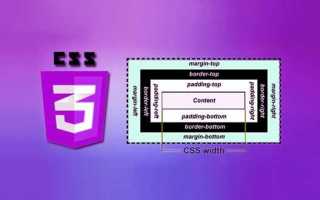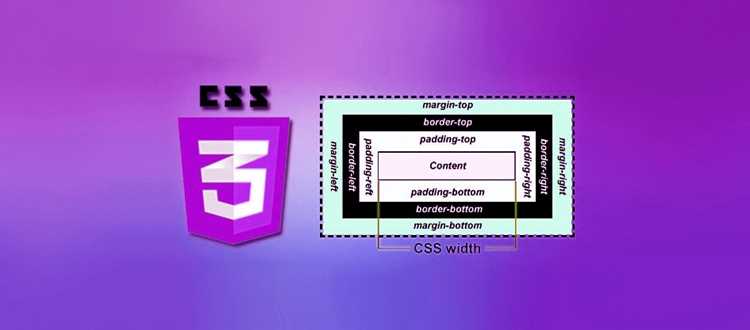
Верхний отступ в CSS часто создаёт нежелительные промежутки между элементами страницы, особенно у заголовков <h1>, <h2> и параграфов <p>. Даже стандартные браузерные стили могут задавать margin-top по умолчанию до 20px, что нарушает визуальную структуру макета.
Для удаления верхнего отступа достаточно задать конкретное значение margin-top: 0; для нужного элемента. Если отступы появляются у нескольких блоков, оптимально использовать универсальный селектор * { margin: 0; padding: 0; }, чтобы сбросить стандартные отступы браузера.
В некоторых случаях верхний отступ связан с внутренними отступами родительского контейнера. Использование свойства padding-top с корректным значением позволяет управлять пространством без необходимости изменять внешние margin дочерних элементов.
При точечной корректировке можно применять отрицательные значения margin-top, чтобы «подтянуть» блок к верху. Этот метод эффективен для отдельных компонентов, где общий сброс стилей нежелателен.
Практическое применение всех этих подходов позволяет точно контролировать расстояния между элементами страницы, улучшает читаемость контента и упрощает поддержку CSS на больших проектах.
Используем свойство margin для корректировки верхнего отступа
Свойство margin управляет внешними отступами элементов и позволяет точно контролировать пространство сверху. Для удаления верхнего отступа используется margin-top со значением 0:
h1 {
margin-top: 0;
}
Если требуется уменьшить отступ на определённое количество пикселей, достаточно указать нужное значение:
p {
margin-top: 10px;
}
Рекомендации по использованию margin для верхнего отступа:
- Применяйте точные значения вместо автоматических, чтобы избежать непредсказуемых пробелов.
- Для нескольких элементов используйте общие классы: .no-top-margin { margin-top: 0; }.
- При сбросе стилей браузера удобно устанавливать margin: 0; для всех элементов через универсальный селектор *.
- Сочетайте с padding родителя для контроля внутреннего пространства без изменения внешних отступов.
Использование margin-top обеспечивает прямой контроль над верхними отступами и позволяет выровнять элементы по макету без лишних пробелов.
Сбрасываем отступы у заголовков и параграфов через CSS
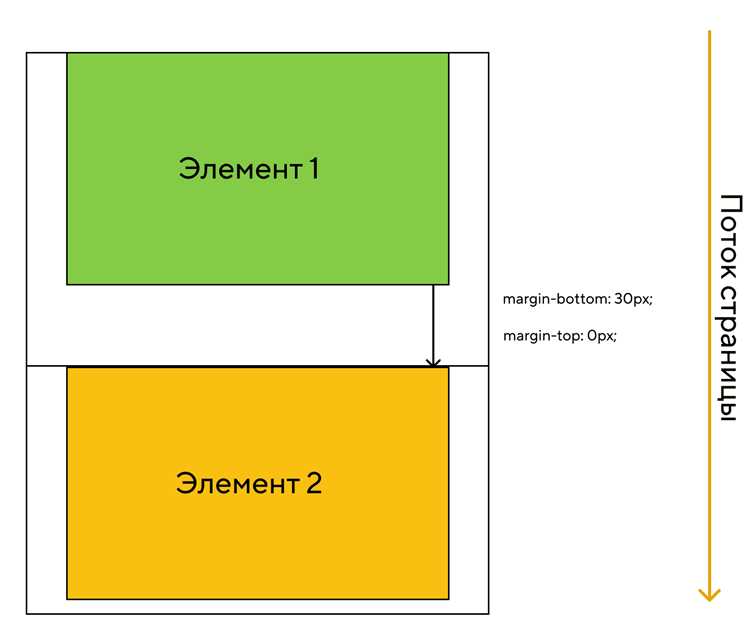
Заголовки <h1>–<h6> и параграфы <p> имеют встроенные верхние и нижние отступы в большинстве браузеров. Для точного управления макетом их необходимо сбрасывать:
h1, h2, h3, h4, h5, h6, p {
margin: 0;
}
При необходимости оставить нижний отступ, но убрать верхний, используется комбинированная запись:
p {
margin-top: 0;
margin-bottom: 15px;
}
Практические рекомендации:
- Для всех заголовков сразу применяйте общий селектор h1, h2, h3, h4, h5, h6, чтобы избежать непредсказуемых отступов.
- Если требуется единообразие по всей странице, используйте CSS reset или normalize, но контролируйте изменения через свои правила.
- Для отдельных блоков удобно создавать класс, например, .no-top-margin, чтобы selectively убрать верхний отступ.
- После сброса отступов можно вручную задавать точные значения margin для выравнивания элементов по дизайну.
Сброс отступов у заголовков и параграфов упрощает построение сетки страницы и предотвращает нежелательные пробелы между блоками.
Применяем padding для управления внутренними отступами
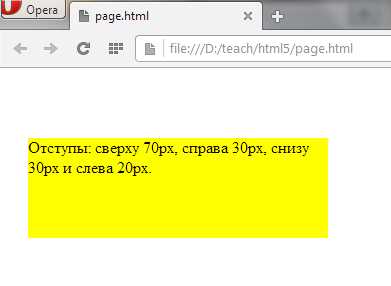
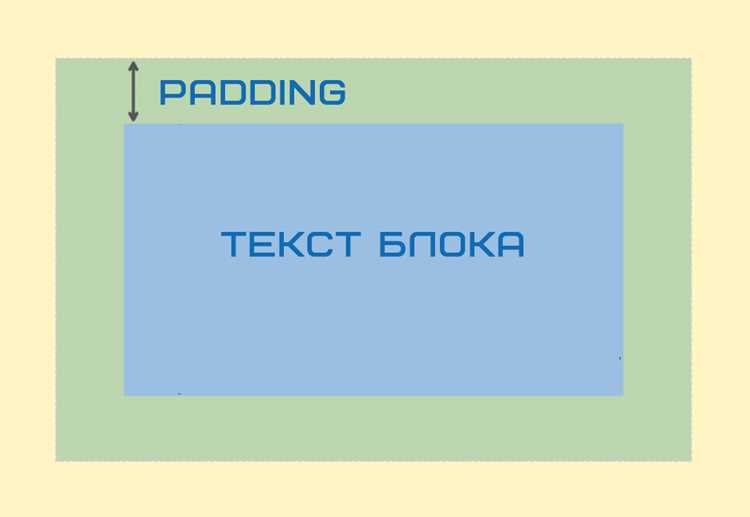
Свойство padding управляет внутренними отступами элемента и влияет на расстояние между содержимым и границами блока. Для корректировки верхнего пространства внутри контейнера используется padding-top:
div.container {
padding-top: 0;
}
Если необходимо увеличить внутренний отступ сверху, указывайте точное значение в пикселях, процентах или единицах rem:
section {
padding-top: 20px;
}
Рекомендации по использованию padding:
- Используйте padding-top для контроля внутреннего пространства, чтобы не менять внешний margin соседних элементов.
- Для контейнеров с текстом можно комбинировать padding-top и padding-bottom, чтобы создать визуально равномерное расстояние.
- При адаптивной верстке задавайте значения в em или rem, чтобы отступы масштабировались вместе с шрифтом.
- Не забывайте учитывать box-sizing: border-box;, чтобы padding не увеличивал общую ширину и высоту элемента.
Использование padding позволяет точечно управлять внутренними отступами и предотвращает появление лишних пробелов сверху без вмешательства в внешние отступы других блоков.
Удаляем верхний отступ с помощью CSS reset
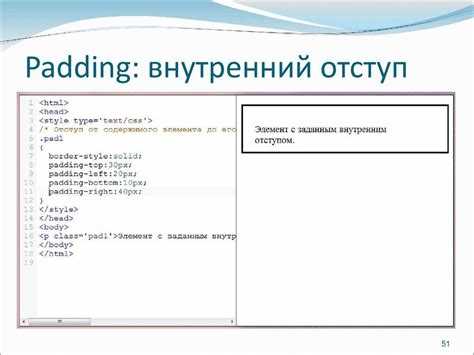
CSS reset позволяет убрать стандартные отступы и паддинги, установленные браузером, что особенно важно для заголовков и параграфов. Простейший пример:
* {
margin: 0;
padding: 0;
}
После такого сброса все элементы начинают без внешних и внутренних отступов, что облегчает точное выравнивание блоков на странице.
Рекомендации при использовании CSS reset:
- Применяйте reset в начале файла CSS, чтобы последующие правила корректно задавали нужные отступы.
- Для сохранения специфических отступов используйте индивидуальные правила после reset, например h1 { margin-top: 20px; }.
- Если проект большой, лучше использовать готовые reset или normalize файлы, чтобы учитывать нюансы разных браузеров.
- Сочетайте reset с box-sizing: border-box;, чтобы padding не увеличивал размеры элементов.
CSS reset упрощает контроль над верхними отступами и создаёт предсказуемую основу для верстки без лишних пробелов.
Настройка отступов для конкретных блоков и классов

Для точечного управления верхними отступами удобнее всего применять CSS к конкретным блокам через идентификаторы или классы. Это позволяет менять только нужные элементы, не затрагивая остальные.
Пример настройки отступов через класс:
.header-block {
margin-top: 0;
padding-top: 15px;
}
Для быстрого сравнения значений margin и padding удобно использовать таблицу:
| Элемент/Класс | margin-top | padding-top | Описание |
|---|---|---|---|
| .header-block | 0px | 15px | Убирает верхний внешний отступ, добавляет внутренний отступ сверху |
| .content | 10px | 20px | Умеренный внешний и внутренний отступ для текста |
| #footer | 5px | 10px | Минимальный отступ сверху у нижнего блока |
Рекомендации:
- Используйте уникальные классы для блоков, где нужно индивидуальное управление отступами.
- Не смешивайте глобальные сбросы margin с локальными изменениями без конкретного селектора, чтобы избежать конфликтов.
- Для адаптивного дизайна задавайте значения отступов в rem или %, чтобы они масштабировались вместе с блоками.
Настройка отступов через классы и идентификаторы обеспечивает точное выравнивание элементов без влияния на глобальные стили.
Использование отрицательных margin для точной корректировки
Отрицательные значения свойства margin-top позволяют «подтягивать» элемент вверх, уменьшая пробел между ним и предыдущим блоком. Это полезно, когда стандартные методы управления отступами не дают нужного результата.
Пример применения отрицательного отступа:
.promo-banner {
margin-top: -10px;
}
Рекомендации по использованию отрицательных margin:
- Используйте отрицательные значения только для отдельных элементов, где требуется точная корректировка.
- Следите за соседними блоками: чрезмерный отрицательный margin может наложить элементы друг на друга.
- Для заголовков и параграфов сочетайте отрицательные margin с padding родителя, чтобы сохранить читаемость контента.
- При адаптивной верстке проверяйте поведение на разных разрешениях, так как отрицательные отступы могут менять расположение элементов.
Отрицательные margin позволяют быстро и локально корректировать верхние отступы без изменения глобальных правил и макета всей страницы.
Вопрос-ответ:
Почему у заголовков появляются верхние отступы, даже если я их не задавал?
Браузеры применяют стандартные стили к заголовкам и параграфам, задавая margin-top и margin-bottom. Например, <h1> по умолчанию может иметь margin-top до 20px. Чтобы убрать эти отступы, нужно явно указать margin-top: 0; или использовать CSS reset для всех элементов.
Можно ли убрать верхний отступ у конкретного блока без изменения остальных элементов?
Да, для этого лучше использовать уникальные классы или идентификаторы. Например, для блока с классом .header-block можно задать .header-block { margin-top: 0; }. Это уберет верхний отступ только у этого блока, не влияя на другие элементы страницы.
Чем отличается использование padding и margin при корректировке верхнего пространства?
Margin управляет внешним пространством вокруг элемента, padding — внутренним, между границами блока и содержимым. Чтобы убрать лишний пробел между блоками, изменяют margin-top. Если нужно увеличить внутреннее пространство сверху, используют padding-top. Иногда комбинируют оба свойства для точной настройки макета.
Можно ли использовать отрицательные значения margin для сдвига элемента вверх?
Да, отрицательный margin-top позволяет уменьшить расстояние между элементом и предыдущим блоком. Например, margin-top: -10px; подтянет блок на 10 пикселей вверх. Важно проверять соседние элементы, чтобы они не перекрывались и не нарушался макет на разных разрешениях экрана.
Стоит ли применять CSS reset для всей страницы, чтобы убрать верхние отступы?
CSS reset обнуляет все стандартные margin и padding браузера, создавая одинаковую основу для верстки. После его применения верхние отступы у заголовков и параграфов исчезнут, но придется явно задавать нужные значения для конкретных блоков. Такой подход облегчает точное выравнивание элементов и предотвращает неожиданные пробелы.
Почему верхний отступ у заголовков отличается в разных браузерах?
Разные браузеры применяют собственные стили к элементам, включая заголовки <h1>–<h6>. Например, один браузер может задавать margin-top 20px, другой — 16px. Чтобы отступ был одинаковым во всех браузерах, используют CSS reset или явно задают margin-top для заголовков, например h1 { margin-top: 0; }.
Как убрать верхний отступ у отдельных параграфов, не трогая остальные элементы?
Для конкретного параграфа создайте уникальный класс или используйте селектор ID. Например, .no-top { margin-top: 0; } и добавьте этот класс к нужному параграфу. Это позволит убрать верхний отступ только у выбранного элемента, не влияя на глобальные стили других блоков. Также можно комбинировать с padding-top, если требуется добавить внутреннее пространство.

 Загрузка...