Содержание статьи
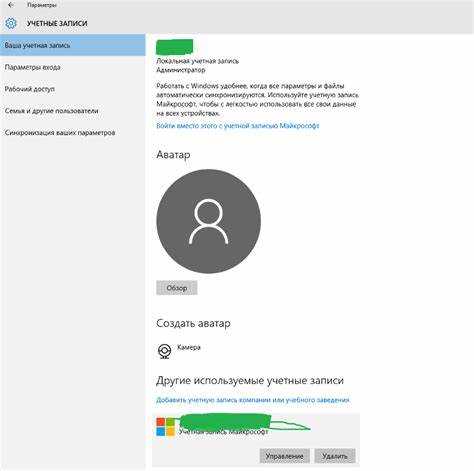
Блокировка учетной записи Майкрософт может произойти из-за подозрительной активности, многократных неудачных попыток входа или нарушения правил использования сервисов. Первый шаг – определить причину блокировки, используя уведомления на экране входа или письма от Майкрософт на привязанный адрес электронной почты.
Для восстановления доступа рекомендуется использовать официальную форму восстановления пароля. Она позволяет подтвердить личность через альтернативный адрес электронной почты, номер телефона или приложения для аутентификации. При вводе данных важно указывать актуальную информацию, иначе процесс восстановления может затянуться.
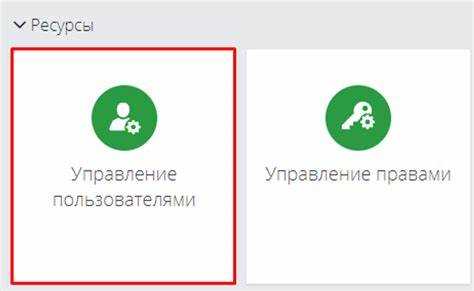 . Она позволяет подтвердить личность через альтернативный адрес электронной почты, номер телефона или приложения для аутентификации. При вводе данных важно указывать актуальную информацию, иначе процесс восстановления может затянуться.»>
Если учетная запись заблокирована из-за сложных проблем безопасности, таких как взлом или удаление привязанных данных, необходимо обратиться в службу поддержки Майкрософт. Для ускорения обработки запроса подготовьте информацию о последних действиях в учетной записи, дате создания и используемых сервисах.
После разблокировки важно проверить настройки безопасности: подключить двухэтапную проверку, обновить пароль и убедиться, что привязанные контактные данные актуальны. Эти шаги снижают риск повторной блокировки и позволяют восстановить доступ ко всем приложениям и сервисам Майкрософт без потери данных.
Проверка причин блокировки учетной записи
Прежде чем предпринимать действия по восстановлению доступа, важно точно определить причину блокировки. Майкрософт блокирует учетные записи в следующих случаях:
| Причина блокировки | Признаки | Рекомендации |
|---|---|---|
| Подозрительная активность | Необычные входы с других стран, уведомления о подозрительных действиях | Проверить последние действия через страницу безопасности и подтвердить личность |
| Многократные неудачные попытки входа | Сообщение о временной блокировке после нескольких неправильных паролей | Дождаться автоматического снятия блокировки или использовать восстановление пароля |
| Нарушение правил использования сервисов | Письмо от Майкрософт с указанием нарушения условий | Изучить уведомление, удалить подозрительный контент и обратиться в поддержку для разблокировки |
| Взлом учетной записи | Неожиданные изменения пароля, адреса электронной почты или настроек безопасности | Сразу использовать форму восстановления, сменить пароль и проверить все привязанные контакты |
После определения причины блокировки следует документировать все уведомления и сообщения от Майкрософт. Эти данные ускоряют процесс восстановления и помогают службе поддержки быстрее идентифицировать проблему.
Использование формы восстановления пароля Майкрософт

Для восстановления доступа к учетной записи необходимо перейти на официальную страницу восстановления пароля Майкрософт. Форма требует указать адрес электронной почты или номер телефона, связанный с учетной записью, а также символы с изображения для подтверждения, что запрос исходит от человека.
После ввода данных система предложит один или несколько вариантов подтверждения личности: получение кода на привязанный телефон, отправка письма на резервный адрес или использование приложения для аутентификации. Рекомендуется выбирать методы, к которым есть прямой доступ, чтобы исключить задержки.
При вводе кода важно точно соответствовать полученному значению и завершить процесс смены пароля сразу после получения подтверждения. Новый пароль должен быть уникальным, содержать не менее 12 символов, включать буквы верхнего и нижнего регистра, цифры и специальные символы.
Если форма восстановления не позволяет подтвердить личность с первого раза, система позволяет повторить попытку через 24 часа. В таких случаях следует подготовить всю доступную информацию о учетной записи: последние пароли, даты создания и сведения о привязанных сервисах, чтобы увеличить шансы успешного восстановления.
Восстановление доступа через привязанный телефон или почту

При попытке входа выберите вариант отправки кода подтверждения на телефон или почту. На телефон приходит SMS с шестизначным кодом, который необходимо ввести на странице восстановления. Для почты приходит письмо с ссылкой для сброса пароля или одноразовым кодом.
Коды действуют ограниченное время – обычно 10–15 минут. Если код не приходит, убедитесь, что номер или почта указаны верно, проверьте папку «Спам» и стабильность интернет-соединения. В случае задержек повторите запрос через несколько минут.
После успешного ввода кода система предложит сменить пароль. Рекомендуется выбрать уникальный пароль, который не использовался ранее, и обновить настройки безопасности, чтобы предотвратить повторные блокировки.
Обращение в службу поддержки Майкрософт при сложных блокировках
Если стандартные методы восстановления доступа через форму и привязанные контакты не срабатывают, следует обратиться в службу поддержки Майкрософт. Для этого используйте официальный портал поддержки и выберите категорию «Вход и безопасность». Желательно авторизоваться с другой учетной записи, чтобы получить доступ к контактной форме или чату.
При обращении подготовьте точную информацию о учетной записи: полный адрес электронной почты, даты последних изменений пароля, сведения о привязанных телефонах и почтовых адресах, используемые сервисы и приложения. Эти данные ускоряют идентификацию и обработку запроса.
Для подтверждения личности служба поддержки может запросить дополнительные сведения, включая скриншоты уведомлений о блокировке или информацию о последних действиях в учетной записи. Все ответы на запросы необходимо предоставлять в течение 24 часов для минимизации задержек.
После успешной идентификации специалист службы поддержки предложит варианты восстановления доступа: временный пароль, сброс настроек безопасности или пошаговую инструкцию по разблокировке учетной записи. Рекомендуется сразу обновить все контактные данные и подключить двухэтапную проверку, чтобы снизить риск повторной блокировки.
Настройка двухэтапной проверки для защиты учетной записи
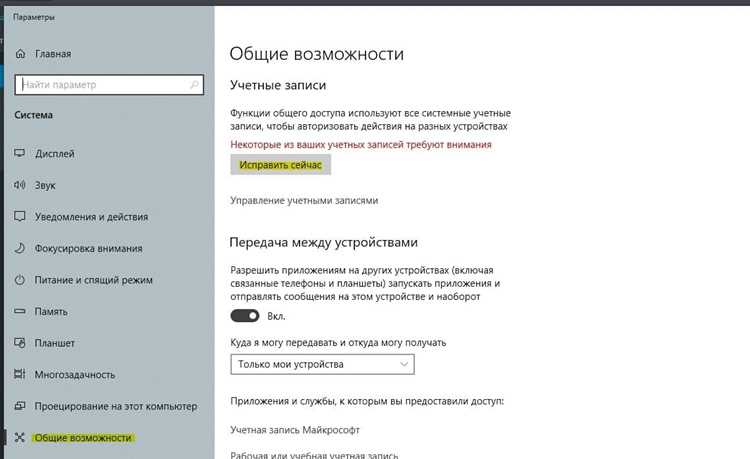
Двухэтапная проверка повышает уровень защиты учетной записи Майкрософт и снижает риск повторной блокировки. Для её активации выполните следующие шаги:
- Перейдите в раздел Безопасность учетной записи на сайте Майкрософт.
- Выберите пункт Дополнительная проверка безопасности и включите двухэтапную аутентификацию.
- Добавьте методы подтверждения:
- Привязанный номер телефона для SMS-кодов.
- Резервный адрес электронной почты для получения кодов.
- Приложение аутентификации (Microsoft Authenticator или аналогичное).
- Сгенерируйте резервные коды для доступа, если основной метод недоступен.
- Сохраните изменения и протестируйте вход с двухэтапной проверкой на устройстве.
После настройки двухэтапной проверки каждая попытка входа с нового устройства или браузера будет требовать подтверждения кода. Это предотвращает несанкционированный доступ даже при компрометации пароля.
Восстановление доступа к приложениям и сервисам после разблокировки

После разблокировки учетной записи необходимо проверить подключение всех сервисов Майкрософт, чтобы восстановить полноценный доступ. Начните с входа в Outlook, OneDrive и Microsoft 365, убедившись, что данные синхронизируются корректно.
Для приложений, связанных с учетной записью, выполните следующие действия:
- Переподключите учетную запись в мобильных приложениях, таких как Teams, Outlook и OneDrive.
- Проверьте настройки синхронизации и обновите сохраненные пароли, если они устарели.
- В случае использования Microsoft Authenticator или других приложений для двухэтапной проверки – подтвердите повторное подключение и синхронизацию кодов.
- Проверьте сохраненные лицензии и подписки в Microsoft 365, убедившись, что доступ к документам и сервисам восстановлен.
После проверки всех подключений рекомендуется сделать резервное копирование важных данных и обновить контакты для восстановления доступа, чтобы предотвратить повторные сбои и блокировки учетной записи.
Вопрос-ответ:
Почему моя учетная запись Майкрософт заблокирована без предупреждения?
Блокировка может быть вызвана подозрительной активностью, многократными неудачными попытками входа, нарушением условий использования сервисов или попыткой взлома. Для точного определения причины проверьте уведомления на экране входа и письма от Майкрософт на привязанную почту.
Как использовать форму восстановления пароля для разблокировки учетной записи?
Перейдите на официальную страницу восстановления пароля Майкрософт, введите адрес электронной почты или номер телефона, связанный с учетной записью, и подтвердите, что запрос исходит от вас. Затем выберите метод подтверждения личности: SMS на телефон, письмо на резервный адрес или приложение аутентификации. После ввода кода можно задать новый пароль.
Что делать, если я не получаю код подтверждения на телефон или почту?
Проверьте правильность указанного номера или адреса, убедитесь в стабильном интернет-соединении и загляните в папку «Спам». Если код не приходит, подождите несколько минут и повторите запрос. В случае повторных проблем используйте альтернативный метод подтверждения или обратитесь в службу поддержки.
Как обратиться в службу поддержки Майкрософт при сложной блокировке?
Зайдите на официальный портал поддержки и выберите категорию «Вход и безопасность». Для ускорения процесса подготовьте данные об учетной записи: адрес электронной почты, последние пароли, даты изменений, сведения о привязанных телефонах и почте, используемые сервисы. Служба поддержки может запросить дополнительные подтверждения, включая скриншоты уведомлений о блокировке.
После разблокировки учетной записи как восстановить доступ к приложениям и сервисам?
Необходимо переподключить учетную запись во всех приложениях Майкрософт, проверить синхронизацию данных и обновить пароли. Также рекомендуется подтвердить работу Microsoft Authenticator, проверить лицензии и подписки в Microsoft 365 и сделать резервное копирование важных данных для защиты от повторных проблем.
Какие шаги нужно предпринять, если учетная запись Майкрософт заблокирована из-за подозрительной активности?
Сначала проверьте уведомления на экране входа и письма от Майкрософт на привязанную почту. Затем используйте форму восстановления пароля, выбрав метод подтверждения через телефон, резервный адрес электронной почты или приложение аутентификации. После получения кода подтвердите личность и установите новый пароль. После разблокировки рекомендуется проверить настройки безопасности и подключенные устройства.
Как восстановить доступ к Microsoft 365 и другим сервисам после разблокировки учетной записи?
После разблокировки переподключите учетную запись во всех приложениях, включая Outlook, OneDrive и Teams. Проверьте корректность синхронизации данных и обновите пароли, если они устарели. Подтвердите работу приложений для двухэтапной проверки и убедитесь, что лицензии и подписки в Microsoft 365 активны. Рекомендуется сделать резервное копирование важных данных и проверить привязанные контакты для восстановления доступа.

 Загрузка...