Содержание статьи
Wavepad – популярная программа для работы с аудиофайлами, позволяющая редактировать и записывать звук. Несмотря на широкий функционал, интерфейс программы по умолчанию может быть на английском языке, что затрудняет её использование для русскоязычных пользователей. В этой статье мы подробно объясним, как сменить язык интерфейса на русский, чтобы сделать работу с Wavepad более удобной и понятной.
Процесс смены языка в Wavepad прост и занимает всего несколько минут. Для этого необходимо зайти в настройки программы, выбрать нужный язык из списка и перезапустить её для применения изменений. Важно помнить, что если русский язык не отображается в списке доступных языков, возможно, потребуется скачать дополнительный языковой пакет с официального сайта разработчика.
Перед тем как начать, убедитесь, что у вас установлена актуальная версия Wavepad, так как старые версии программы могут не поддерживать русскоязычные интерфейсы. В некоторых случаях, после смены языка, могут потребоваться дополнительные настройки, чтобы программа корректно отображала все элементы интерфейса на русском.
Как сменить язык интерфейса на русский в Wavepad
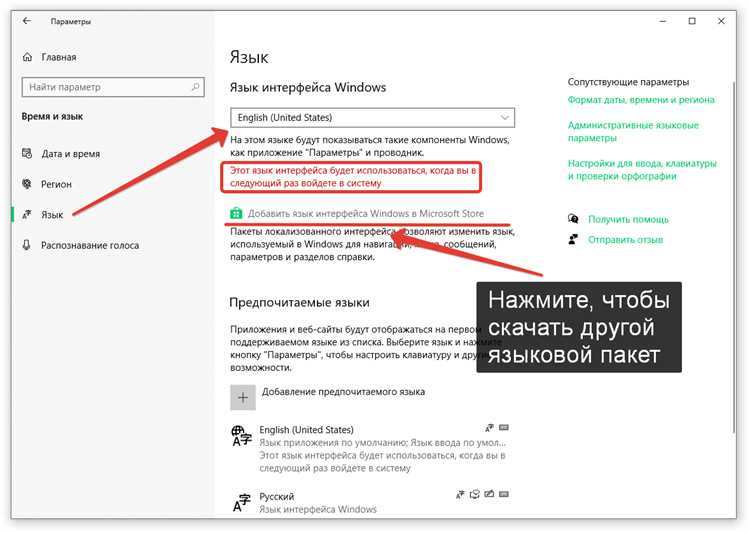
- Откройте программу Wavepad. Запустите её на вашем компьютере.
- Перейдите в меню настроек. Для этого нажмите на вкладку Options в верхней панели программы.
- Выберите раздел «Language». В меню настроек найдите и выберите опцию Language, которая отвечает за выбор языка интерфейса.
- Выберите русский язык. В открывшемся списке языков найдите и выберите Русский.
- Подтвердите изменения. После выбора языка, подтвердите изменения, нажав OK.
- Перезапустите программу. Для того чтобы изменения вступили в силу, перезапустите программу.
После перезапуска интерфейс Wavepad будет отображаться на русском языке. Если после выполнения этих шагов русский язык не появился в списке, возможно, потребуется обновить программу или загрузить дополнительные языковые пакеты с официального сайта.
Проверка текущего языка интерфейса в Wavepad
Перед тем как изменить язык интерфейса в Wavepad, важно убедиться, какой язык установлен в данный момент. Для этого выполните следующие шаги:
- Откройте программу. Запустите Wavepad на вашем устройстве.
- Перейдите в настройки. В верхней панели интерфейса нажмите на вкладку Options (Параметры).
- Откройте раздел «Language». В меню настроек выберите пункт Language (Язык).
- Посмотрите текущий язык. В выпадающем списке будет отображаться язык, который в данный момент используется в интерфейсе. Если там указан English или другой язык, это значит, что программа работает на этом языке.
Если вам нужно убедиться в точности выбранного языка, обратите внимание на названия кнопок и разделов в интерфейсе. Если они написаны на языке, отличном от русского, значит, необходимо будет сменить язык через настройки.
Шаг 1: Открытие настроек программы
Для изменения языка интерфейса на русский, первым шагом необходимо открыть настройки программы Wavepad. Для этого выполните следующие действия:
| Действие | Описание |
|---|---|
| Запуск программы | Запустите Wavepad на вашем компьютере, дважды щелкнув по ярлыку программы на рабочем столе или в меню «Пуск». |
| Открытие меню | В верхней части окна программы найдите и нажмите на вкладку Options (Параметры), которая расположена рядом с другими настройками программы. |
| Доступ к настройкам | После нажатия на Options, в выпадающем меню выберите пункт Preferences (Настройки), который откроет окно с параметрами программы. |
После выполнения этих шагов, перед вами откроется окно настроек, где вы сможете изменить язык интерфейса. Теперь можно переходить к следующему шагу – выбору русского языка.
Шаг 2: Переход в раздел «Язык» в настройках
После того как вы открыли окно настроек программы Wavepad, следующим шагом будет переход в раздел, отвечающий за выбор языка интерфейса. Для этого выполните следующие действия:
- В окне настроек найдите вкладку «General». Эта вкладка обычно открывается по умолчанию, когда вы переходите в меню настроек.
- Найдите раздел «Language». В списке доступных настроек прокрутите вниз, пока не найдете строку с надписью Language (Язык). Этот раздел отвечает за установку языка интерфейса программы.
- Выберите пункт «Language». Нажмите на строку с надписью Language, чтобы открыть выпадающий список доступных языков.
В этом разделе вы увидите список всех поддерживаемых языков интерфейса, включая русский, если ваш Wavepad обновлен до актуальной версии. На этом этапе можно перейти к следующему шагу, чтобы выбрать русский язык.
Выбор русского языка из списка доступных опций
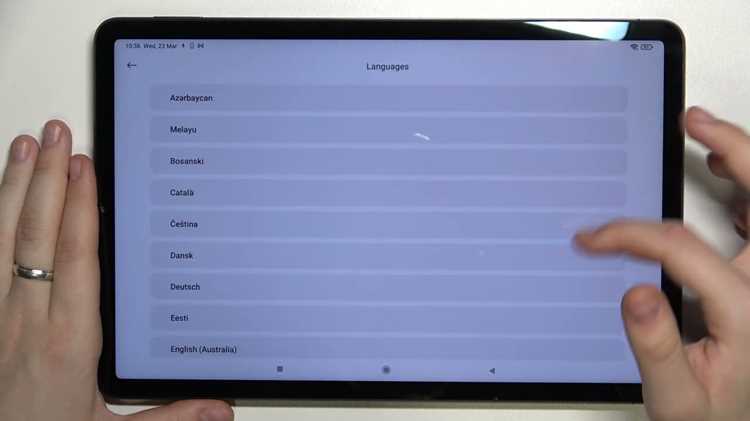
После того как вы откроете раздел «Язык» в настройках, следующим шагом будет выбор русского языка. Выполните следующие действия:
- Откройте выпадающий список. В разделе «Language» кликните по полю, где указан текущий язык интерфейса, чтобы раскрыть список доступных опций.
- Найдите русский язык. В списке языков найдите пункт с надписью Русский. Обычно он находится ближе к нижней части списка.
- Выберите русский язык. Кликните по пункту Русский, чтобы выбрать его в качестве языка интерфейса программы.
После выбора русского языка в списке, программа автоматически установит русский язык интерфейса, однако изменения вступят в силу только после перезапуска программы.
Подтверждение изменения языка в интерфейсе
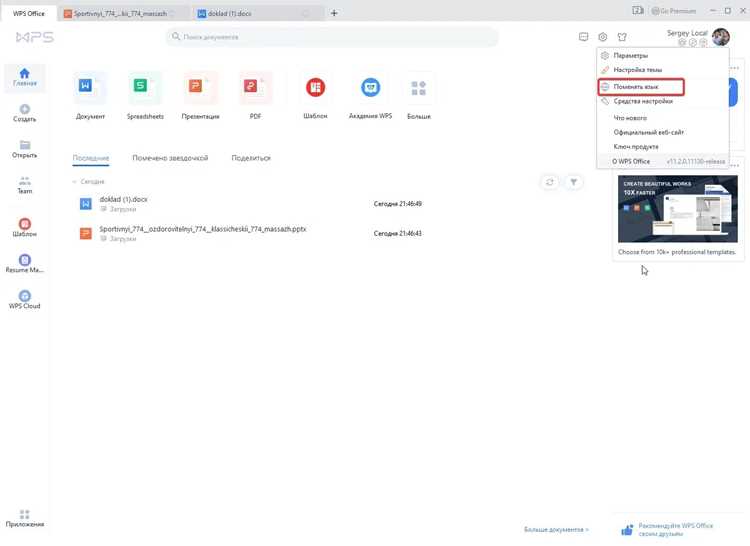
После того как вы выбрали русский язык из списка доступных опций, необходимо подтвердить изменения, чтобы язык интерфейса стал русским. Для этого выполните следующие шаги:
- Нажмите «OK» или «Применить». После того как вы выбрали русский язык, внизу окна настроек появится кнопка OK или Apply (Применить). Нажмите её, чтобы сохранить изменения.
- Закройте окно настроек. После нажатия на кнопку «OK» или «Применить», окно настроек закроется, и программа сохранит выбранный язык.
Теперь интерфейс программы должен быть переведён на русский язык. Однако для того чтобы изменения вступили в силу, потребуется перезапустить Wavepad. Закройте программу и откройте её снова для того, чтобы все элементы интерфейса отобразились на русском языке.
Перезапуск программы для применения изменений
После того как вы подтвердили смену языка на русский, необходимо перезапустить программу Wavepad, чтобы изменения вступили в силу. Для этого выполните следующие действия:
| Действие | Описание |
|---|---|
| Закрытие программы | Закройте Wavepad, нажав на кнопку Закрыть в правом верхнем углу окна или выбрав Файл → Закрыть в меню программы. |
| Повторный запуск | После того как программа будет закрыта, снова откройте её, дважды щелкнув на ярлык на рабочем столе или в меню «Пуск». |
После перезапуска интерфейс программы будет отображаться на русском языке. Проверьте, что все элементы интерфейса, такие как кнопки и меню, теперь переведены на русский язык, и убедитесь, что изменения были успешно применены.
Проверка успешности смены языка
После перезапуска программы Wavepad необходимо проверить, что изменения языка интерфейса были успешно применены. Для этого выполните следующие действия:
- Проверьте основные элементы интерфейса. Убедитесь, что все кнопки, меню и диалоговые окна отображаются на русском языке. Например, убедитесь, что кнопка «File» теперь называется «Файл», а «Edit» – «Правка».
- Проверьте настройки программы. Перейдите в меню Options → Preferences и убедитесь, что в разделе Language выбран русский язык.
- Проверьте контекстные подсказки. Наведите курсор на различные элементы интерфейса и проверьте, что всплывающие подсказки также переведены на русский.
Если все элементы интерфейса отображаются на русском языке и настройки показывают правильный язык, значит, смена языка была успешной. Если вы обнаружите, что части интерфейса остались на другом языке, попробуйте перезапустить программу еще раз или убедитесь, что ваша версия Wavepad поддерживает русский язык.
Что делать, если русский язык не отображается в списке
Если после открытия раздела «Язык» в настройках программы Wavepad русский язык не отображается в списке доступных опций, выполните следующие шаги:
- Проверьте версию программы. Убедитесь, что у вас установлена актуальная версия Wavepad. Старые версии программы могут не поддерживать русский язык. Для этого зайдите на официальный сайт Wavepad и скачайте последнюю версию.
- Загрузите языковой пакет. В некоторых случаях русский язык может быть доступен только через дополнительный языковой пакет. На сайте разработчика Wavepad можно найти инструкции по загрузке и установке языковых пакетов.
- Проверьте настройки локализации системы. Убедитесь, что в операционной системе установлен русский язык и настроен регион на Россию или страну СНГ. Иногда это влияет на доступные языковые опции в программах.
- Перезагрузите программу. Если после всех изменений русский язык не появился в списке, перезапустите Wavepad. Иногда язык становится доступен только после перезагрузки программы или компьютера.
Если вышеуказанные шаги не помогли, возможно, потребуется обратиться в службу поддержки Wavepad для получения более точной информации о поддержке русского языка в вашей версии программы.
Вопрос-ответ:
Как сменить язык интерфейса на русский в программе Wavepad?
Для того чтобы сменить язык интерфейса на русский в Wavepad, откройте программу, затем перейдите в меню настроек (Options) и выберите раздел «Language» (Язык). В открывшемся списке выберите русский язык, подтвердите изменения и перезапустите программу, чтобы они вступили в силу.
Почему в списке языков не отображается русский язык?
Если русский язык не отображается в списке, возможно, у вас установлена устаревшая версия программы. В этом случае обновите Wavepad до последней версии. Также русский язык может быть недоступен в некоторых сборках программы. В таком случае попробуйте скачать дополнительный языковой пакет с официального сайта или проверьте настройки системы.
Как узнать, что изменения языка были успешно применены?
После изменения языка перезапустите программу. Проверьте, что все меню и элементы интерфейса, такие как кнопки и подсказки, отображаются на русском языке. Также вы можете вернуться в настройки и убедиться, что в разделе «Language» выбран русский язык.
Можно ли вернуть интерфейс на английский, если я ошибся при смене языка?
Да, изменить язык обратно на английский можно через те же настройки. Перейдите в раздел «Language», выберите английский язык в списке и подтвердите изменения. После перезапуска программы интерфейс снова будет на английском.

 Загрузка...