Содержание статьи
Удельный вес показывает долю отдельного значения в общей сумме и используется при анализе финансовых показателей, продаж, затрат и других данных. В Excel такой расчёт позволяет быстро определить вклад каждой позиции в итоговый результат и наглядно сравнить элементы между собой.
Для вычисления удельного веса достаточно разделить значение элемента на общую сумму и умножить результат на 100. Формула имеет вид: =A2/$A$10*100, где A2 – значение элемента, а A10 – ячейка с итоговой суммой. Абсолютная ссылка на итог помогает копировать формулу без искажения данных.
Чтобы вывести результат в процентах, удобно применить числовой формат Процентный. Это позволит избежать ошибок при ручном пересчёте и обеспечит точное отображение всех значений в таблице. Такой способ особенно полезен при подготовке отчётов и сравнительном анализе данных.
Что такое удельный вес и как его правильно определить в таблице Excel
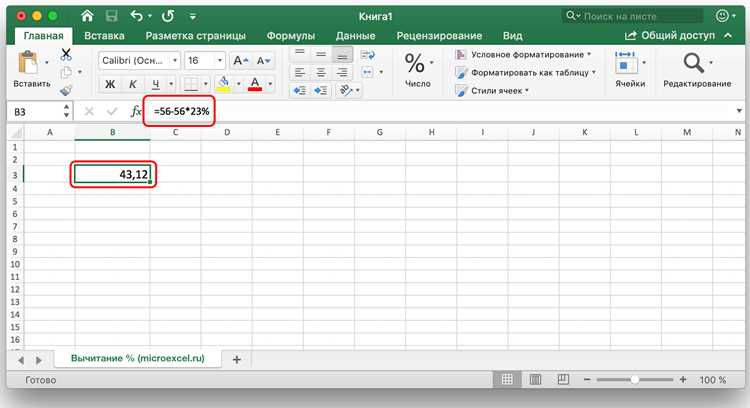
Удельный вес отражает долю отдельного показателя в общей сумме данных. В Excel этот показатель удобно вычислять при анализе структуры расходов, продаж или распределения объёма продукции. Например, если общий объём продаж равен 50 000 рублей, а продажи конкретного товара составляют 12 500 рублей, его удельный вес будет 25%.
Для определения удельного веса в таблице необходимо выбрать ячейку, где будет выполняться расчёт, и применить формулу: =B2/СУММ($B$2:$B$10). При этом диапазон $B$2:$B$10 должен охватывать все значения, из которых формируется общая сумма. Использование абсолютных ссылок позволяет корректно копировать формулу на остальные строки без изменения диапазона.
После ввода формулы стоит задать формат отображения данных в процентах через меню «Число» → «Процентный». Это обеспечит правильное визуальное представление долей и повысит наглядность таблицы при анализе.
Как рассчитать удельный вес по строкам с использованием простой формулы

Для вычисления удельного веса по строкам в Excel удобно использовать формулу, которая сравнивает значение каждой строки с общей суммой по столбцу. Это позволяет определить процентное соотношение каждой позиции в таблице.
- Выделите ячейку, в которой нужно показать результат для первой строки.
- Введите формулу вида: =A2/СУММ($A$2:$A$10) – где A2 содержит значение строки, а диапазон $A$2:$A$10 включает все значения для расчета общей суммы.
- Нажмите Enter, после чего перетащите формулу вниз по столбцу.
- Чтобы получить процентное выражение, измените формат ячеек на процентный или умножьте результат на 100: =(A2/СУММ($A$2:$A$10))*100.
При работе с таблицами, где данные распределены по нескольким столбцам, можно применять аналогичный подход. Например, если нужно вычислить удельный вес продаж по каждому товару:
- В ячейке с итогом продаж введите формулу =B2/СУММ($B$2:$B$15).
- Скопируйте её на остальные строки.
- Отформатируйте результаты в процентах.
Такой способ позволяет быстро определить долю каждого элемента в общем объёме без сложных функций и дополнительных вычислений.
Как вычислить удельный вес для каждого элемента от общей суммы столбца

Чтобы определить удельный вес каждого значения относительно общей суммы столбца, используйте простую формулу деления. Такой расчет позволяет увидеть долю каждой позиции в процентах от общего итога.
| Товар | Продажи | Удельный вес, % |
|---|---|---|
| Товар A | 1200 | |
| Товар B | 800 | |
| Товар C | 500 | |
| Товар D | 1500 | |
| Итого | =СУММ(B2:B5) |
Далее выполните расчет:
- В ячейке C2 введите формулу =B2/СУММ($B$2:$B$5).
- Скопируйте формулу на остальные строки до C5.
- Измените формат ячеек на процентный, чтобы значения отображались в процентах.
Результат покажет удельный вес каждого товара от общего объема продаж. Например, при общей сумме 4000 значение 1200 даст 30%, 800 – 20%, 500 – 12,5%, а 1500 – 37,5%.
Формула с абсолютными ссылками $B$2:$B$5 гарантирует корректные вычисления при копировании, независимо от позиции ячейки.
Как оформить результат в процентах через формат ячеек Excel
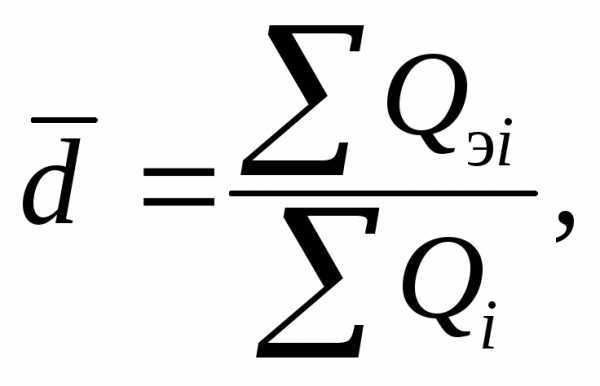
Чтобы отображать удельный вес в процентах, выделите диапазон ячеек с формулами.
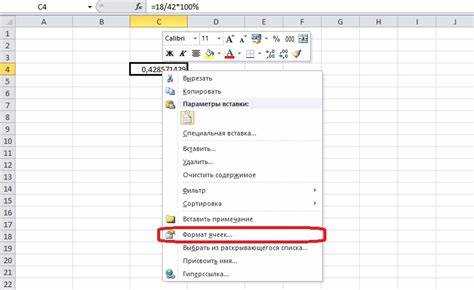
На вкладке Главная нажмите кнопку Процентный формат в группе Число. Excel автоматически умножит значения на 100 и добавит знак %.
Для точного отображения десятичных долей используйте кнопки Увеличить разрядность или Уменьшить разрядность, чтобы задать количество знаков после запятой. Например, 0,125 станет 12,5%.
Альтернативно, можно открыть контекстное меню через правый клик по ячейке, выбрать Формат ячеек → Число → Процентный и указать необходимое количество знаков после запятой.
Такой подход гарантирует корректное отображение результатов расчетов удельного веса без изменения исходных формул.
Как посчитать удельный вес в сводной таблице Excel
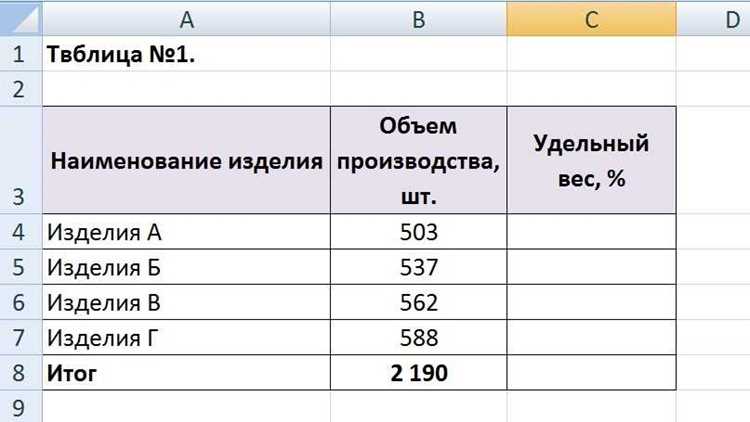
Создайте сводную таблицу на основе исходных данных. Перетащите интересующий столбец с числами в область Значения.
Щелкните по любой ячейке с суммой в области значений и выберите Настройка поля значения. В открывшемся окне установите Показать значения как → % от итога по столбцу. Excel автоматически рассчитает удельный вес каждой позиции относительно общей суммы.
Пример: в таблице с продажами товаров каждый товар покажет процент от общей суммы продаж. Если Товар A продан на 1200, а общий объем продаж 4000, сводная таблица отобразит 30% в соответствующей ячейке.
Для детализации можно добавить строки или столбцы с категориями, чтобы получить удельный вес внутри группы, выбрав % от итога по строке или % от итога по столбцу в настройках поля значения.
Использование сводной таблицы позволяет быстро менять структуру анализа и получать удельный вес для разных уровней данных без изменения исходных формул.
Как использовать функцию ПРОЦЕНТ для автоматического пересчета удельного веса
В Excel для быстрого перевода дробного значения в процент можно использовать функцию ПРОЦЕНТ. Она преобразует результат деления в привычное процентное выражение без ручного форматирования.
Например, если значение строки находится в A2, а общий итог в диапазоне $A$2:$A$10, используйте формулу:
=ПРОЦЕНТ(A2/СУММ($A$2:$A$10))
Excel вернет значение в процентах, автоматически умножив на 100 и добавив знак %. При копировании формулы на другие строки относительные и абсолютные ссылки сохраняют корректность расчетов.
Для таблицы с продажами товаров:
- Товар A: =ПРОЦЕНТ(B2/СУММ($B$2:$B$5))
- Товар B: формулу копируем вниз для остальных товаров.
Такой метод позволяет автоматически пересчитывать удельный вес при изменении данных в исходном столбце, без необходимости менять формат ячеек вручную.
Вопрос-ответ:
Как рассчитать удельный вес в процентах для нескольких строк в Excel?
Для расчета удельного веса каждой строки выделите ячейку с первой формулой и введите =A2/СУММ($A$2:$A$10), где A2 — значение первой строки, а диапазон $A$2:$A$10 — весь столбец с данными. После нажатия Enter скопируйте формулу на остальные строки. Чтобы результат отображался в процентах, измените формат ячеек на процентный или умножьте формулу на 100.
Можно ли рассчитать удельный вес по столбцам с разной суммой?
Да. Для каждого столбца используйте формулу =B2/СУММ($B$2:$B$10), где B2 — значение строки конкретного столбца. Формула учитывает отдельную сумму столбца, поэтому удельный вес будет корректным для каждого столбца независимо от других.
Как быстро отобразить удельный вес в сводной таблице?
В сводной таблице добавьте нужный столбец в область Значения. Щелкните правой кнопкой мыши по значению, выберите Настройка поля значения → Показать значения как → % от итога по столбцу. Excel автоматически рассчитает процентное соотношение каждой позиции.
Что удобнее: использовать формулу или функцию ПРОЦЕНТ для расчета удельного веса?
Функция ПРОЦЕНТ позволяет сразу получить результат в процентном виде без дополнительного форматирования ячеек. Например, =ПРОЦЕНТ(A2/СУММ($A$2:$A$10)) вернет значение с символом %. Формула =A2/СУММ($A$2:$A$10) гибче, если требуется дальнейшая обработка данных или построение графиков.

 Загрузка...