Содержание статьи
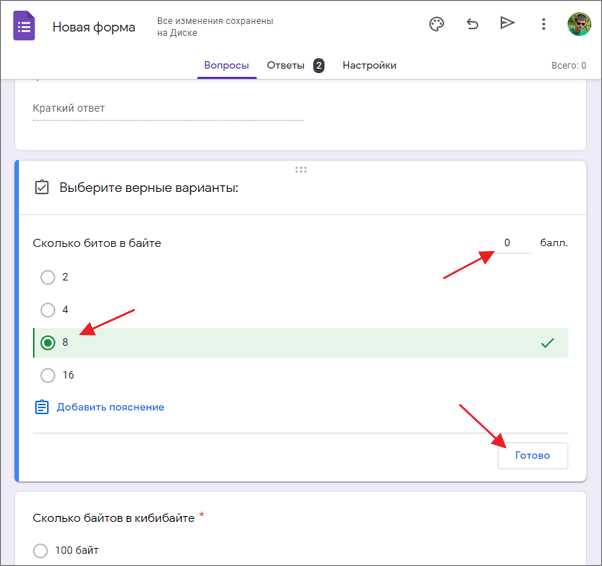
Microsoft Forms позволяет создавать опросы, тесты и анкеты с автоматическим сбором данных. После публикации формы многие пользователи сталкиваются с вопросом, где именно находятся ответы и как получить к ним доступ. Платформа предоставляет несколько способов просмотра данных – от встроенной статистики до выгрузки таблицы в Excel.
Все результаты хранятся в облаке и доступны только владельцу формы или тем, кому он предоставил права. При этом можно увидеть не только суммарные показатели, но и ответы каждого участника. Это удобно для анализа, проверки тестов или сбора заявок.
Чтобы получить точные данные, важно знать, какие инструменты использовать: раздел «Ответы», кнопку «Открыть в Excel» и параметры совместного доступа. Понимание этих функций помогает работать с формами быстрее и безопаснее, не теряя собранную информацию.
Как открыть раздел с результатами в интерфейсе Microsoft Forms
После создания и публикации формы все полученные ответы сохраняются в отдельном разделе. Чтобы открыть его, войдите в Microsoft Forms через учетную запись Microsoft и перейдите на вкладку «Мои формы». Найдите нужную форму и щёлкните по ней, чтобы открыть интерфейс редактирования.
В верхней части окна расположены две вкладки – «Вопросы» и «Ответы». Перейдите во вкладку «Ответы», чтобы увидеть собранные данные. Здесь отображается количество участников, среднее время заполнения и дата последнего ответа.
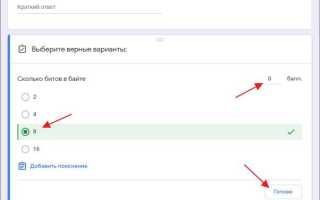
Для детального анализа можно открыть ответы по каждому вопросу, используя стрелки навигации или прокрутку списка. Если форма содержит тестовые задания, система автоматически подсчитает баллы и покажет правильные варианты. Это упрощает проверку и помогает быстро оценить результаты без выгрузки данных.
Как просмотреть индивидуальные ответы участников опроса
Чтобы увидеть ответы каждого участника отдельно, откройте нужную форму в Microsoft Forms и перейдите на вкладку «Ответы». В верхней части страницы выберите кнопку «Просмотреть результаты». После этого появится панель с переключением между участниками.
Каждый ответ отображается в виде заполненной формы, где видно, какие варианты выбрал пользователь или какие данные он ввёл вручную. В верхней части окна указано имя или адрес электронной почты респондента, если сбор данных выполнялся с учётными записями Microsoft. Если опрос был анонимным, система присвоит номер без личных данных.
Для перехода между участниками используйте стрелки навигации. При необходимости можно исправить оценку, добавить комментарий или удалить отдельный ответ. Такой способ позволяет контролировать корректность данных и быстро находить нужную информацию по каждому заполнению.
Как скачать ответы Microsoft Forms в формате Excel
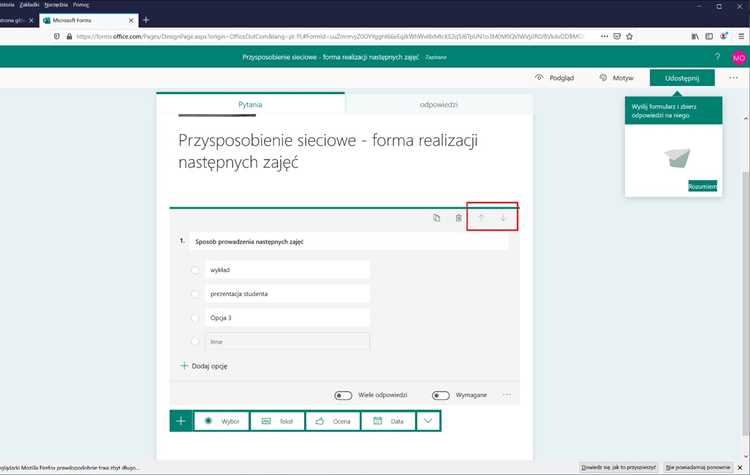
Скачивание данных в Excel позволяет сохранить все ответы в удобной таблице для дальнейшего анализа и обработки. Файл содержит каждый ответ как отдельную строку, а вопросы формы расположены в столбцах.
- Откройте форму в Microsoft Forms и перейдите во вкладку «Ответы».
- Нажмите кнопку «Открыть в Excel». Система автоматически создаст и загрузит файл с расширением .xlsx.
- Если форма связана с OneDrive или SharePoint, файл будет сохранён в той же папке, где находится форма.
В таблице каждая строка соответствует отдельному участнику. Столбцы включают дату отправки, имя пользователя (если сбор данных не анонимный) и все ответы на вопросы. Такой формат удобен для фильтрации, сортировки и построения диаграмм в Excel.
Если после выгрузки в форму поступят новые ответы, можно повторно нажать «Открыть в Excel», чтобы получить обновлённый файл. Microsoft Forms создаёт новый документ, не изменяя предыдущие версии.
Как увидеть статистику ответов прямо в форме
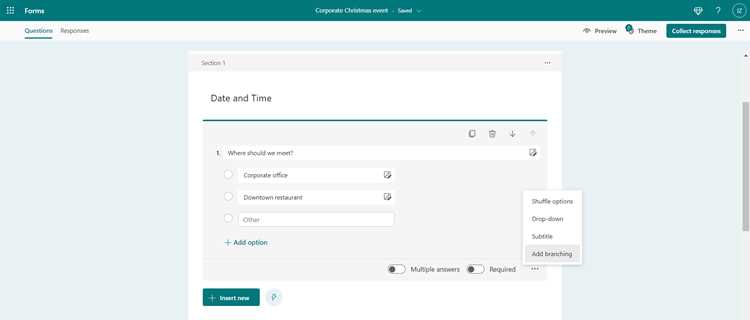
Microsoft Forms автоматически обрабатывает собранные данные и отображает статистику в наглядном виде. Это позволяет быстро оценить тенденции без экспорта данных в Excel.
- Откройте нужную форму и перейдите на вкладку «Ответы».
- Под каждым вопросом появятся диаграммы с распределением ответов: круговые, столбчатые или числовые в зависимости от типа вопроса.
- Для вопросов с вариантами выбора отображаются проценты и количество респондентов, выбравших каждый вариант.
- Для текстовых ответов система показывает список всех введённых значений. При необходимости можно раскрыть полный перечень с помощью кнопки «Просмотреть больше».
В верхней части страницы виден общий счётчик ответов, среднее время заполнения и дата последнего отклика. При работе с тестами дополнительно отображается средний балл и процент правильных ответов. Эти данные помогают быстро оценить результаты без ручных вычислений.
Как проверить, кто именно заполнил форму с учётной записью Microsoft
Чтобы определить, какие пользователи отправили ответы, необходимо включить сбор данных с учётных записей Microsoft. Это позволит системе автоматически фиксировать имя и адрес электронной почты каждого участника.
Перед отправкой формы откройте её настройки, нажав на значок «…» в правом верхнем углу и выберите пункт «Параметры для ответа». Активируйте опцию «Только пользователи вашей организации могут отвечать» и отметьте пункт «Записывать имя». После сохранения изменений каждый респондент будет идентифицирован при входе в систему.
После получения ответов откройте вкладку «Ответы» и нажмите «Просмотреть результаты». В верхней части каждого ответа появятся данные участника – имя и адрес электронной почты. Эти сведения доступны только владельцу формы и не отображаются для других пользователей, если не предоставлен доступ к результатам.
Если форма уже была опубликована без ограничения по домену, система не сможет отобразить личные данные участников. В этом случае ответы останутся анонимными, даже при последующем изменении настроек.
Как настроить доступ к ответам для других пользователей
Microsoft Forms позволяет предоставлять совместный доступ к результатам опросов коллегам или администраторам. Это удобно, если нужно делегировать анализ данных или организовать коллективную проверку ответов.
Чтобы открыть доступ, выполните следующие действия:
| Шаг | Действие |
|---|---|
| 1 | Откройте форму и перейдите во вкладку «Ответы». |
| 2 | Нажмите на значок «Поделиться» в верхней части экрана. |
| 3 | Выберите пункт «Поделиться для совместной работы». |
| 4 | В параметрах доступа установите вариант «Люди в моей организации, у которых есть ссылка, могут просматривать и редактировать», если требуется общий доступ. |
| 5 | Скопируйте полученную ссылку и отправьте её пользователям, которым нужен доступ к результатам. |
Пользователи, получившие ссылку, смогут видеть раздел «Ответы», анализировать данные и выгружать их в Excel. Если необходимо ограничить права, можно выбрать доступ только для чтения, отключив возможность редактирования. Настройки доступа можно изменить в любое время без потери собранных данных.
Как восстановить или просмотреть удалённые ответы в Microsoft Forms
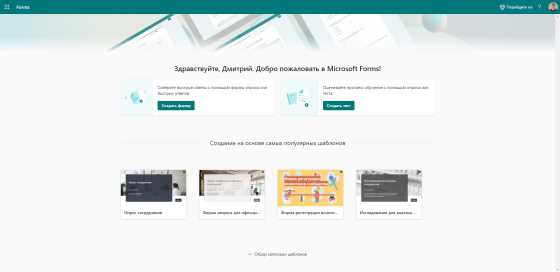
Если ответы в Microsoft Forms были удалены, их можно частично восстановить при условии, что форма или связанный файл Excel не были окончательно удалены из облачного хранилища. Система не хранит резервные копии внутри сервиса, поэтому поиск выполняется через OneDrive или SharePoint.
Для восстановления откройте OneDrive, перейдите в раздел «Корзина» и найдите файл Excel с результатами формы. Выберите пункт «Восстановить», чтобы вернуть его в исходную папку. Если форма была создана в группе Microsoft 365, используйте SharePoint и выполните те же действия.
Когда данные из формы были выгружены вручную, можно открыть ранее сохранённый файл Excel. В нём сохраняются все ответы на момент выгрузки, даже если позже они были удалены из самой формы. Это единственный способ получить старые результаты без восстановления самой формы.
Если удалена вся форма, перейдите в forms.office.com, откройте раздел «Удалённые формы» и нажмите «Восстановить». После этого вкладка «Ответы» снова станет доступной, и можно будет просмотреть последние сохранённые данные.
Вопрос-ответ:
Можно ли увидеть ответы в Microsoft Forms без выгрузки в Excel?
Да, в интерфейсе формы есть вкладка «Ответы», где отображаются все собранные данные. Там можно просмотреть общее количество участников, распределение ответов по каждому вопросу и индивидуальные результаты. Диаграммы обновляются автоматически при поступлении новых откликов.
Почему не отображаются имена пользователей, которые заполнили форму?
Если при настройке формы не была активирована опция «Только пользователи вашей организации могут отвечать» с включённой функцией «Записывать имя», система не собирает персональные данные. В этом случае все ответы сохраняются анонимно, и восстановить имена респондентов невозможно.
Можно ли поделиться результатами опроса с коллегами, чтобы они тоже их видели?
Да, владелец формы может выдать доступ к результатам. Для этого нужно нажать «Поделиться» → «Поделиться для совместной работы» и выбрать вариант доступа для пользователей организации. После этого коллеги смогут видеть вкладку «Ответы» и работать с данными без изменения настроек формы.
Как узнать, кто именно отправил ответ в тесте с проверкой знаний?
Если форма создавалась внутри корпоративного домена Microsoft 365, при включённой записи имени участника в разделе «Параметры для ответа», система автоматически фиксирует имя и адрес электронной почты. Эти данные отображаются рядом с каждым результатом при просмотре ответов.
Можно ли вернуть удалённые ответы, если форма случайно была удалена?
Если форма не была окончательно удалена, её можно восстановить через раздел «Удалённые формы» на сайте forms.office.com. После восстановления возвращается доступ ко всем последним сохранённым данным. Если был экспорт в Excel, можно также открыть сохранённую копию файла, где остаются ответы, выгруженные до удаления.
Почему не отображаются новые ответы, хотя пользователи уже заполнили форму?
Причина может быть в том, что форма открыта в режиме редактирования, но страница не обновлена. Чтобы увидеть актуальные данные, перейдите во вкладку «Ответы» и обновите страницу браузера. Если ответы по-прежнему не видны, проверьте, сохранена ли форма под вашей учётной записью. В случае, когда форма была создана в группе Microsoft 365, результаты могут отображаться только у владельцев или тех, кому выдан доступ к просмотру ответов.

 Загрузка...