Содержание статьи
Браузер Vivaldi предлагает встроенный VPN, который позволяет скрывать реальный IP-адрес и защищать интернет-трафик без установки сторонних приложений. На компьютере функция доступна в разделе Настройки → Конфиденциальность → VPN, а на мобильных устройствах через меню Настройки → Сеть и VPN.
Для подключения VPN необходимо выбрать сервер. Vivaldi автоматически подбирает оптимальное местоположение, но пользователи могут вручную выбирать страну для обхода региональных ограничений или тестирования скорости соединения. Смена сервера занимает несколько секунд и не требует перезапуска браузера.
После включения VPN рекомендуется проверить работу через сервисы определения IP-адреса и геолокации. Это позволит убедиться, что трафик проходит через выбранный сервер. На мобильных устройствах стоит учитывать, что VPN может увеличивать расход батареи и снижать скорость соединения при слабом сигнале сети.
Настройка автоматического подключения VPN при запуске Vivaldi особенно полезна для пользователей, которые часто работают с публичными Wi-Fi сетями. Включение этой опции гарантирует, что интернет-сессии всегда будут защищены с самого начала работы браузера.
Проверка доступности встроенного VPN в Vivaldi
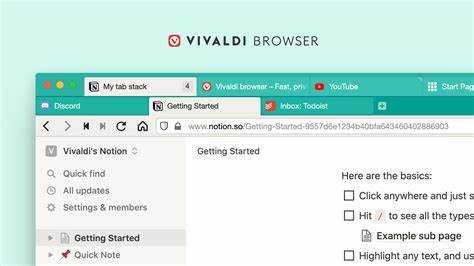
Перед включением VPN необходимо убедиться, что версия браузера поддерживает встроенную функцию. Встроенный VPN появился в Vivaldi начиная с версии 5.0 для десктопной версии и 5.1 для мобильных устройств.
Для проверки доступности выполните следующие шаги:
- Откройте Vivaldi на компьютере и перейдите в меню Настройки → Конфиденциальность → VPN. Если раздел присутствует, функция встроена и готова к активации.
- На мобильном устройстве откройте Настройки → Сеть и VPN. Наличие опции Включить VPN подтверждает доступность встроенной функции.
- Убедитесь, что браузер обновлён до последней версии через Меню → Справка → О Vivaldi для компьютера или Google Play / App Store → Обновления для мобильного.
Если VPN не отображается, возможно, используется устаревшая версия браузера или региональные ограничения. В этом случае рекомендуется:
- Обновить браузер до актуальной версии.
- Сменить регион в настройках мобильного устройства или использовать альтернативный метод VPN.
- Проверить, не блокируется ли функция сторонними антивирусами или корпоративными настройками сети.
После подтверждения доступности встроенного VPN можно переходить к активации и выбору сервера для безопасного соединения.
Включение VPN на компьютере через настройки браузера

Для активации встроенного VPN в Vivaldi на компьютере откройте Меню → Настройки → Конфиденциальность → VPN. В разделе отображается переключатель Включить VPN.
Чтобы подключить VPN:
- Переведите переключатель в положение Вкл.. После этого рядом с адресной строкой появится иконка VPN.
- Нажмите на иконку VPN для отображения текущего статуса подключения и информации о выбранном сервере.
- Для смены сервера кликните Изменить местоположение и выберите страну из списка. Время переключения обычно занимает 2–5 секунд.
- При необходимости включите опцию Скрывать реальный IP-адрес на всех сайтах, чтобы усилить защиту конфиденциальности.
После включения VPN рекомендуется проверить текущий IP через специализированные онлайн-сервисы. Если IP не изменился, отключите сторонние расширения блокировщиков рекламы или очистите кэш браузера и повторите подключение.
Выбор сервера и изменение местоположения в Vivaldi
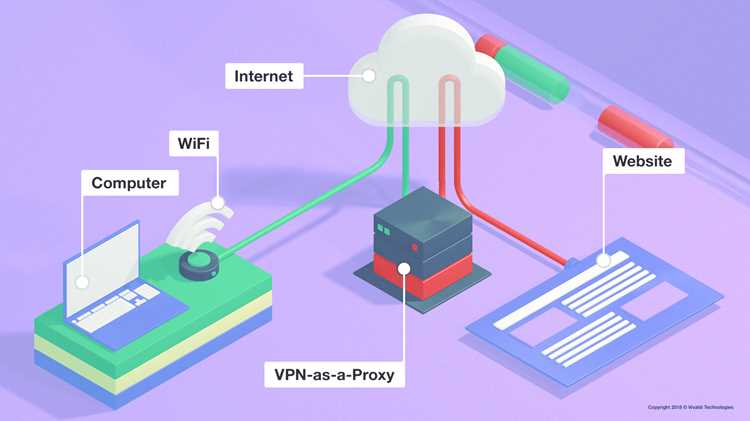
Vivaldi позволяет вручную выбирать сервер VPN для подключения, что полезно при обходе региональных ограничений или тестировании скорости соединения. По умолчанию браузер подключается к оптимальному серверу автоматически.
Для смены местоположения на компьютере:
- Нажмите на иконку VPN рядом с адресной строкой.
- Выберите Изменить местоположение и просмотрите список доступных стран.
- Кликните по выбранной стране. Соединение будет перенастроено за 2–5 секунд.
На мобильных устройствах последовательность действий аналогична:
- Откройте Настройки → Сеть и VPN → Включить VPN.
- Нажмите на текущий сервер и выберите страну из списка.
- Подождите, пока индикатор подключения подтвердит смену местоположения.
После переключения рекомендуется проверить IP-адрес через онлайн-сервисы и убедиться, что трафик проходит через выбранный сервер. Это гарантирует корректную работу сервисов, ограниченных по региону.
Включение VPN на мобильном устройстве в приложении Vivaldi
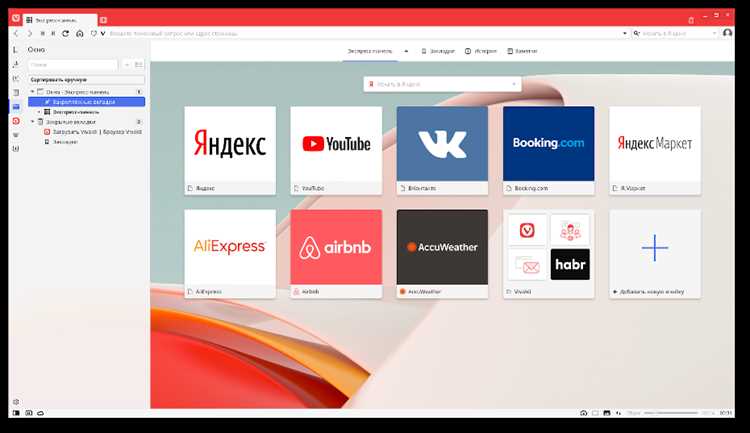
В мобильной версии Vivaldi встроенный VPN доступен начиная с версии 5.1. Для активации откройте Настройки → Сеть и VPN → Включить VPN. После этого рядом с адресной строкой появится индикатор работы VPN.
Для подключения выполните следующие шаги:
- Переведите переключатель Включить VPN в активное положение.
- Нажмите на индикатор VPN, чтобы увидеть текущее местоположение и статус соединения.
- Для изменения сервера выберите Выбрать местоположение и укажите страну. Переключение выполняется за несколько секунд.
Если VPN не подключается, проверьте наличие обновлений приложения в App Store или Google Play и убедитесь, что мобильное устройство имеет стабильное соединение с интернетом. Также стоит проверить, не блокирует ли соединение стороннее антивирусное ПО или корпоративные настройки сети.
Проверка работы VPN через IP-адрес и геолокацию
После включения VPN в Vivaldi важно убедиться, что трафик проходит через выбранный сервер. Самый точный способ – проверка IP-адреса и геолокации.
Для проверки на компьютере и мобильном устройстве используйте онлайн-сервисы определения IP, например iplocation.net или whatismyipaddress.com. В таблице показан алгоритм проверки:
| Шаг | Действие | Ожидаемый результат |
|---|---|---|
| 1 | Включите VPN в Vivaldi | Иконка VPN активна, переключатель в положении «Вкл.» |
| 2 | Откройте сайт для проверки IP-адреса | Отображается новый IP, соответствующий выбранному серверу |
| 3 | Проверьте геолокацию IP | Страна и город соответствуют серверу, указанному в настройках VPN |
| 4 | Обновите страницу и повторите проверку | IP остаётся изменённым, геолокация стабильна |
Если IP не изменился или геолокация не совпадает с выбранным сервером, отключите сторонние расширения, очистите кэш браузера и повторите подключение VPN.
Настройка автоматического подключения VPN при запуске Vivaldi
Vivaldi позволяет автоматически включать VPN при запуске браузера, что защищает соединение с первого момента работы. Эта функция доступна в десктопной версии начиная с Vivaldi 5.0.
Для настройки автоматического подключения выполните следующие действия:
- Откройте Меню → Настройки → Конфиденциальность → VPN.
- Активируйте переключатель Включать VPN при запуске Vivaldi.
- Выберите сервер по умолчанию для автоматического подключения или оставьте опцию Автоматически выбирать оптимальный сервер.
- Сохраните настройки и перезапустите браузер для проверки работы функции.
После перезапуска иконка VPN должна быть активной, а IP-адрес изменён в соответствии с выбранным сервером. Если подключение не установлено, убедитесь, что сторонние расширения не блокируют VPN и что версия Vivaldi обновлена до актуальной.
Устранение проблем при работе встроенного VPN
Если встроенный VPN в Vivaldi не подключается или работает нестабильно, выполните проверку основных параметров и настройте соединение заново.
Рекомендуемые действия:
- Проверьте версию браузера. VPN поддерживается в Vivaldi начиная с 5.0 для компьютера и 5.1 для мобильных устройств. Обновите браузер при необходимости.
- Отключите сторонние расширения, особенно блокировщики рекламы или инструменты безопасности, которые могут блокировать VPN-соединение.
- Сбросьте настройки VPN через Настройки → Конфиденциальность → VPN → Сбросить настройки и подключитесь повторно.
- Проверьте сетевое соединение. Слабый Wi-Fi или мобильная сеть может замедлять установку VPN.
- Если выбранный сервер недоступен, смените его через меню Изменить местоположение на другой регион.
- На мобильных устройствах убедитесь, что приложения типа антивирус или менеджеры трафика не блокируют VPN-подключение.
После выполнения этих шагов повторите проверку IP-адреса и геолокации, чтобы убедиться в корректной работе VPN. Если проблемы сохраняются, рекомендуется обратиться к официальной поддержке Vivaldi с указанием версии браузера и операционной системы.
Вопрос-ответ:
Как проверить, доступен ли встроенный VPN в моём Vivaldi на компьютере?
Чтобы проверить наличие VPN, откройте Настройки → Конфиденциальность → VPN. Если раздел присутствует, функция встроена. Также убедитесь, что версия браузера не ниже 5.0, так как в более ранних версиях VPN отсутствует.
Можно ли выбирать конкретные серверы для VPN в Vivaldi?
Да, в настройках VPN есть опция Изменить местоположение, где можно выбрать страну для подключения. Это помогает обходить региональные ограничения или тестировать соединение через разные серверы.
Как включить VPN на мобильном устройстве через приложение Vivaldi?
Откройте Настройки → Сеть и VPN → Включить VPN. После активации появится индикатор работы VPN. Чтобы сменить сервер, нажмите на текущий сервер и выберите нужную страну из списка. Соединение устанавливается за несколько секунд.
Как проверить, что VPN действительно работает и скрывает мой IP?
После включения VPN откройте любой сервис для определения IP-адреса, например iplocation.net. IP должен измениться на адрес выбранного сервера, а геолокация соответствовать стране сервера. Если данные не совпадают, попробуйте сменить сервер или отключить сторонние расширения, которые могут блокировать VPN.
Что делать, если встроенный VPN в Vivaldi не подключается?
Проверьте версию браузера и обновите её при необходимости. Отключите сторонние расширения и антивирусы, которые могут блокировать VPN. Попробуйте сменить сервер через меню Изменить местоположение. На мобильных устройствах также убедитесь, что соединение с интернетом стабильно. Если проблемы сохраняются, обратитесь в поддержку Vivaldi с указанием версии и операционной системы.
Как включить встроенный VPN в Vivaldi на компьютере и проверить его работу?
Для активации VPN на компьютере откройте Меню → Настройки → Конфиденциальность → VPN и переведите переключатель в положение «Вкл.». После этого рядом с адресной строкой появится иконка VPN. Чтобы проверить работу, откройте сайт для определения IP, например iplocation.net. Если IP и геолокация изменились на страну выбранного сервера, VPN функционирует корректно.
Можно ли настроить автоматическое включение VPN при запуске Vivaldi на мобильном устройстве?
В мобильной версии Vivaldi такой опции нет, но можно вручную включать VPN через Настройки → Сеть и VPN → Включить VPN. Для упрощения работы стоит выбрать сервер, который используется чаще всего, чтобы после активации соединение устанавливалось с ним автоматически. При этом стоит проверять IP через онлайн-сервисы, чтобы убедиться, что подключение проходит через выбранный сервер.

 Загрузка...