Содержание статьи
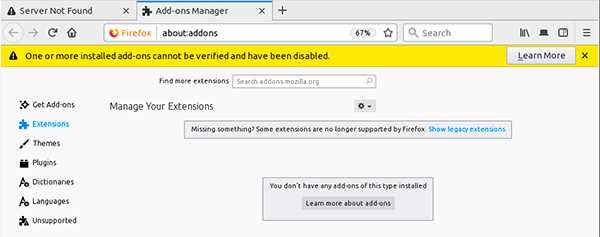
Ошибка «Mime не поддерживается» в Firefox возникает, когда браузер не может определить тип содержимого файла, передаваемого сервером. Чаще всего это связано с некорректной настройкой заголовка Content-Type на сервере или несовместимостью формата файла с текущей версией браузера.
Проблема наблюдается при загрузке PDF, видеофайлов и некоторых скриптов. Firefox строго проверяет MIME-типы, поэтому даже небольшие расхождения между расширением файла и заголовком Content-Type приводят к блокировке отображения или скачивания. Например, PDF должен иметь Content-Type: application/pdf, иначе браузер откажется его открыть.
Для исправления ошибки рекомендуется проверить серверные настройки и убедиться, что каждый тип файла возвращает правильный MIME. На веб-серверах Apache и Nginx для этого редактируются файлы .htaccess или конфигурационные файлы с добавлением соответствующих директив AddType. Альтернативно можно использовать инструменты разработчика Firefox для анализа заголовков и выявления расхождений.
Если проблема возникает с локальными файлами, важно убедиться, что расширение файла соответствует его типу. В некоторых случаях помогает обновление Firefox до последней версии или временное использование расширений, корректирующих MIME-типы при открытии нестандартных форматов.
Как определить MIME-тип проблемного файла в Firefox
Для точного выявления MIME-типа файла в Firefox используйте встроенные инструменты разработчика. Нажмите F12 или выберите Меню → Веб-разработка → Инструменты разработчика. Перейдите на вкладку Сеть (Network) и загрузите проблемный файл повторно. В списке запросов выберите нужный файл.
В разделе Заголовки (Headers) обратите внимание на строку Content-Type. Она показывает MIME-тип, который сервер отправляет браузеру. Например, для PDF-файла это application/pdf, для изображения JPEG – image/jpeg.
Если MIME-тип отсутствует или указан неверно, Firefox может не отобразить файл. В таком случае рекомендуется исправить заголовок на стороне сервера или использовать корректное расширение файла. Проверку можно повторить в той же вкладке Сеть, чтобы убедиться, что MIME-тип соответствует содержимому.
Дополнительно можно использовать расширение HTTP Header Live или аналогичные инструменты, которые позволяют отслеживать заголовки ответов сервера в реальном времени. Это помогает быстро выявить несовпадения MIME-типа и контента.
Почему Firefox блокирует определённые MIME-типы
Firefox применяет строгую проверку MIME-типа для предотвращения выполнения потенциально опасного контента. Если сервер отправляет файл с несоответствующим или отсутствующим MIME-типом, браузер может заблокировать его загрузку или отображение.
Основные причины блокировки включают неправильное указание Content-Type в заголовках HTTP, отсутствие расширения файла или несоответствие расширения и MIME-типа. Например, файл с расширением .pdf, отправленный как text/plain, будет заблокирован.
Блокировка также может происходить при попытке открытия скриптов или стилей с MIME-типом, отличным от ожидаемого (например, application/javascript для JS и text/css для CSS). Это защита от XSS-атак и подмены контента.
Для устранения проблемы необходимо убедиться, что сервер возвращает корректный MIME-тип. В Apache используется директива AddType, в Nginx – types {}. Проверка через инструменты разработчика Firefox позволяет увидеть фактический заголовок Content-Type и определить источник несоответствия.
Если сервер корректен, но блокировка сохраняется, стоит проверить настройки расширений и политики безопасности Content Security Policy (CSP), которые могут ограничивать загрузку файлов с определёнными MIME-типами.
Настройка сервера для корректной отправки MIME-заголовков

Для правильной обработки файлов в Firefox сервер должен отправлять корректный MIME-тип в заголовке Content-Type. Неправильный MIME может привести к блокировке загрузки или отображения файлов.
На Apache добавление или исправление MIME-заголовков выполняется через .htaccess или конфигурацию сервера. Пример для PDF-файлов:
AddType application/pdf .pdf
Для CSS и JavaScript:
AddType text/css .cssAddType application/javascript .js
На Nginx корректный MIME настраивается в блоке server или http через директиву types:
types { application/pdf pdf; text/css css; application/javascript js; }
Важно проверять, чтобы заголовки не переопределялись другими конфигурациями или прокси. Для динамического контента, например PHP, MIME задается функцией header('Content-Type: application/json');.
После внесения изменений рекомендуется протестировать ответы сервера с помощью инструментов разработчика Firefox или командой curl -I URL для проверки правильного заголовка Content-Type.
Для безопасности следует избегать generic MIME application/octet-stream без необходимости, так как Firefox может блокировать или загружать файл как бинарный.
Исправление ошибок MIME через настройки браузера
В Firefox ошибки MIME часто возникают из-за строгой проверки соответствия заголовков Content-Type и фактического формата файлов. Первым шагом стоит проверить настройки загрузки и типов файлов. Перейдите в меню «Настройки» → «Приложения» и убедитесь, что для проблемных форматов выбран правильный способ открытия: встроенным просмотрщиком или внешним приложением.
Если файл блокируется из-за несоответствия MIME, временным решением может стать сброс кэша и данных сайта. Откройте «Настройки» → «Конфиденциальность и защита» → «Очистить данные» и удалите кэшированные файлы и куки для конкретного сайта. Это позволяет браузеру повторно запросить корректные заголовки.
Для продвинутых пользователей доступно изменение политики проверки MIME через конфигурацию Firefox. Введите в адресной строке about:config, подтвердите предупреждение и найдите параметр security.fileuri.strict_origin_policy. Установите значение false для временного обхода ограничений при работе с локальными файлами. После тестирования рекомендуется вернуть исходное значение для безопасности.
Дополнительно проверяйте расширения, которые могут вмешиваться в обработку MIME. Некоторые блокировщики контента и менеджеры загрузок изменяют заголовки, вызывая ошибки. Временно отключите подозрительные дополнения и повторите попытку загрузки или просмотра файлов.
При регулярных проблемах с конкретным сайтом имеет смысл использовать встроенный инструмент разработчика. Откройте «Инструменты» → «Веб-разработка» → «Сеть» и проверьте заголовки Content-Type. Если они указаны неверно, изменение настроек браузера не поможет: потребуется корректировка на стороне сервера.
Очистка кэша и данных для устранения конфликта MIME
Некорректная обработка MIME-файлов в Firefox часто связана с устаревшими кэшированными данными или конфликтами в сохранённых настройках браузера. Очистка кэша и данных позволяет устранить эти сбои.
Пошаговая инструкция:
- Откройте меню Firefox и выберите Настройки.
- Перейдите в раздел Приватность и защита.
- В блоке История выберите Удалить недавнюю историю.
- В диалоговом окне отметьте следующие элементы:
- Кэш
- Файлы cookie
- Данные веб-сайтов
- Выберите временной диапазон Все для полной очистки.
- Нажмите ОК для удаления данных.
После очистки рекомендуется перезапустить Firefox. Если проблема с MIME сохраняется, проверьте, не блокирует ли браузер конкретные типы контента в Настройках контента или через расширения.
Дополнительно можно выполнить принудительное обновление настроек MIME:
- В адресной строке введите about:config и подтвердите предупреждение.
- Найдите параметры, связанные с network.http.accept и security.fileuri.strict_origin_policy.
- Сбросьте значения к стандартным, если они изменены.
Эти действия помогают устранить конфликты MIME, вызванные кэшированием или неправильными настройками, и восстановить корректную работу файлов и скриптов в браузере.
Использование расширений для загрузки файлов с нестандартным MIME
Firefox блокирует файлы с некорректным или нестандартным MIME-типом. Для обхода этой блокировки можно использовать специализированные расширения, позволяющие загружать такие файлы напрямую.
Популярные расширения:
- Download Star – позволяет скачивать файлы, игнорируя MIME-заголовки, поддерживает многопоточную загрузку.
- Save Link As – добавляет опцию сохранения ссылки как файла с выбором расширения вручную.
- DownThemAll! – расширение для пакетной загрузки, позволяет фильтровать файлы по расширению и MIME-типу.
Рекомендации по использованию:
- Установить расширение из официального каталога Firefox.
- При попытке загрузки файла с ошибкой MIME выбрать опцию сохранения через расширение.
- При необходимости указать корректное расширение файла вручную, если сервер отправляет неправильный MIME-тип.
- Использовать расширение для массовых загрузок, чтобы не получать ошибки при каждом файле.
Эти инструменты подходят для ситуаций, когда сервер не поддерживает корректные MIME-заголовки или для работы с нестандартными форматами файлов, часто встречающимися на старых ресурсах.
Проверка работы файлов после исправления MIME
После корректировки MIME-заголовков важно убедиться, что файлы загружаются и открываются правильно в Firefox. Проверку можно разделить на несколько шагов.
Первый шаг – открытие файла напрямую через браузер. В адресной строке введите URL файла. Если MIME указан верно, браузер откроет документ или предложит загрузку в соответствии с типом файла.
Второй шаг – проверка заголовков ответа сервера. Для этого используйте встроенные инструменты разработчика (F12 → Сеть). Выберите файл и проверьте значение заголовка Content-Type. Оно должно соответствовать расширению файла:
| Расширение | Content-Type |
|---|---|
| application/pdf | |
| .txt | text/plain |
| .jpg | image/jpeg |
| .png | image/png |
| .html | text/html |
Третий шаг – проверка скачивания файлов. После исправления MIME попробуйте сохранить файл через контекстное меню и убедитесь, что расширение и содержимое совпадают. Несоответствие укажет на необходимость дополнительной настройки сервера или расширений браузера.
Четвёртый шаг – тестирование совместимости с другими браузерами. Откройте файл в Chrome, Edge или Safari, чтобы убедиться, что изменения не нарушили отображение и поведение контента.
Регулярная проверка файлов после правок MIME позволяет исключить ошибки загрузки, обеспечить корректное отображение контента и избежать блокировки со стороны Firefox.
Вопрос-ответ:
Почему Firefox блокирует файлы с определёнными MIME-типами?
Firefox проверяет MIME-заголовки для защиты от потенциально опасных файлов. Если сервер отправляет файл с некорректным или отсутствующим MIME-типом, браузер может заблокировать загрузку или отображение. Например, текстовый файл, отправленный как application/octet-stream, не откроется автоматически. Для исправления нужно проверить, какой Content-Type сервер отправляет для каждого файла и настроить его соответствующим образом.
Как определить MIME-тип проблемного файла в Firefox?
Откройте панель разработчика (F12) и перейдите на вкладку «Сеть». Перезагрузите страницу и выберите нужный файл в списке запросов. В правой части вы увидите заголовок Content-Type. Он показывает MIME-тип, который отправляет сервер. Если тип не соответствует формату файла, браузер может блокировать его. Сопоставьте его с корректным стандартом и при необходимости измените на сервере.
Можно ли обойти блокировку MIME в Firefox без изменения настроек сервера?
Да, но такие методы ограничены и чаще подходят для локального тестирования. Один из вариантов — использовать расширения для загрузки файлов с нестандартным MIME, которые сохраняют файл на диск, не проверяя его тип. Другой способ — временно изменить настройки безопасности в about:config, но это снижает защиту браузера, поэтому применять его на постоянной основе не рекомендуется.
Что делать после исправления MIME-заголовков на сервере, чтобы файлы начали работать?
После изменения заголовков необходимо очистить кэш браузера и данные сайта. Firefox может продолжать использовать старые заголовки из кэша, поэтому новые настройки не вступят в силу сразу. Откройте «Настройки» → «Приватность и безопасность» → «Кэш веб-контента» → «Очистить сейчас». После этого попробуйте загрузить файл снова, проверяя через панель разработчика, что Content-Type обновился.
Какие MIME-типы чаще всего вызывают проблемы в Firefox?
Наиболее частые проблемы возникают с файлами application/octet-stream, text/plain, и нестандартными типами, которые сервер отправляет неправильно. Например, PDF-файл может идти как text/html, а изображение — как application/octet-stream. Firefox блокирует такие файлы, чтобы предотвратить загрузку потенциально опасного контента. Исправление требует точной настройки сервера, чтобы каждый файл отправлялся с корректным MIME-типом.
Почему Firefox не открывает файлы с определённым MIME-типом и выводит ошибку?
Firefox блокирует некоторые MIME-типы, если они не соответствуют стандартам или сервер передаёт их некорректно. Например, если файл типа PDF отправляется с заголовком `Content-Type: text/plain`, браузер не распознаёт его как документ и отображает ошибку. Решение включает проверку заголовков на сервере и корректную настройку MIME-типа, чтобы он совпадал с форматом файла. В некоторых случаях помогает использование расширений, позволяющих загружать файлы с нестандартными MIME, или временная настройка браузера для открытия проблемных форматов.

 Загрузка...