Содержание статьи

В CorelDRAW изменение цвета объекта выполняется через прямой выбор объекта и применение конкретного цвета из палитры. Для точной настройки рекомендуется использовать панель Color Docker, где можно выбрать стандартные цвета, задать оттенки вручную или применить градиенты.
Если требуется изменить цвет контура отдельно от заливки, следует активировать инструмент Outline Tool и выбрать нужный цвет, толщину и стиль линии. Это позволяет создать визуально сложные композиции без изменения внутреннего цвета объекта.
Для одновременной перекраски нескольких объектов стоит выделить их с помощью Shift+клик или рамкой выделения, после чего применить выбранный цвет. Такой подход экономит время при работе с крупными иллюстрациями или множественными элементами.
Инструменты Eyedropper и Color Sample позволяют быстро скопировать цвет с одного объекта на другой, сохраняя точные оттенки. Это полезно при работе с брендовыми цветами или при необходимости соблюсти единый стиль всей композиции.
Выбор объекта для перекраски
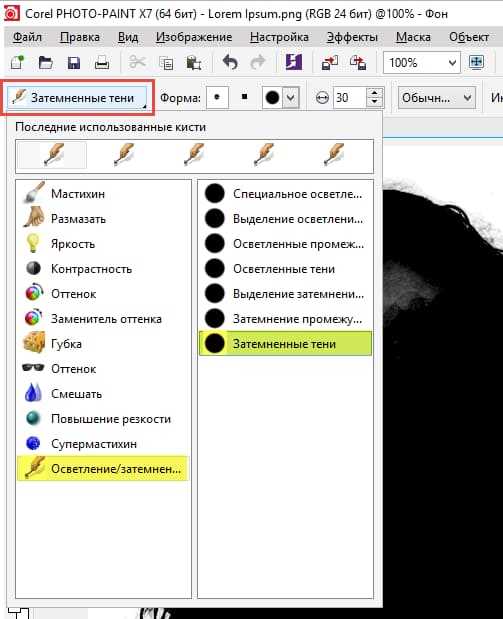
Перед изменением цвета важно корректно выделить объект. Для одиночного элемента достаточно кликнуть по нему инструментом Pick Tool. Если объект состоит из нескольких частей, используйте Shift+клик для добавления каждого элемента к выделению.
При работе с группами объектов активируйте Ctrl+Shift+G для временного разъединения, чтобы перекрасить отдельные элементы без изменения остальных. После изменения цвета можно снова объединить объекты командой Ctrl+G.
Для сложных векторных фигур удобно применять рамку выделения, захватывая все необходимые элементы мышью. Это гарантирует, что выбранные объекты будут изменены одновременно, исключая случайное перекрашивание лишних элементов.
Если объект находится на заблокированном слое, сначала разблокируйте слой через панель Object Manager, иначе изменения цвета будут недоступны. При необходимости блокируйте остальные слои, чтобы случайно не изменить их содержимое.
Использование палитры цветов для заливки
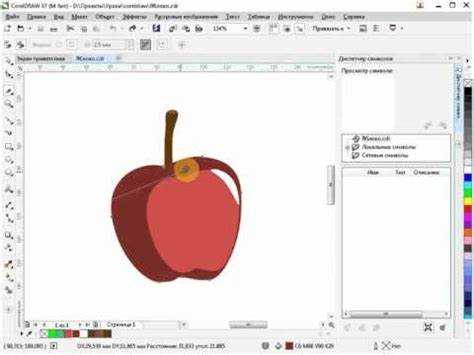
Для изменения заливки объекта в CorelDRAW выделите объект и используйте панель Color Palette справа. Клик по цвету автоматически применяет его к выбранной фигуре.
Для точной настройки оттенка дважды кликните по цвету на палитре, чтобы открыть окно Edit Fill. Здесь можно задать значения RGB, CMYK или HEX, а также сохранить пользовательский цвет для последующего использования.
Для градиентной заливки выберите инструмент Fountain Fill на панели заливки. В диалоговом окне можно выбрать тип градиента, направление и количество контрольных точек, влияющих на плавность перехода между цветами.
Если необходимо применить прозрачность, активируйте опцию Transparency в окне заливки и задайте процент прозрачности. Это позволяет создавать мягкие наложения и смешанные цвета без изменения контура объекта.
Применение градиента к объекту
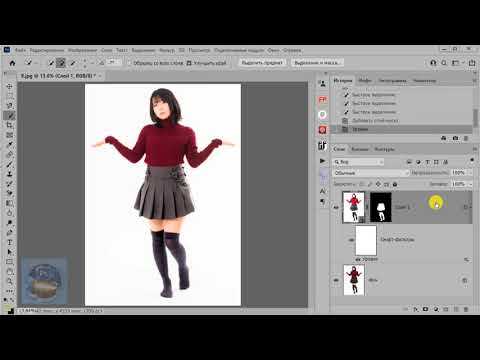
Для создания градиентной заливки выделите объект и выберите Fountain Fill Tool. В диалоговом окне можно задать тип градиента: линейный, радиальный, конусный или прямоугольный. Каждый тип влияет на направление и форму цветового перехода.
Для управления цветами градиента добавьте контрольные точки на шкале. Каждая точка задаёт отдельный цвет, а сдвиг ползунков регулирует плавность перехода. Можно использовать как стандартные цвета палитры, так и индивидуальные оттенки с точным указанием RGB или CMYK.
Для комплексного контроля создайте таблицу параметров градиента:
| Параметр | Описание | Пример настройки |
|---|---|---|
| Тип градиента | Выбирается форма перехода цвета | Линейный |
| Цветовые точки | Определяют цвета и позицию в градиенте | Точки на 0%, 50%, 100% |
| Прозрачность | Задаёт степень видимости объекта через градиент | 30% на средней точке |
| Направление | Определяет угол или радиус градиента | 45° линейный |
После настройки градиента примените изменения и при необходимости сохраните конфигурацию для других объектов. Это позволяет быстро воспроизводить сложные цветовые переходы в проекте.
Изменение цвета контура объекта

Для изменения контура выделите объект инструментом Pick Tool и активируйте Outline Tool на панели инструментов. Здесь доступно изменение цвета, толщины и стиля линии.
Чтобы задать точный цвет, дважды кликните на квадрат контура в панели и используйте окно Edit Outline Color, где можно выбрать оттенок в RGB, CMYK или HEX. Это важно при работе с фирменными цветами или точным цветовым кодом.
Для изменения нескольких объектов одновременно выделите их с помощью Shift+клик или рамкой, а затем примените общий цвет контура. Это ускоряет работу при создании графических схем или сложных иллюстраций.
При необходимости примените разные стили линии, включая пунктир, штрих-пунктир и комбинированные варианты. Настройка толщины и стиля позволяет добиться нужной выразительности контура без изменения заливки объекта.
Перекрашивание нескольких объектов одновременно
Для одновременной смены цвета нескольких объектов выделите их инструментом Pick Tool с помощью Shift+клик или рамки выделения. После этого цвет, выбранный на палитре, применяется ко всем объектам сразу.
Если объекты находятся в группе, используйте Ctrl+Shift+G, чтобы временно разъединить их и перекрасить отдельные элементы, не затрагивая остальные. После изменения цвета объедините объекты снова через Ctrl+G.
При работе с большим количеством элементов удобно применять Object Manager для выделения объектов по слоям или типу. Это позволяет перекрасить только нужные объекты без случайного изменения остальных элементов композиции.
Для повторного использования выбранной цветовой схемы сохраните цвет в Custom Colors на палитре. Это ускоряет работу при проектировании нескольких объектов с одинаковыми оттенками.
Применение прозрачности к цвету объекта
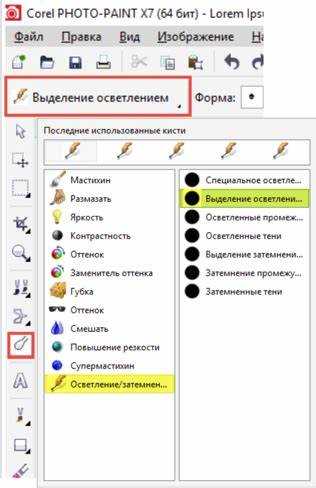
Для добавления прозрачности выделите объект и откройте панель Transparency Tool. Здесь доступны несколько режимов прозрачности и способы её распределения по объекту.
Основные шаги применения прозрачности:
- Выберите объект и инструмент Transparency Tool.
- Выберите тип прозрачности: линейная, радиальная или конусная.
- Настройте угол и направление для точного распределения эффекта.
- Отрегулируйте уровень прозрачности в процентах для каждой контрольной точки.
Для градиентной прозрачности можно добавлять несколько контрольных точек, чтобы создать плавные переходы:
- Кликните на шкале прозрачности, чтобы добавить точку.
- Задайте индивидуальный процент прозрачности для каждой точки.
- Перемещайте точки для изменения распределения прозрачности по объекту.
Применение прозрачности позволяет совмещать объекты, создавать мягкие наложения и визуально интегрировать элементы в сложные композиции без изменения цвета контура.
Сохранение настроенного цвета для повторного использования
После настройки цвета объекта в CorelDRAW его можно сохранить для быстрого применения к другим элементам проекта. Это особенно полезно при работе с корпоративными или часто используемыми оттенками.
Пошаговая инструкция сохранения цвета:
- Выделите объект с нужным цветом.
- Откройте Color Docker или палитру цветов.
- Нажмите кнопку Add to Custom Colors или используйте команду New Color.
- Присвойте сохранённому цвету имя для удобной идентификации.
Для применения сохранённого цвета:
- Выделите новый объект.
- Выберите цвет из раздела Custom Colors на палитре.
- Цвет автоматически применяется к заливке или контуру объекта.
Сохранённые цвета можно экспортировать или использовать в других проектах, обеспечивая единообразие и экономию времени при работе с большими иллюстрациями.
Использование инструментов пипетки и образца цвета
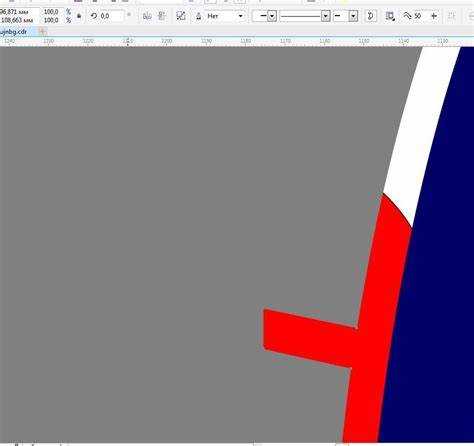
Для точного копирования цвета с одного объекта на другой в CorelDRAW применяются инструменты Eyedropper и Color Sample. Они позволяют перенести заливку и контур без ручного подбора оттенка.
Пошаговое использование:
- Выберите инструмент Eyedropper и кликните на объект, цвет которого требуется скопировать.
- Цвет автоматически сохраняется как активная заливка или контур.
- Выделите объект, который нужно перекрасить, и примените скопированный цвет.
Инструмент Color Sample позволяет создать образцы для последующего использования:
- Кликните на цвет объекта, чтобы добавить его в палитру образцов.
- Сохранённые образцы можно использовать на других объектах проекта или экспортировать для работы в других документах.
Использование пипетки и образцов ускоряет работу с единым стилем, помогает соблюсти точные цветовые коды и упрощает процесс перекраски сложных иллюстраций.
Вопрос-ответ:
Как быстро изменить цвет нескольких объектов одновременно в CorelDRAW?
Выделите все нужные объекты с помощью рамки выделения или удерживая Shift при клике по каждому объекту. После этого выберите цвет на палитре, и он автоматически применится ко всем выделенным элементам. Для группированных объектов можно временно разъединить их комбинацией Ctrl+Shift+G, перекрасить отдельные элементы и затем объединить обратно через Ctrl+G.
Можно ли сохранить настроенный цвет для повторного использования в других проектах?
Да. После выбора нужного цвета откройте Color Docker и добавьте его в раздел Custom Colors. Сохранённый цвет можно применять к другим объектам в текущем проекте и экспортировать для использования в других документах, что гарантирует единообразие оттенков при работе с брендовой или повторяющейся палитрой.
Как изменить только контур объекта, не затрагивая заливку?
Выделите объект и используйте инструмент Outline Tool. В панели можно выбрать цвет контура, задать толщину и стиль линии. Для точного оттенка дважды кликните по цвету контура и введите значения RGB, CMYK или HEX. Это позволяет менять внешний вид линии без изменения внутреннего цвета объекта.
Как применить градиент к объекту и настроить плавность перехода цветов?
Выделите объект и выберите Fountain Fill. В открывшемся окне задайте тип градиента: линейный, радиальный, конусный или прямоугольный. Добавьте контрольные точки на шкале, каждая из которых задаёт отдельный цвет, и перемещайте их для изменения плавности перехода. Можно также задать прозрачность для отдельных точек, создавая сложные наложения цветов.
Какие инструменты позволяют точно скопировать цвет с одного объекта на другой?
Для этого в CorelDRAW используют Eyedropper и Color Sample. Пипетка копирует цвет выбранного объекта и делает его активным для заливки или контура. Инструмент Color Sample сохраняет оттенок в палитру образцов, что позволяет быстро применять его к другим объектам без ручного подбора цвета.
Как в CorelDRAW изменить цвет заливки объекта, не затрагивая его контур?
Выделите объект инструментом Pick Tool и откройте панель Color Palette. Клик по цвету применит его только к заливке. Контур при этом останется прежним. Для точного выбора оттенка можно дважды кликнуть по цвету и задать значения RGB, CMYK или HEX, чтобы сохранить единообразие при работе с другими элементами.
Можно ли применить градиент к нескольким объектам одновременно?
Да. Выделите все объекты с помощью рамки выделения или удерживая Shift при клике по каждому элементу. Затем выберите Fountain Fill и настройте тип градиента, цвета контрольных точек и направление перехода. Такой способ позволяет одновременно создавать плавные цветовые переходы на нескольких объектах без необходимости редактировать каждый отдельно.

 Загрузка...