Содержание статьи
В СБИС пользователи могут работать сразу с несколькими организациями, но для правильного отображения документов и отчетов важно точно выбрать нужную. Неправильный выбор организации приводит к ошибкам при формировании платежей, отчетов и договоров.
Процесс смены организации занимает менее минуты, если знать точный порядок действий. В личном кабинете доступен список всех организаций, закрепленных за пользователем, с указанием ИНН и роли в каждой. Это позволяет сразу определить, с какой организацией необходимо работать.
В статье представлены пошаговые инструкции по выбору другой организации в интерфейсе СБИС, включая проверку прав доступа и подтверждение изменений. Следуя этим рекомендациям, можно избежать типичных ошибок и обеспечить корректную работу с документами и отчетностью.
Выбор другой организации в СБИС: пошаговая инструкция

Для смены организации в СБИС откройте личный кабинет и убедитесь, что вы вошли под своим логином. В верхнем правом углу интерфейса находится меню текущей организации с указанием названия и ИНН.
Нажмите на название организации, чтобы открыть список всех доступных организаций. В списке отображаются компании, к которым у пользователя есть доступ, с указанием роли: «Администратор», «Бухгалтер» или «Сотрудник».
Выберите нужную организацию из списка и нажмите кнопку «Выбрать». Система обновит интерфейс, и все документы, отчеты и платежи будут отображаться для выбранной организации.
Если организация не отображается, проверьте, что у вас есть права доступа. При необходимости обратитесь к администратору компании для предоставления доступа.
После выбора другой организации рекомендуется проверить, что в верхнем меню отображаются правильные данные: название компании, ИНН и ваша роль. Это гарантирует корректную работу с документами и отчетностью.
Как войти в личный кабинет СБИС
Для входа в личный кабинет СБИС откройте официальный сайт sbis.ru и нажмите кнопку «Войти» в верхнем правом углу экрана. Используйте логин и пароль, выданные вашей организацией или зарегистрированные при создании аккаунта.
Если используется единая учетная запись для нескольких организаций, система предложит выбор метода входа: по логину и паролю, по SMS-коду или с помощью электронной подписи. Для входа через электронную подпись подключите USB-ключ или используйте мобильное приложение СБИС с QR-кодом.
После успешной авторизации откроется главный экран личного кабинета, где в верхнем меню отображается текущая организация, ваша роль и список доступных функций. Убедитесь, что вы видите правильные данные, чтобы избежать ошибок при работе с документами.
Если пароль забыт, воспользуйтесь ссылкой «Забыли пароль?», введите адрес электронной почты или телефон, указанный при регистрации, и следуйте инструкциям для восстановления доступа.
Где находится список организаций в интерфейсе
Список организаций в СБИС доступен прямо из личного кабинета. Он находится в верхней части экрана, рядом с названием текущей организации.
Чтобы открыть список, выполните следующие шаги:
- Наведите курсор на название организации в верхнем меню.
- Нажмите на стрелку вниз или на саму строку с названием.
- Откроется выпадающий список всех организаций, к которым у вас есть доступ.
В списке отображаются следующие данные для каждой организации:
- Название компании – полное наименование организации.
- ИНН – идентификационный номер налогоплательщика.
- Роль пользователя – администратор, бухгалтер или сотрудник.
Если организация отсутствует в списке, проверьте права доступа. Список обновляется автоматически после предоставления новых полномочий администратором компании.
Как определить текущую активную организацию
Текущая активная организация в СБИС отображается в верхнем меню личного кабинета. Она определяет, какие документы, отчеты и платежи вы видите и с какими действиями можете работать.
Для точного определения активной организации обратите внимание на следующие элементы интерфейса:
| Элемент | Описание |
|---|---|
| Название организации | Отображается в верхнем меню. Показывает полное наименование компании, с которой вы работаете. |
| ИНН | Идентификационный номер налогоплательщика подтверждает, что документы привязаны к правильной организации. |
| Роль пользователя | Указывает ваши права: «Администратор», «Бухгалтер» или «Сотрудник». От роли зависит доступ к функциям. |
Проверяйте эти данные перед созданием документов и отчетов. Неверная организация приведет к ошибкам в расчетах и отправке платежей.
Пошаговое переключение на другую организацию
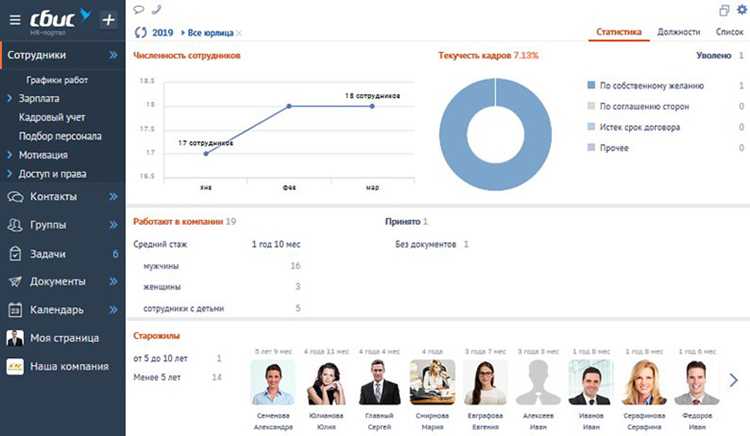
Для смены активной организации в СБИС выполните следующие действия:
1. В верхнем меню личного кабинета нажмите на название текущей организации. Это откроет список всех доступных компаний.
2. Найдите в списке организацию, на которую нужно переключиться. Используйте ИНН или название для точного поиска.
3. Нажмите на выбранную организацию, после чего появится кнопка «Выбрать». Нажмите ее для подтверждения переключения.
4. Интерфейс обновится, и в верхнем меню отобразятся данные новой активной организации: название, ИНН и ваша роль.
5. Проверьте документы и отчеты, чтобы убедиться, что они относятся к выбранной организации. Если данные не изменились, обновите страницу или выйдите и войдите повторно в личный кабинет.
Что делать, если нужная организация не отображается
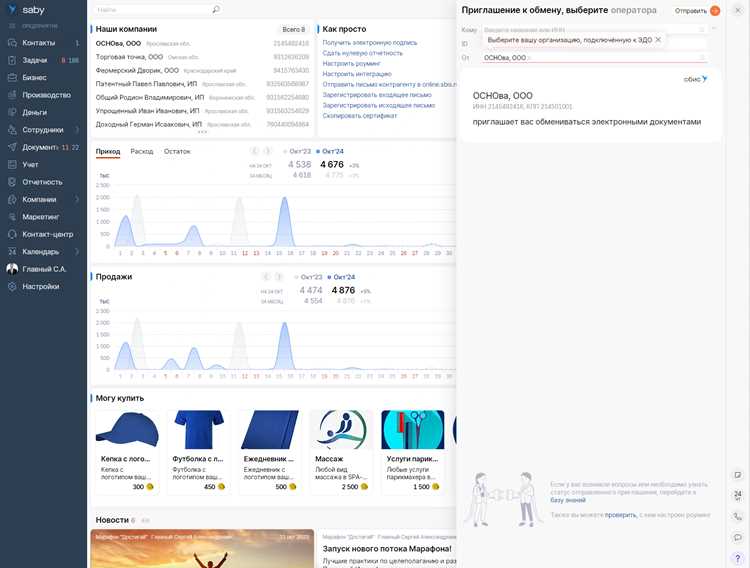
Если в списке организаций СБИС отсутствует нужная компания, сначала убедитесь, что у вас есть права доступа. Организация может не отображаться, если ваша учетная запись не привязана к ней.
Проверьте доступ через раздел «Права и роли» в личном кабинете или обратитесь к администратору компании, чтобы он добавил вашу учетную запись и назначил соответствующую роль.
После предоставления доступа обновите страницу или выйдите и войдите снова в личный кабинет. Организация должна появиться в списке с указанием вашего уровня доступа.
Если проблема сохраняется, проверьте правильность ИНН и название организации. Некорректные данные могут препятствовать отображению в интерфейсе СБИС.
Проверка прав доступа к выбранной организации
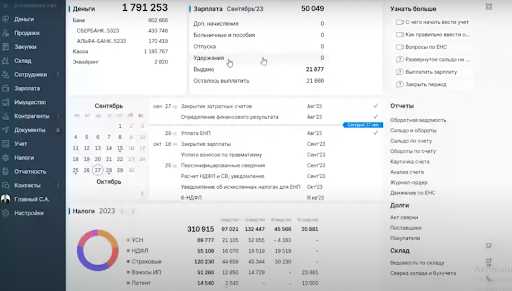
После выбора организации в СБИС необходимо убедиться, что у вас есть достаточные права для работы с документами и отчетами. В верхнем меню личного кабинета отображается ваша роль в организации.
Для проверки прав доступа выполните следующие действия:
1. Нажмите на название организации в верхнем меню и выберите «Роли и права».
2. В открывшемся списке отображаются назначенные вам функции: создание платежей, формирование отчетности, редактирование договоров и другие. Убедитесь, что необходимые для работы функции включены.
3. Если вы обнаружили ограничения, обратитесь к администратору организации. Он может расширить права, добавив необходимые функции или изменив роль.
4. После изменения прав обновите интерфейс личного кабинета, чтобы новые полномочия вступили в силу.
Сохранение изменений и подтверждение выбора
После выбора другой организации в СБИС система автоматически обновляет интерфейс, но рекомендуется проверить, что переключение прошло корректно. В верхнем меню должно отображаться название новой организации, ИНН и ваша роль.
Для подтверждения выбора выполните следующие действия:
1. Убедитесь, что все документы и отчеты относятся к выбранной организации. Откройте несколько разделов для проверки актуальности данных.
2. Если требуется, сохраните изменения в настройках пользователя или интерфейса, используя кнопку «Сохранить», если она присутствует.
3. В случае использования нескольких устройств или браузеров обновите страницу, чтобы изменения вступили в силу везде.
После этих действий вы можете продолжить работу с документами и отчетностью, уверенно используя выбранную организацию.
Частые ошибки при смене организации и их исправление
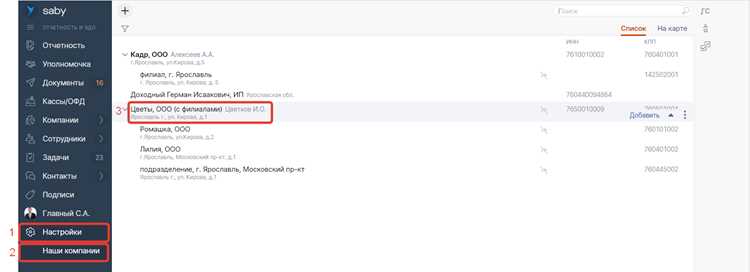
При переключении между организациями в СБИС пользователи сталкиваются с несколькими типичными ошибками, которые могут привести к некорректной работе с документами и отчетами. Ниже перечислены основные ошибки и способы их исправления:
- Неправильная организация активна: проверьте верхнее меню личного кабинета. Если отображается неверная организация, повторно откройте список организаций и выберите нужную.
- Отсутствие организации в списке: убедитесь, что у вашей учетной записи есть права доступа. При необходимости обратитесь к администратору компании для добавления роли.
- Неверные права пользователя: откройте раздел «Роли и права» и проверьте назначенные функции. Если нужные функции отсутствуют, запросите расширение полномочий у администратора.
- Документы и отчеты не обновились: обновите страницу или выйдите и войдите повторно в личный кабинет, чтобы интерфейс отобразил актуальные данные выбранной организации.
- Ошибки в ИНН или названии организации: проверьте корректность данных. Некорректные сведения могут препятствовать отображению организации в списке.
Соблюдение этих рекомендаций позволяет минимизировать ошибки и гарантирует работу с правильной организацией в СБИС.
Вопрос-ответ:
Как быстро переключиться на другую организацию в СБИС?
Для переключения откройте верхнее меню личного кабинета и нажмите на название текущей организации. В выпадающем списке выберите нужную компанию и подтвердите выбор кнопкой «Выбрать». Интерфейс обновится, и все документы и отчеты будут отображаться для выбранной организации.
Что делать, если нужная организация не отображается в списке?
Если организация отсутствует, сначала проверьте, есть ли у вашей учетной записи права доступа. Для этого обратитесь к администратору компании и попросите добавить вас в список пользователей с нужной ролью. После предоставления доступа обновите страницу или войдите снова в личный кабинет.
Как узнать, с какой организацией я работаю в данный момент?
Текущая активная организация отображается в верхнем меню личного кабинета. Проверьте название компании, ИНН и вашу роль. Эти данные определяют, к каким документам и функциям у вас есть доступ, и помогают избежать ошибок при работе с отчетами и платежами.
Можно ли изменить организацию, если у меня ограниченные права?
Да, переключение возможно, но ваши действия будут ограничены установленной ролью. Чтобы расширить доступ, обратитесь к администратору компании для изменения прав пользователя. После обновления полномочий интерфейс СБИС отобразит все доступные функции для выбранной организации.
Почему после выбора другой организации документы не обновляются?
Причины могут быть связаны с кэшированием интерфейса или неверным отображением роли пользователя. Обновите страницу или выйдите и войдите снова в личный кабинет. Убедитесь, что выбранная организация отображается в верхнем меню с правильным ИНН и назначенной ролью.

 Загрузка...