Содержание статьи
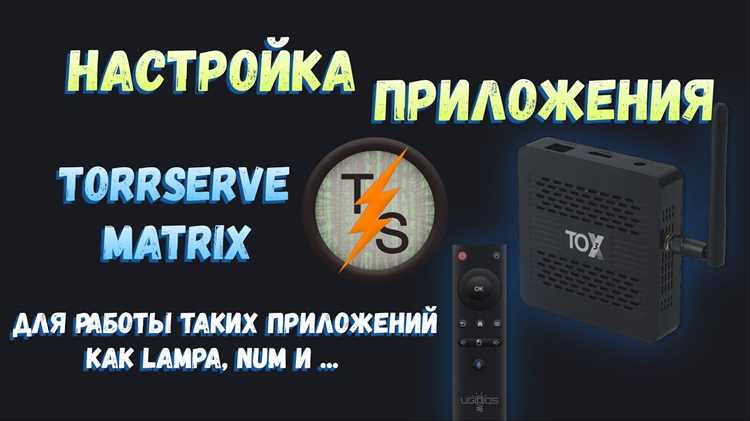
Vokino TV обеспечивает доступ к широкому каталогу фильмов и сериалов через потоковую трансляцию. Для стабильного воспроизведения контента рекомендуется использовать TorrServe – приложение, позволяющее стримить торренты напрямую без предварительной загрузки файлов. TorrServe поддерживает форматы .torrent и magnet-ссылки, обеспечивая минимальную задержку при подключении к потокам.
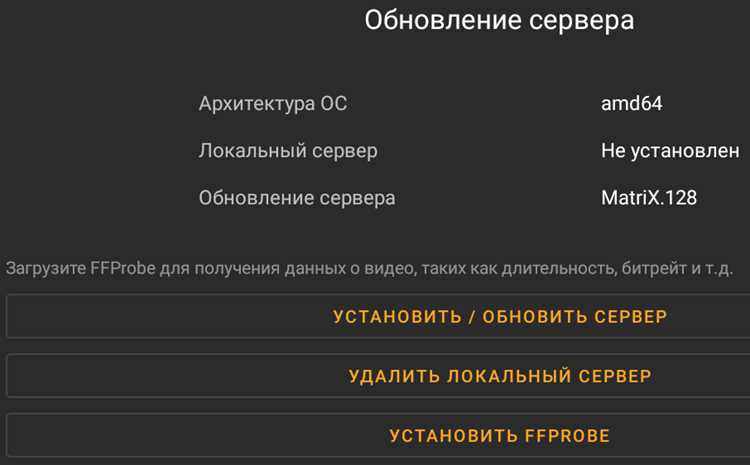
Настройка начинается с установки TorrServe на устройство с Android или медиаплеер на базе Android TV. Приложение требует включённого разрешения на установку из неизвестных источников и стабильного интернет-соединения с пропускной способностью от 10 Мбит/с для потоков HD и от 25 Мбит/с для 4K. После установки нужно указать директорию для временного кэширования и выбрать язык интерфейса.
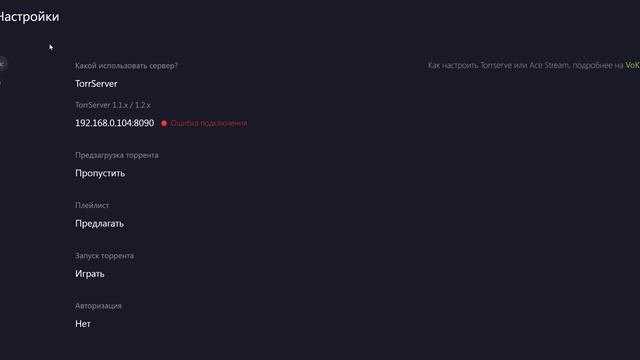
Интеграция TorrServe с Vokino TV осуществляется через добавление сервера в настройки приложения. Это позволяет автоматически передавать ссылки на фильмы из каталога Vokino в TorrServe, сокращая время загрузки и обеспечивая плавное воспроизведение. Дополнительно рекомендуется настроить прокси или VPN для ускорения соединения и обхода региональных ограничений.
Использование TorrServe открывает возможности управления качеством потока, включения субтитров и выбора звуковой дорожки. Настройка буферизации позволяет уменьшить прерывания при нестабильном соединении. Для пользователей с несколькими устройствами можно синхронизировать настройки через аккаунт TorrServe, что упрощает просмотр фильмов на телевизоре, планшете и смартфоне одновременно.
Скачивание и установка TorrServe на Android и Windows
Для Android необходимо скачать официальный APK-файл с сайта TorrServe или проверенного источника. Версия должна соответствовать требованиям системы: Android 5.0 и выше. Перед установкой активируйте разрешение на установку из неизвестных источников через Настройки → Безопасность → Неизвестные источники.
После загрузки APK откройте файл и следуйте инструкциям установщика. На завершающем этапе убедитесь, что приложение получило разрешение на доступ к памяти для хранения временных файлов и к сети для стриминга.
Для Windows скачайте установочный файл TorrServe в формате .exe с официального сайта. Требуется Windows 7 и выше, 64-битная версия предпочтительнее. Запустите файл и следуйте пошаговому мастеру установки. Во время установки рекомендуется указать путь к каталогу с фильмами или временным хранилищем данных.
После установки на обеих платформах проверьте работу приложения через встроенный тестовый поток или подключение к выбранному торрент-файлу. Убедитесь, что антивирус или брандмауэр не блокируют TorrServe для корректного запуска и потоковой передачи контента.
Для стабильной работы на Android используйте Wi-Fi соединение с пропускной способностью не ниже 10 Мбит/с. На Windows рекомендуется выделить достаточный объем оперативной памяти (не менее 4 ГБ) и обеспечить свободное место на диске для временных файлов.
Подключение Vokino TV к TorrServe через локальную сеть
Для стабильной работы Vokino TV с TorrServe необходимо убедиться, что оба устройства находятся в одной локальной сети. Подключение через Wi-Fi или Ethernet желательно использовать с минимальной задержкой и достаточной пропускной способностью.
Последовательность настройки:
- Запустите TorrServe на устройстве с Android или Windows, убедитесь, что приложение полностью загружено и отображает статус «Сервер запущен».
- Определите локальный IP-адрес устройства с TorrServe. На Android это можно сделать через настройки сети, на Windows – с помощью команды
ipconfigв командной строке. - Откройте Vokino TV и перейдите в раздел настройки потокового сервера.
- Выберите опцию «Подключение к TorrServe» и укажите IP-адрес и порт сервера. По умолчанию TorrServe использует порт
8090, если он не был изменен в настройках. - Проверьте соединение, используя тестовое видео. Если видео не запускается, убедитесь, что фаервол или антивирус на устройстве с TorrServe не блокирует порт.
Рекомендации по оптимизации:
- Использовать проводное соединение Ethernet для устройства с TorrServe для минимизации буферизации.
- Настроить статический IP-адрес для TorrServe, чтобы Vokino TV всегда мог находить сервер без повторной конфигурации.
- При больших размерах файлов включить кэширование потоков в настройках Vokino TV.
Настройка потоков и выбор качества видео
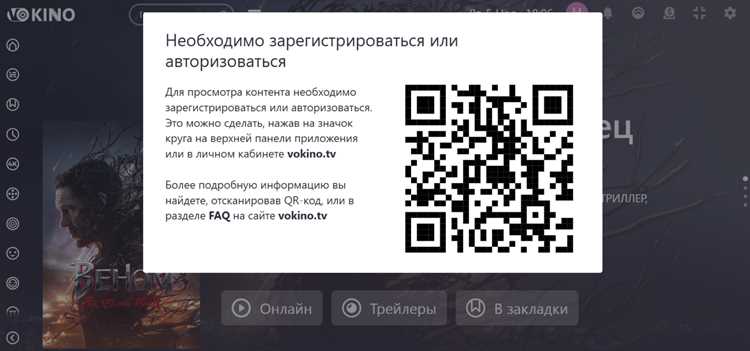
После подключения Vokino TV к TorrServe доступ к потокам осуществляется через встроенный список источников. Для оптимизации воспроизведения рекомендуется проверить скорость вашей локальной сети: минимальная стабильная скорость для потоков HD – 10 Мбит/с, для Full HD – 20 Мбит/с, для 4K – от 40 Мбит/с.
В интерфейсе Vokino TV можно выбрать конкретное качество видео перед запуском. Для этого откройте страницу фильма и нажмите на иконку выбора потока. TorrServe предоставляет несколько вариантов: SD (480p), HD (720p), Full HD (1080p) и 4K (2160p). Выбор зависит от доступной пропускной способности и возможностей устройства.
Если поток прерывается, используйте опцию «Авто» в настройках TorrServe, которая автоматически подбирает оптимальное качество в зависимости от текущей скорости сети и загруженности сервера.
Для стабильного воспроизведения рекомендуется включить буферизацию на 5–10 секунд. Это снижает количество пауз при скачках скорости интернета. Настройку можно изменить в разделе Настройки потока приложения TorrServe.
При работе с несколькими потоками одновременно следует ограничивать количество активных потоков до двух на устройство, чтобы не перегружать локальную сеть и избежать падения качества видео.
Добавление и управление торрент-файлами в TorrServe
Для добавления фильма через TorrServe откройте приложение и выберите раздел «Добавить торрент». Можно использовать .torrent файл, скачанный на устройство, либо вставить прямую ссылку на magnet-ссылку. TorrServe автоматически проанализирует метаданные и предложит список доступных потоков.
При выборе потока обратите внимание на качество видео и размер файла. Для стабильного воспроизведения на Smart TV оптимальны потоки 720p и 1080p, при этом скорость вашего интернет-соединения должна соответствовать выбранному разрешению.
После добавления торрент-файла он появляется в разделе «Мои торренты». Здесь можно контролировать статус загрузки, приоритет потоков и кеширование. TorrServe позволяет поставить приоритет на быстрые потоки, чтобы начать воспроизведение сразу, не дожидаясь полной загрузки.
Для удаления или замены торрент-файла используйте кнопку «Удалить» в списке торрентов. При необходимости можно очистить кеш отдельных потоков, чтобы освободить память устройства и ускорить работу приложения. TorrServe также поддерживает обновление ссылок на торренты без повторного добавления файла.
Дополнительно доступна функция группировки торрентов по категориям, что облегчает навигацию при большом количестве фильмов. Настройка уведомлений о завершении загрузки позволяет автоматически запускать поток на Vokino TV.
Использование плейлистов для упрощения навигации по фильмам
Плейлисты в Vokino TV через TorrServe позволяют структурировать коллекцию фильмов и сериалов, обеспечивая быстрый доступ к контенту без ручного поиска каждого файла.
Для создания плейлиста необходимо:
- Собрать ссылки на торрент-файлы или magnet-ссылки, которые вы планируете включить.
- Сформировать файл формата .m3u или .xspf, соблюдая синтаксис плейлиста. В .m3u каждая строка должна содержать ссылку на фильм, а перед ней можно указать название с тегом
#EXTINF. - Загрузить плейлист в TorrServe через интерфейс «Добавить плейлист», указав путь к файлу на устройстве или сетевом хранилище.
После добавления плейлиста Vokino TV автоматически формирует категории и упорядочивает фильмы по названиям, жанрам или дате выхода, если информация присутствует в тегах плейлиста.
Рекомендуется:
- Создавать отдельные плейлисты для разных жанров или форматов видео (HD, 4K).
- Использовать единый формат ссылок для удобства обновления и синхронизации.
- Регулярно проверять актуальность magnet-ссылок, чтобы избежать ошибок при воспроизведении.
Плейлисты также поддерживают сортировку по алфавиту и фильтрацию по тегам, что облегчает поиск нужного фильма или серии без дополнительных настроек.
Решение проблем с воспроизведением и буферизацией
Основные причины прерываний видео в Vokino TV при использовании TorrServe связаны с пропускной способностью сети, качеством торрент-файла и настройками кэша. Для минимизации буферизации рекомендуется проверить скорость интернет-соединения: стабильные 10–15 Мбит/с обеспечивают воспроизведение видео в Full HD без задержек.
Если видео часто прерывается, стоит изменить качество потока. В интерфейсе TorrServe доступны несколько вариантов: 480p, 720p, 1080p. Переход на более низкое разрешение снижает нагрузку на сеть и уменьшает риск остановки воспроизведения.
Проблемы могут возникать при одновременном подключении нескольких устройств к TorrServe. Оптимальное решение – ограничить количество активных подключений или использовать функцию очереди потоков внутри приложения. Это позволяет избежать перегрузки сервера и улучшить плавность воспроизведения.
Для контроля кэширования рекомендуется использовать таблицу с параметрами буфера:
| Параметр | Рекомендованное значение | Описание |
|---|---|---|
| Буферизация при старте | 5–10 секунд | Время, необходимое для предварительной загрузки видео перед воспроизведением |
| Максимальный кэш | 50–100 МБ | Объем данных, хранящихся в памяти для предотвращения пауз |
| Очередь потоков | 2–3 потока | Количество одновременных загрузок торрентов для стабилизации воспроизведения |
Если проблема сохраняется, стоит проверить целостность торрент-файла. Использование устаревших или неполных раздач вызывает постоянные остановки. Загрузка файлов с проверенных трекеров и обновление ссылок на плейлисты значительно снижает риск сбоев.
Дополнительно можно использовать VPN для оптимизации маршрута передачи данных, если локальный провайдер ограничивает скорость торрент-трафика. Это обеспечивает более равномерную загрузку и стабильное воспроизведение видео без пауз.
Безопасность и работа через VPN при просмотре фильмов
Для защиты конфиденциальности при использовании Vokino TV с TorrServe рекомендуется подключение через VPN. Это шифрует весь трафик, скрывая IP-адрес и предотвращая мониторинг провайдером. Выбирайте сервисы с протоколами OpenVPN или WireGuard для стабильного соединения и минимальной задержки.
Перед запуском TorrServe убедитесь, что VPN активно, чтобы весь торрент-трафик автоматически проходил через защищённое соединение. На устройствах с Android или Windows настройка обычно производится через отдельное приложение VPN с возможностью автоматического подключения при старте системы.
Для оптимальной производительности при потоковой передаче фильмов выбирайте VPN-серверы с низкой нагрузкой и географически близкие к вашему местоположению. Это уменьшает буферизацию и задержки в воспроизведении. Если доступ к контенту ограничен по региону, выбирайте серверы в странах, где доступ разрешён.
Следите за политикой VPN-сервиса: сервисы без ведения логов обеспечивают дополнительный уровень безопасности. Избегайте бесплатных VPN с ограничениями по трафику или высокой нагрузкой, так как они могут снижать качество потокового видео.
Дополнительно можно настроить TorrServe с использованием прокси SOCKS5, интегрированного через VPN, чтобы разделять трафик между приложениями и увеличивать конфиденциальность. Это позволяет смотреть фильмы без прямого раскрытия IP для отдельных приложений.
Вопрос-ответ:
Как подключить Vokino TV к TorrServe на Android?
Для подключения Vokino TV к TorrServe на Android нужно установить приложение TorrServe и запустить сервер на устройстве. В Vokino TV открыть раздел настроек, выбрать пункт «Добавить сервер» и указать локальный IP-адрес и порт TorrServe. После сохранения данных в списке появятся доступные торренты для просмотра.
Можно ли смотреть фильмы через TorrServe без буферизации?
Буферизация зависит от скорости интернет-соединения и загрузки торрента. Для минимизации задержек рекомендуется использовать быстрый интернет и выбирать торренты с большим количеством сидеров. В настройках TorrServe можно включить предзагрузку нескольких частей видео, что ускоряет воспроизведение и снижает вероятность остановок.
Как управлять качеством видео при воспроизведении через Vokino TV?
При запуске фильма в Vokino TV доступна настройка качества потока. Можно выбрать разрешение от 480p до 1080p в зависимости от скорости интернета. TorrServe автоматически подстраивает поток, но при необходимости можно вручную выбрать качество, чтобы уменьшить нагрузку на сеть или повысить четкость изображения.
Как добавить свои торрент-файлы в TorrServe для просмотра через Vokino TV?
Для добавления торрентов нужно открыть TorrServe, перейти в раздел «Добавить торрент» и выбрать файл на устройстве или указать ссылку magnet. После добавления торрент автоматически появится в списке серверов, доступных в Vokino TV, где его можно запустить для просмотра без скачивания полного файла на устройство.
Нужен ли VPN для безопасного просмотра фильмов через TorrServe?
Использование VPN помогает скрыть IP-адрес и зашифровать соединение при загрузке торрентов. Это особенно актуально, если интернет-провайдер блокирует торренты или ограничивает скорость. Достаточно выбрать VPN с поддержкой P2P, подключиться к серверу и затем запускать TorrServe, чтобы обеспечить безопасное подключение при просмотре фильмов через Vokino TV.

 Загрузка...