Содержание статьи

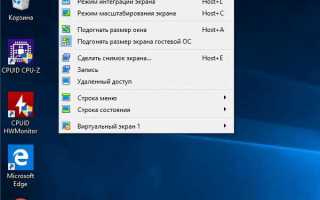
Режим масштабирования в VirtualBox изменяет размер окна гостевой системы, что иногда приводит к искажению интерфейса и некорректному отображению элементов. Для точного управления отображением важно определить, активирован ли режим масштабирования или используется стандартное разрешение экрана.
Самый быстрый способ выйти из масштабирования – использовать сочетание клавиш Host + C, где клавиша Host обычно назначена как Right Ctrl. Это возвращает окно гостевой ОС к исходным размерам без изменения настроек виртуальной машины.
Если сочетание клавиш не работает, стоит проверить настройки экрана в VirtualBox: отключить автоматическое масштабирование, выставить фиксированное разрешение и убедиться, что гостевые дополнения (Guest Additions) установлены. Эти действия позволяют не только выйти из режима масштабирования, но и сохранить корректное отображение при смене размеров окна.
Проверка текущего режима отображения гостевой системы
Для начала откройте виртуальную машину в VirtualBox и оцените размеры окна гостевой ОС. Если интерфейс растянут, пиксели размыты, или элементы управления не помещаются в экран, активен режим масштабирования.
Откройте меню View и проверьте пункт Scale Factor. Значение, отличное от 100%, указывает на включённое масштабирование. Одновременно убедитесь, что Auto-resize Guest Display включён или отключён в зависимости от желаемого поведения окна.
Дополнительно проверьте настройки экрана гостевой ОС через Settings → Display → Screen. Обратите внимание на разрешение, глубину цвета и опцию Enable HiDPI Support. Несоответствие этих параметров может сохранять эффект масштабирования даже при отключении функции в меню VirtualBox.
Использование сочетания клавиш для выхода из масштабирования
VirtualBox предоставляет быстрый способ отключить масштабирование с помощью сочетания клавиш. Основная комбинация – Host + C, где клавиша Host по умолчанию назначена как Right Ctrl.
Пошаговое использование:
- Убедитесь, что окно гостевой ОС активно.
- Нажмите и удерживайте клавишу Right Ctrl.
- Нажмите клавишу C и отпустите обе клавиши.
- Оцените изменения: интерфейс должен вернуться к исходным размерам без растягивания.
Если комбинация не срабатывает, проверьте следующие моменты:
- Клавиша Host может быть переназначена в настройках VirtualBox: File → Preferences → Input → Virtual Machine.
- Убедитесь, что активна гостевая система, а не другое окно.
- Некоторые гостевые ОС требуют установки дополнений (Guest Additions) для корректной работы сочетаний клавиш.
Использование этой комбинации позволяет быстро выходить из масштабирования без изменения разрешения экрана или дополнительных настроек VirtualBox.
Настройка параметров экрана в окне VirtualBox
Для корректного отображения гостевой ОС и выхода из режима масштабирования важно настроить параметры экрана виртуальной машины.
Пошаговая настройка:
- Откройте VirtualBox и выберите нужную виртуальную машину.
- Перейдите в Settings → Display → Screen.
- Установите оптимальное разрешение в поле Video Memory и проверьте максимальное доступное разрешение.
- Отключите опцию Enable HiDPI Support, если интерфейс остаётся растянутым.
- Проверьте ползунок Scale Factor и установите значение 100%.
Дополнительно проверьте вкладку Remote Display, если используется удалённое подключение: некорректные параметры масштабирования на стороне сервера могут сохранять эффект растянутого окна.
Эти действия позволяют контролировать размер окна гостевой ОС без постоянного использования сочетаний клавиш и предотвращают автоматическое масштабирование интерфейса.
Отключение режима масштабирования через меню View
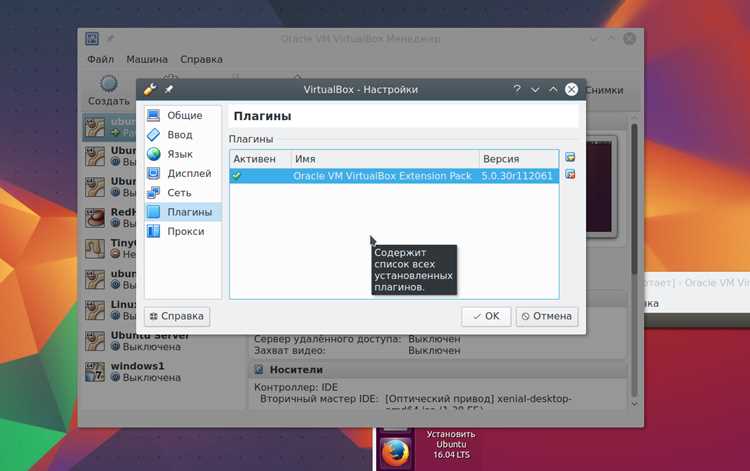
VirtualBox позволяет управлять масштабированием через меню View, что удобно для быстрого возвращения к стандартному отображению.
Пошаговое отключение:
- Запустите виртуальную машину и активируйте окно гостевой ОС.
- Перейдите в верхнее меню View.
- Выберите пункт Scale Mode для включения или выключения масштабирования. Если он активен, окно будет растянуто, отключение вернёт стандартный размер.
- Проверьте пункт Auto-resize Guest Display и убедитесь, что он включён для автоматической подстройки разрешения при изменении размеров окна.
- При необходимости установите фиксированный Scale Factor на 100% для точного отображения интерфейса.
Использование меню View позволяет отключить масштабирование без изменения настроек гостевой ОС и обеспечивает стабильное отображение интерфейса при работе с VirtualBox.
Изменение разрешения экрана гостевой ОС
Правильное разрешение экрана гостевой ОС напрямую влияет на масштабирование и отображение интерфейса в VirtualBox.
Чтобы изменить разрешение:
- Войдите в гостевую ОС и откройте настройки экрана через системное меню (например, Display Settings в Windows или Settings → Displays в Linux).
- Выберите рекомендуемое разрешение или настройте пользовательское, чтобы интерфейс помещался в окно виртуальной машины без растягивания.
- Примените изменения и перезапустите окно гостевой ОС, если потребуется.
Если доступные разрешения ограничены, установите дополнения гостевой ОС (Guest Additions) в VirtualBox. Это расширяет список поддерживаемых разрешений и позволяет автоматически подстраивать размер экрана при изменении размера окна.
Корректное разрешение экрана уменьшает искажения интерфейса и устраняет необходимость постоянного использования масштабирования в VirtualBox.
Использование функций автоматического масштабирования VirtualBox
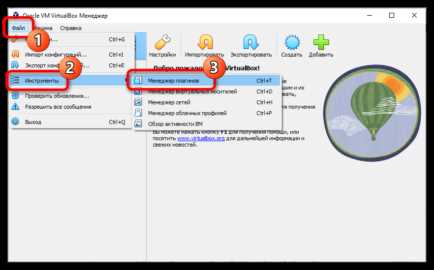
VirtualBox предоставляет функции автоматического масштабирования, позволяющие гостевой ОС адаптироваться к размерам окна без ручной настройки разрешения.
Основные элементы управления доступны через меню View → Auto-resize Guest Display. Включение этой функции автоматически подстраивает разрешение экрана при изменении размеров окна виртуальной машины.
Для наглядности рассмотрим таблицу с настройками автоматического масштабирования и их действиями:
| Настройка | Описание | Рекомендации |
|---|---|---|
| Auto-resize Guest Display | Автоматическая подстройка разрешения экрана под размер окна | Включить для динамической подгонки интерфейса без растяжений |
| Scale Factor | Масштабирование элементов интерфейса гостевой ОС | Установить 100% для стандартного отображения или корректировать под HiDPI экраны |
| HiDPI Support | Поддержка экранов с высокой плотностью пикселей | Включать только при необходимости, иначе интерфейс может растягиваться |
Использование этих функций позволяет гостевой ОС автоматически подстраиваться под размеры окна VirtualBox, снижая необходимость ручного масштабирования и улучшая читаемость интерфейса.
Проверка и установка дополнений гостевой ОС (Guest Additions)
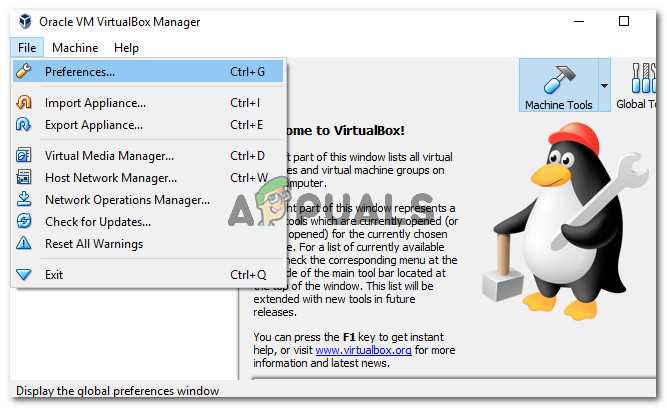
Дополнения гостевой ОС (Guest Additions) обеспечивают корректное масштабирование, поддержку автоматической подстройки разрешения и улучшенное взаимодействие между хостом и гостем.
Для проверки установки выполните следующие действия:
- Запустите виртуальную машину и откройте меню Devices → Insert Guest Additions CD image.
- Если система предложит установить или обновить дополнения, значит текущая версия отсутствует или устарела.
- В гостевой ОС проверьте наличие драйверов VirtualBox и утилит для управления масштабированием.
Для установки или обновления дополнений:
- Выберите Insert Guest Additions CD image в меню Devices.
- В гостевой ОС откройте смонтированный диск и запустите установочный файл (VBoxWindowsAdditions.exe для Windows или скрипт VBoxLinuxAdditions.run для Linux).
- Следуйте инструкциям инсталлятора и перезагрузите виртуальную машину после завершения установки.
После установки Guest Additions функции автоматического масштабирования и корректное разрешение экрана становятся доступными, что позволяет полностью выйти из режима масштабирования без искажений интерфейса.
Вопрос-ответ:
Как быстро выйти из режима масштабирования в VirtualBox без изменения настроек экрана?
Самый простой способ — использовать сочетание клавиш Host + C, где Host по умолчанию Right Ctrl. Это мгновенно отключает масштабирование и возвращает окно гостевой ОС к исходным размерам. Если комбинация не срабатывает, проверьте активность гостевой системы и правильность назначения клавиши Host в настройках VirtualBox.
Почему элементы интерфейса в гостевой ОС растянуты после изменения размера окна VirtualBox?
Причина в активном режиме масштабирования или отключённой функции Auto-resize Guest Display. Чтобы исправить, включите автоматическую подстройку через меню View → Auto-resize Guest Display или установите правильное разрешение экрана внутри гостевой ОС через Settings → Display → Screen.
Как проверить, включен ли режим масштабирования в VirtualBox?
Откройте меню View → Scale Factor. Значение, отличное от 100%, означает, что масштабирование активно. Также можно визуально оценить окно: если элементы интерфейса растянуты или пиксели размыты, масштабирование включено.
Нужны ли дополнения гостевой ОС для корректной работы масштабирования?
Да, Guest Additions устанавливаются для расширения функций интерфейса, поддерживают автоматическое изменение разрешения и корректное масштабирование. После установки дополнений доступна автоматическая подстройка экрана при изменении размера окна VirtualBox.
Какие настройки экрана нужно проверить, чтобы выйти из режима масштабирования?
Проверьте разрешение экрана гостевой ОС и отключите опцию Enable HiDPI Support, если интерфейс остаётся растянутым. В меню VirtualBox убедитесь, что Scale Factor установлен на 100%, а Auto-resize Guest Display включён для автоматической подстройки размера окна.
Почему окно гостевой ОС растягивается при запуске VirtualBox?
Растяжение окна обычно связано с включённым режимом масштабирования или отключённой функцией Auto-resize Guest Display. Чтобы исправить это, откройте меню View и отключите Scale Mode. Также проверьте разрешение экрана в гостевой ОС и убедитесь, что оно соответствует размеру окна VirtualBox.
Как сделать так, чтобы гостевая ОС автоматически подстраивала разрешение при изменении размера окна?
Для автоматической подстройки включите Auto-resize Guest Display в меню View. Установите дополнения гостевой ОС (Guest Additions), чтобы расширить список доступных разрешений и обеспечить корректное масштабирование. После этого гостевая система будет изменять размер экрана вместе с окном VirtualBox без ручной корректировки.

 Загрузка...