Содержание статьи

Viewfd – это специализированное программное обеспечение для просмотра и анализа файловых данных в формате FD, используемых в инженерных и технических приложениях. Программа позволяет открывать крупные массивы данных, фильтровать их по параметрам и быстро находить нужные записи без конверсии в сторонние форматы.
С помощью Viewfd можно просматривать структурированные таблицы, графические элементы и текстовые метки, встроенные в файлы. Программа поддерживает работу с большими файлами размером до нескольких гигабайт и обеспечивает сохранение оригинальной структуры данных при экспорте.
Для работы с Viewfd рекомендуется использовать компьютер с процессором не ниже Intel i5, 8 ГБ оперативной памяти и свободным дисковым пространством не менее 2 ГБ. Программа совместима с Windows 10 и выше и не требует установки дополнительных библиотек для базового анализа файлов.
Viewfd позволяет не только просматривать данные, но и выполнять базовые операции анализа: сортировку по столбцам, поиск по ключевым значениям и экспорт отдельных фрагментов для дальнейшей обработки. Это делает программу полезной для инженеров, аналитиков и специалистов по обработке технической документации.
Viewfd программа: что это и как работает

Viewfd представляет собой приложение для анализа файлов с расширением .fd, которое используется в инженерных расчетах и специализированных системах учета данных. Программа обеспечивает прямой доступ к структуре файла без необходимости конвертации, что сохраняет точность и целостность информации.
Основная функция Viewfd – отображение таблиц, графиков и метаданных, содержащихся в файле. Пользователь может фильтровать записи по заданным параметрам, сортировать данные и экспортировать отдельные сегменты в форматы CSV или XLS для последующего анализа. Поддерживается пакетная обработка нескольких файлов одновременно, что ускоряет работу с большими массивами данных.
Для корректной работы рекомендуется запускать программу на системе с процессором не ниже Intel i5 или AMD Ryzen 5, минимум 8 ГБ оперативной памяти и SSD-накопителем. При обработке файлов размером более 1 ГБ Viewfd использует оптимизированное кэширование, что снижает нагрузку на оперативную память и ускоряет загрузку данных.
В интерфейсе программы предусмотрены инструменты для поиска по ключевым значениям, выделения и экспорта фрагментов таблиц, а также базового анализа данных, включая построение простых графиков и проверку целостности файлов. Это позволяет специалистам быстро извлекать критически важную информацию без использования сторонних приложений.
Назначение Viewfd и основные функции
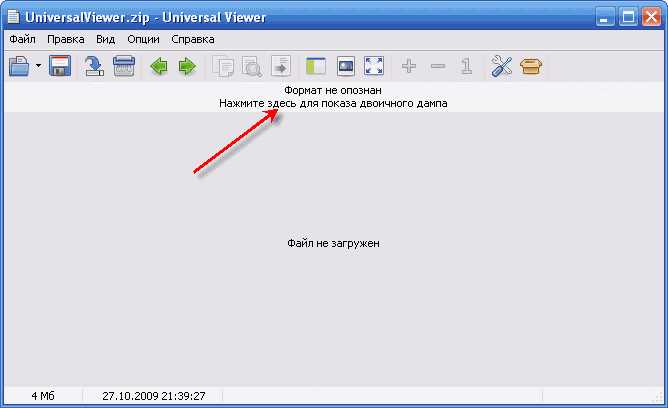
Viewfd предназначен для точного просмотра и анализа файлов формата .fd, которые содержат структурированные данные инженерных и технических приложений. Программа позволяет извлекать таблицы, графические элементы и текстовые метки, сохраняя оригинальную структуру файлов.
Основные функции включают фильтрацию данных по конкретным параметрам, сортировку по столбцам и поиск по ключевым значениям. Это ускоряет работу с большими массивами информации и облегчает выявление необходимых записей без конверсии файлов.
Программа поддерживает экспорт выбранных фрагментов данных в форматы CSV и XLS, что облегчает интеграцию с аналитическими инструментами и электронными таблицами. Дополнительно Viewfd обеспечивает пакетную обработку нескольких файлов одновременно, снижая время на повторяющиеся операции.
Для пользователей доступны встроенные инструменты проверки целостности файлов и базового анализа данных, включая построение графиков и визуальное сравнение содержимого нескольких файлов. Эти возможности делают Viewfd удобным инструментом для инженеров, аналитиков и специалистов по технической документации.
Как установить Viewfd на Windows
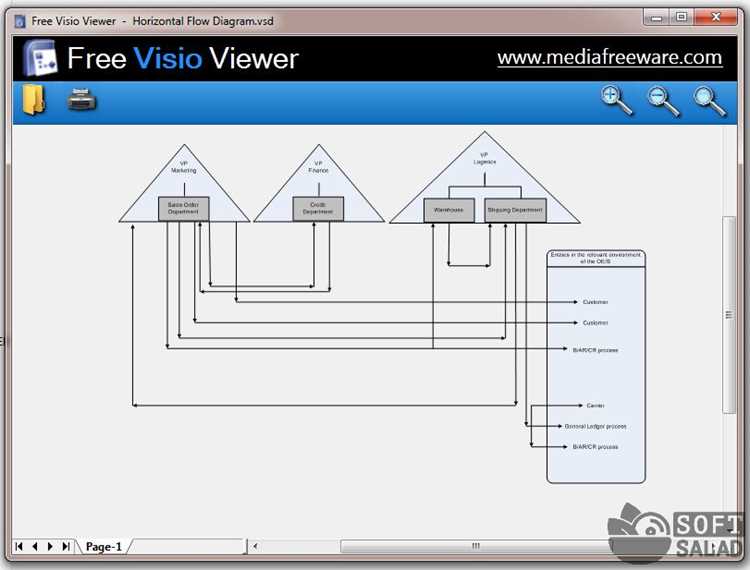
Для установки Viewfd необходимо скачать официальную версию программы с сайта разработчика в формате .exe. Размер установочного файла составляет около 120 МБ, поэтому рекомендуется наличие стабильного интернет-соединения и минимум 200 МБ свободного дискового пространства для временных файлов.
Перед запуском установщика убедитесь, что система соответствует требованиям: Windows 10 или выше, процессор Intel i5/AMD Ryzen 5 или выше, 8 ГБ оперативной памяти. Для корректной работы программы рекомендуется использовать SSD-накопитель.
Запуск установки выполняется двойным кликом по файлу .exe. В процессе установки выбирается путь для установки и компоненты, которые необходимо установить. Для базового использования достаточно стандартной конфигурации, включающей просмотр и экспорт данных.
После завершения установки рекомендуется перезагрузить систему и запустить Viewfd с правами администратора для корректного доступа к системным библиотекам. Первоначальная загрузка может занимать до 30 секунд при первом открытии крупных файлов .fd.
Запуск и базовая работа с программой
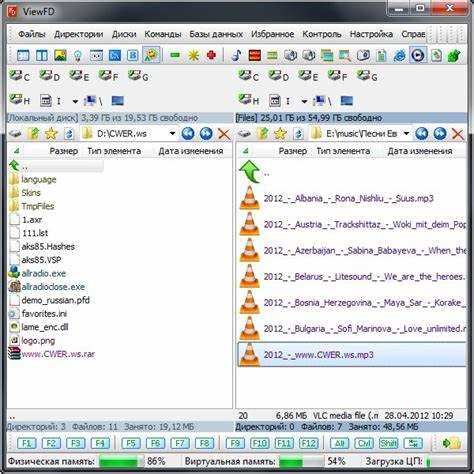
Для запуска Viewfd используйте ярлык на рабочем столе или меню Пуск. При первом открытии программа проверяет наличие обновлений и загружает необходимые библиотеки. Интерфейс разделен на три основные области: панель инструментов, область просмотра и таблицу метаданных.
Базовые операции с данными можно выполнять через контекстное меню таблицы. Например, экспорт выделенных строк выполняется с помощью кнопки «Экспорт» и позволяет сохранить информацию в формате CSV или XLS.
Пример структуры таблицы в Viewfd:
| Параметр | Значение | Единица измерения |
|---|---|---|
| Температура | 75 | °C |
| Давление | 1.2 | бар |
| Время измерения | 12:30 | ч:мин |
Для перехода между таблицей и графическим представлением данных используйте вкладки в верхней части окна. Все изменения и выделения сохраняются локально, что позволяет повторно открывать файл без потери информации.
Настройка параметров Viewfd для конкретных задач
Viewfd позволяет адаптировать интерфейс и функции под конкретные задачи анализа файлов .fd. Настройка параметров помогает ускорить работу и снизить риск ошибок при обработке больших объемов данных.
Основные параметры, которые можно настроить:
- Фильтры отображения: выбор столбцов для просмотра, применение условий фильтрации по диапазону значений или ключевым меткам.
- Сортировка данных: настройка сортировки по возрастанию или убыванию, возможность многокритериальной сортировки для сложных таблиц.
- Экспорт: формат данных при сохранении (CSV, XLS), выбор отдельных строк или всей таблицы, настройка кодировки для корректного отображения символов.
- Графическое отображение: выбор типа графика (линейный, столбчатый), масштабирование осей, выделение ключевых точек для анализа.
- Обработка больших файлов: включение кэширования, настройка количества одновременно загружаемых строк для ускорения работы с файлами размером более 1 ГБ.
Для сохранения настроек под конкретную задачу можно использовать профили. Это позволяет быстро переключаться между разными видами анализа без повторной ручной настройки всех параметров.
- Откройте меню «Настройки».
- Выберите раздел «Профили».
- Создайте новый профиль, задав фильтры, сортировку и параметры графиков.
- Сохраните профиль и при необходимости применяйте его к другим файлам.
Типичные ошибки и способы их устранения

При работе с Viewfd часто встречаются ошибки, связанные с некорректной загрузкой файлов, отображением данных и экспортом. Основные проблемы и их решения:
- Файл не открывается: проверьте, что расширение файла .fd соответствует поддерживаемым форматам, и что файл не поврежден. Если ошибка сохраняется, используйте встроенную проверку целостности через меню «Инструменты».
- Данные отображаются неправильно: убедитесь, что выбран правильный профиль отображения и активированы все необходимые столбцы. Иногда помогает сброс настроек отображения через «Настройки → Интерфейс».
- Ошибки при фильтрации или поиске: проверьте корректность введенных значений и тип данных в столбцах. При больших файлах включите кэширование для ускорения обработки.
- Экспорт данных не сохраняется: убедитесь в достаточном свободном месте на диске и корректности выбранного формата (CSV или XLS). При необходимости используйте другой путь для сохранения файла.
- Программа зависает при открытии крупных файлов: закройте другие ресурсоемкие приложения, увеличьте лимит кэширования в настройках и используйте SSD-диск для хранения данных.
Регулярное обновление Viewfd и соблюдение системных требований помогает минимизировать большинство ошибок и ускоряет работу с большими массивами файлов .fd.
Удаление Viewfd с компьютера
Для полного удаления программы Viewfd с Windows необходимо выполнить последовательность действий, которая удаляет все файлы и настройки, связанные с приложением.
- Откройте «Панель управления» и перейдите в раздел «Программы и компоненты».
- Найдите в списке установленное приложение Viewfd и нажмите «Удалить».
- Следуйте инструкциям установщика удаления, выбирая удаление всех компонентов, включая дополнительные библиотеки и временные файлы.
После стандартного удаления рекомендуется проверить следующие директории и удалить остаточные файлы вручную:
- C:\Program Files\Viewfd
- C:\Users\[Имя пользователя]\AppData\Roaming\Viewfd
- C:\Users\[Имя пользователя]\AppData\Local\Viewfd
Для очистки реестра можно использовать встроенные средства Windows или специализированные утилиты, удаляя ключи, содержащие «Viewfd», чтобы полностью исключить оставшиеся записи и настройки программы.
После завершения удаления перезагрузите компьютер, чтобы изменения вступили в силу и система не пыталась обращаться к удаленным компонентам.
Вопрос-ответ:
Что такое программа Viewfd и для каких задач она используется?
Viewfd — это приложение для просмотра и анализа файлов с расширением .fd, которые содержат структурированные данные инженерных и технических систем. С его помощью можно открывать большие файлы, фильтровать записи по параметрам, сортировать данные и экспортировать нужные сегменты для дальнейшей обработки.
Какие системные требования нужны для работы Viewfd на Windows?
Для корректной работы рекомендуется Windows 10 или выше, процессор Intel i5/AMD Ryzen 5 и 8 ГБ оперативной памяти. При работе с файлами размером более 1 ГБ рекомендуется использовать SSD-диск для ускорения загрузки и кэширования данных.
Можно ли работать с несколькими файлами .fd одновременно в Viewfd?
Да, программа поддерживает пакетную обработку нескольких файлов. Это позволяет открывать несколько документов одновременно, применять фильтры и экспортировать данные без необходимости закрывать или конвертировать файлы по отдельности.
Какие функции анализа данных доступны в Viewfd?
В программе можно сортировать записи по столбцам, искать значения по ключевым параметрам, выделять отдельные фрагменты для экспорта в CSV или XLS, а также строить простые графики и проверять целостность файлов. Эти инструменты помогают быстро извлекать и обрабатывать нужную информацию.
Как удалить Viewfd с компьютера и удалить остаточные файлы?
Удаление выполняется через «Панель управления» → «Программы и компоненты», затем выбирается Viewfd и подтверждается удаление всех компонентов. После этого рекомендуется проверить папки C:\Program Files\Viewfd и AppData, удалить оставшиеся файлы и при необходимости очистить ключи реестра с названием программы. Перезагрузка системы завершает процесс удаления.
Как правильно работать с большими файлами .fd в Viewfd, чтобы не возникало зависаний и ошибок?
При работе с файлами размером более 1 ГБ рекомендуется включать кэширование в настройках программы и закрывать другие ресурсоемкие приложения. Использование SSD-диска ускоряет загрузку данных, а пакетная обработка нескольких файлов позволяет распределить нагрузку. Также стоит проверять целостность файла через встроенные инструменты, чтобы исключить ошибки при отображении таблиц и графиков.

 Загрузка...