Содержание статьи
Сообщение Press Del to run Setup появляется при включении компьютера сразу после прохождения POST-проверки. Оно означает, что система предлагает пользователю войти в BIOS или UEFI для настройки параметров оборудования. Такое уведомление может указывать на потерю сохранённых настроек, сбой питания, замену комплектующих или проблемы с батарейкой CMOS.
Если сообщение появляется однократно, достаточно нажать клавишу Del, проверить дату, время и порядок загрузки, затем сохранить изменения. Но если экран с приглашением входа в Setup появляется при каждом запуске, стоит проверить состояние батарейки на материнской плате и параметры, влияющие на старт системы.
При регулярном появлении уведомления также важно убедиться в исправности клавиатуры, корректности подключения накопителей и стабильности питания. В некоторых случаях помогает обновление BIOS или сброс его настроек до заводских. Правильная диагностика позволяет устранить причину без переустановки Windows и лишнего вмешательства в систему.
Причины появления сообщения Press Del to run Setup при включении компьютера
Сообщение Press Del to run Setup возникает, когда BIOS не может загрузить систему с установленными параметрами. Это сигнал о нарушении конфигурации оборудования или сбое сохранённых данных. Причины могут быть связаны как с аппаратной частью, так и с настройками BIOS.
Основные источники проблемы удобно рассмотреть в таблице:
| Причина | Описание | Решение |
|---|---|---|
| Разряженная батарейка CMOS | Потеря сохранённых параметров BIOS при выключении питания | Заменить батарейку CR2032 и заново выставить настройки |
| Сбой питания или резкое отключение | Нарушение работы микросхемы CMOS при скачках напряжения | Проверить блок питания и стабилизатор напряжения |
| Смена оборудования | BIOS фиксирует изменения конфигурации, например замену диска или ОЗУ | Войти в Setup, подтвердить новые параметры и сохранить |
| Неправильный порядок загрузки | BIOS пытается загрузиться с несуществующего устройства | Настроить приоритет загрузки: сначала SSD или HDD с системой |
| Ошибка BIOS после обновления | Несовместимость версии микропрограммы с текущими настройками | Сбросить параметры до заводских и при необходимости перепрошить BIOS |
Понимание точной причины помогает избежать лишних действий, особенно если сообщение повторяется после каждого включения. Проверка батарейки CMOS и порядка загрузки решает проблему в большинстве случаев.
Что происходит при нажатии клавиши Del и зачем требуется вход в BIOS
После нажатия клавиши Del во время загрузки система прерывает стандартную последовательность старта и переходит к интерфейсу BIOS или UEFI. Это встроенное программное окружение, управляющее базовыми параметрами материнской платы и устройств, подключённых к ней.
Вход в BIOS необходим, когда требуется:
- изменить порядок загрузки накопителей;
- включить или отключить встроенные контроллеры (SATA, USB, LAN);
- установить частоту и напряжение компонентов для стабильной работы;
- включить поддержку виртуализации или Secure Boot;
- восстановить настройки после сбоя питания или замены батарейки CMOS.
При входе в BIOS пользователь получает доступ к сохранённым параметрам микросхемы CMOS. Если данные повреждены или отсутствуют, BIOS предлагает их пересоздать. Это и становится причиной появления сообщения Press Del to run Setup. После входа следует проверить дату, время, параметры загрузки и сохранить изменения с помощью клавиши F10.
При многократном появлении сообщения стоит проверить, сохраняются ли введённые настройки после выключения. Если они сбрасываются, вероятна неисправность батарейки или повреждение микросхемы CMOS.
Как проверить подключение клавиатуры, если кнопка Del не реагирует
Если при появлении сообщения Press Del to run Setup клавиша не срабатывает, необходимо убедиться, что клавиатура распознаётся системой на уровне BIOS. При ошибке инициализации устройства BIOS не сможет принять нажатие до загрузки операционной системы.
Сначала нужно проверить тип подключения. PS/2-клавиатуры активируются сразу после подачи питания, а USB-модели могут не определяться без включённой опции Legacy USB Support. Для проверки рекомендуется временно подключить клавиатуру к другому USB-порту, предпочтительно на задней панели материнской платы.
Если клавиатура не реагирует вовсе, следует:
- проверить индикаторы Num Lock или Caps Lock – при нажатии они должны загораться;
- переподключить устройство после выключения питания;
- использовать другую клавиатуру для исключения аппаратной неисправности;
- осмотреть разъёмы и кабель на предмет механических повреждений;
- попробовать PS/2-клавиатуру, если плата имеет соответствующий разъём.
Когда клавиатура работает, но BIOS всё равно не реагирует на Del, можно подключить её к другому компьютеру и проверить поведение этой клавиши в тестовой программе. Если проблема сохраняется, вероятно, неисправен сам контроллер клавиатуры на материнской плате.
Настройки BIOS, из-за которых может появляться сообщение Press Del to run Setup
Появление сообщения Press Del to run Setup часто связано с некорректными параметрами BIOS, которые мешают системе завершить начальную проверку оборудования. Ошибки могут возникать после изменения конфигурации или при сбросе CMOS.
К наиболее частым настройкам, вызывающим проблему, относятся:
- Boot Sequence (порядок загрузки) – приоритет указанного устройства не соответствует фактически подключённому носителю. Следует выбрать основной диск с установленной системой и сохранить изменения.
- SATA Configuration – переключение режима работы контроллера с AHCI на IDE или наоборот может привести к невозможности запуска. Нужно вернуть значение, соответствующее драйверам Windows.
- Memory Settings – изменение частоты или таймингов памяти вручную может вызывать сбой POST. В этом случае стоит вернуть параметры Auto.
- CPU Configuration – разгон или отключение ядер иногда мешает корректному старту. Следует проверить значения множителя и напряжения.
- Integrated Peripherals – отключение контроллеров SATA, USB или видеовыходов может привести к отсутствию устройств, необходимых для загрузки.
После каждой правки необходимо сохранять изменения клавишей F10 и перезапускать компьютер. Если сообщение продолжает появляться, рекомендуется выполнить сброс параметров до заводских через пункт Load Optimized Defaults или Load Setup Defaults.
Как сбросить настройки BIOS до заводских для устранения ошибки
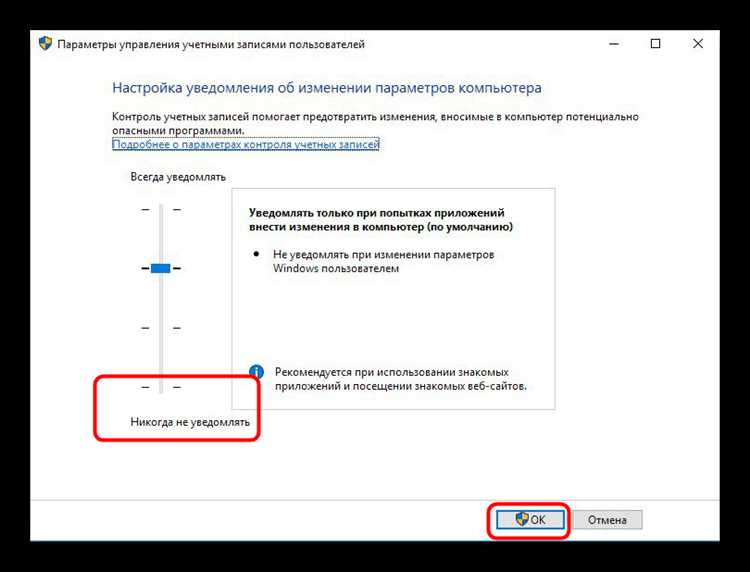
Самый простой способ – выполнить сброс через интерфейс BIOS. Для этого:
- Войти в BIOS с помощью клавиши Del или F2 во время включения компьютера.
- Открыть вкладку Exit или Save & Exit.
- Выбрать пункт Load Setup Defaults или Load Optimized Defaults.
- Подтвердить действие и сохранить изменения с помощью клавиши F10.
Если вход в BIOS невозможен, можно использовать аппаратный способ:
- Отключить питание и вынуть шнур из розетки.
- Снять боковую крышку корпуса и найти батарейку CR2032 на материнской плате.
- Аккуратно извлечь батарейку на 5–10 минут, затем установить её обратно.
- При наличии перемычки CLR_CMOS или JBAT1 – переставить её на контакты сброса на несколько секунд.
После выполнения процедуры BIOS возвращается к стандартным настройкам. При следующем включении нужно зайти в Setup, установить правильные дату, время и порядок загрузки, затем сохранить изменения. Это устраняет большинство случаев, когда сообщение о входе в BIOS появляется при каждом запуске.
Проверка батарейки CMOS и её замена при повторном появлении сообщения

Для проверки батарейки нужно:
- Выключить компьютер и отключить питание.
- Снять боковую крышку корпуса и найти батарейку формата CR2032 на материнской плате.
- С помощью мультиметра измерить напряжение на контактах – рабочее значение составляет около 3 В. Если напряжение ниже 2,5 В, батарейку следует заменить.
Замена выполняется следующим образом:
- Аккуратно извлечь старую батарейку из держателя.
- Установить новую CR2032, соблюдая полярность (+ контакт сверху).
- Закрыть корпус и подключить питание.
- Войти в BIOS, проверить дату, время и параметры загрузки, затем сохранить изменения.
После замены батарейки BIOS корректно сохраняет настройки, и сообщение о необходимости входа в Setup должно исчезнуть при последующих включениях компьютера.
Что делать, если сообщение Press Del to run Setup не исчезает после всех действий

Если сообщение Press Del to run Setup продолжает появляться после проверки клавиатуры, сброса BIOS и замены батарейки CMOS, это указывает на более глубокую проблему с оборудованием или микропрограммой.
Рекомендуемые действия включают:
- Проверить разъёмы накопителей и их исправность. Неправильно подключённый или повреждённый SSD/HDD может блокировать завершение POST.
- Отключить все внешние устройства (USB, периферия), чтобы исключить конфликт контроллеров при старте системы.
- Обновить BIOS до последней версии с сайта производителя материнской платы, соблюдая инструкции по прошивке.
- Проверить оперативную память: извлечь и вставить модули поочерёдно, тестировать с помощью встроенных инструментов или MemTest86.
- При подозрении на повреждение материнской платы обратиться в сервисный центр для диагностики контроллера CMOS и других микросхем.
Если после всех проверок сообщение остаётся, временным решением может быть использование функции Boot Override для загрузки с конкретного диска, минуя BIOS. Однако полное устранение требует аппаратной диагностики и восстановления корректной работы платы.
Вопрос-ответ:
Почему при включении компьютера появляется сообщение «Press Del to run Setup»?
Сообщение сигнализирует о том, что BIOS не может продолжить обычную загрузку без подтверждения настроек. Оно появляется, когда параметры BIOS были сброшены, батарейка CMOS разряжена, изменилось оборудование или нарушен порядок загрузки. Это не ошибка Windows, а уведомление материнской платы о необходимости проверки конфигурации.
Что происходит после нажатия клавиши Del при появлении сообщения?
При нажатии Del компьютер открывает интерфейс BIOS/UEFI. В этом меню можно проверить дату и время, установить порядок загрузки дисков, изменить режим работы контроллеров SATA, USB и других устройств. После внесения изменений их нужно сохранить, обычно клавишей F10, чтобы система могла продолжить нормальный старт.
Может ли неисправная клавиатура быть причиной появления сообщения?
Да. Если BIOS не получает сигнал от клавиши Del, вход в Setup невозможен. Особенно это актуально для USB-клавиатур без включённой поддержки Legacy USB в BIOS. Для проверки стоит подключить клавиатуру к другому порту, использовать PS/2-версию или тестировать устройство на другом компьютере.
Как узнать, что батарейка CMOS требует замены?
Если после выключения питания BIOS сбрасывает дату, время и параметры, это указывает на разряд батарейки. Её напряжение можно измерить мультиметром — рабочее значение около 3 В. Если напряжение ниже 2,5 В или настройки не сохраняются, батарейку CR2032 нужно заменить.
Что делать, если сообщение не исчезает после всех проверок и замены батарейки?
Следует проверить подключение всех накопителей и внешних устройств, протестировать оперативную память, при необходимости обновить BIOS до последней версии. Если проблема сохраняется, возможен сбой материнской платы или контроллера CMOS, тогда требуется диагностика в сервисном центре. В качестве временного решения можно использовать функцию Boot Override для загрузки с конкретного диска.

 Загрузка...