Содержание статьи
VBA в Word позволяет создавать кнопки, которые запускают внешние приложения напрямую из документа. Это удобно для автоматизации повторяющихся задач, таких как открытие калькулятора, запуск утилит или запуск специализированного софта для обработки данных.
Для работы потребуется редактор VBA, доступ к которому есть во всех версиях Word начиная с 2007. В редакторе создается макрос с кодом запуска нужной программы, после чего макрос связывается с кнопкой на панели инструментов или в документе.
Код VBA использует команду Shell для запуска приложений. Можно указать полный путь к исполняемому файлу и передавать параметры, если программа поддерживает их. При этом важно обрабатывать ошибки, чтобы Word не зависал при неправильном пути или недоступной программе.
Использование кнопок с макросами упрощает рабочие процессы: одна кнопка заменяет несколько ручных действий. Это особенно полезно для сотрудников, которые не знакомы с командной строкой или настройками системных программ.
Создание кнопки на панели инструментов Word
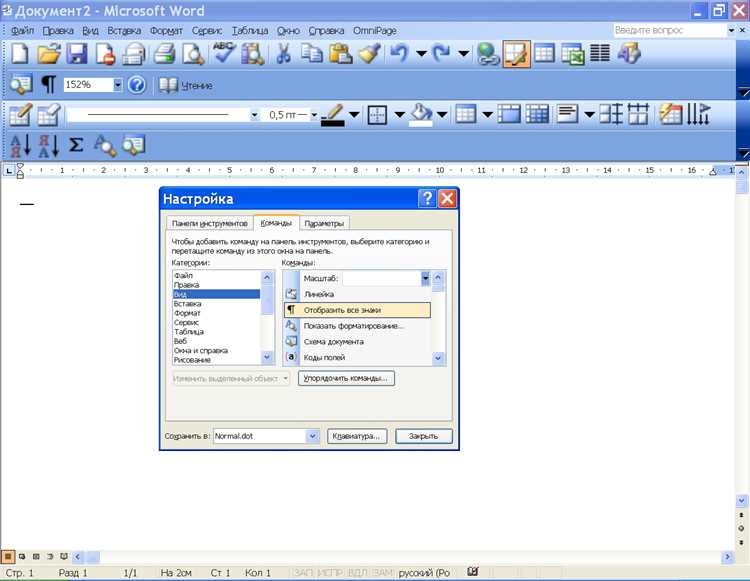
Для добавления кнопки на панель инструментов в Word откройте вкладку Файл → Параметры → Настройка ленты. В разделе «Основные вкладки» выберите вкладку, на которой будет размещена кнопка, или создайте новую группу для макроса.
Выберите Макросы в списке команд, найдите нужный макрос и нажмите Добавить. После этого кнопка появится на панели, и вы сможете изменить её имя и значок для удобства распознавания.
Рекомендуется использовать понятные названия и значки, чтобы не путать кнопки при работе с документами. В таблице приведены типичные параметры для настройки кнопки:
| Параметр | Описание |
|---|---|
| Имя кнопки | Отображаемое название на панели инструментов |
| Значок | Выбор графического изображения для кнопки |
| Макрос | Привязанный макрос VBA, который выполняется при нажатии |
| Группа | Раздел панели, в котором будет отображаться кнопка |
После добавления кнопки можно протестировать её работу, нажав и проверив запуск макроса. Если кнопка не реагирует, проверьте правильность привязки макроса и настройки безопасности макросов в Word.
Присвоение макроса кнопке через редактор VBA
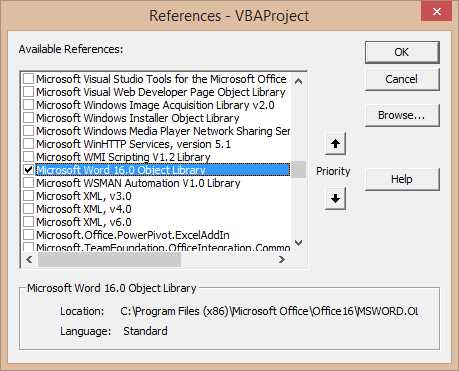
Откройте Word и нажмите Alt + F11, чтобы запустить редактор VBA. В окне проекта выберите документ, к которому будет привязан макрос, и создайте новый модуль через Вставка → Модуль.
В модуле напишите код макроса для запуска нужной программы с помощью команды Shell. Например: Shell(«C:\Путь\к\программе.exe», vbNormalFocus). Убедитесь, что путь к файлу указан полностью и правильно, иначе макрос не выполнится.
После сохранения макроса вернитесь в Word, откройте Настройка ленты и добавьте созданный макрос на кнопку панели инструментов. Макрос появится в списке команд как доступная для назначения кнопка.
Проверяйте работу макроса на небольших тестовых файлах, чтобы убедиться, что программа запускается корректно. Если программа требует аргументы, их можно добавить в строку вызова Shell через пробел.
Для удобства использования задайте кнопке информативное имя и значок. Это позволит быстро идентифицировать её на панели инструментов и избежать случайного запуска других макросов.
Написание кода VBA для запуска внешней программы
Для запуска внешнего приложения в Word через VBA используется функция Shell. Она принимает полный путь к исполняемому файлу и параметр режима окна. Пример базового вызова: Shell(«C:\Program Files\Example\app.exe», vbNormalFocus).
Если программа требует аргументы, их добавляют через пробел после пути: Shell(«C:\Program Files\Example\app.exe -option1 -option2», vbNormalFocus). Для безопасности рекомендуется использовать кавычки вокруг пути, если в нём есть пробелы.
Для более точного контроля запуска используют переменные типа String для хранения пути и параметров, чтобы легко менять их без редактирования кода в нескольких местах.
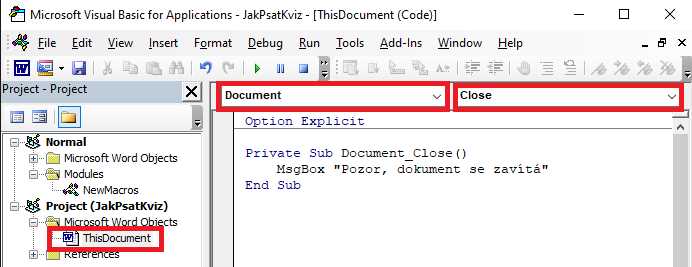
Обработка ошибок обязательна. Добавьте On Error Resume Next и проверку состояния запуска, чтобы Word не зависал при неправильном пути или отсутствии программы. После выполнения макроса можно вывести сообщение о статусе с помощью MsgBox.
Для сложных программ рекомендуется проверять наличие файла через Dir перед вызовом Shell. Это предотвращает ошибки при удалённых или перемещённых приложениях.
Передача параметров в запускаемую программу
При запуске внешнего приложения из Word через VBA часто требуется передавать параметры для выполнения определённых действий. В Shell параметры указываются в одной строке после пути к исполняемому файлу.
Примеры передачи параметров:
- Запуск программы с флагами: Shell(«C:\Program Files\Example\app.exe -mode silent -log C:\Logs\log.txt», vbNormalFocus)
- Передача имени файла для обработки: Shell(«C:\Program Files\Example\app.exe «»C:\Documents\File.docx»»», vbNormalFocus)
Рекомендации по работе с параметрами:
- Используйте кавычки вокруг путей, содержащих пробелы.
- Храните параметры в переменных типа String для упрощения редактирования и повторного использования.
- Разделяйте параметры пробелами, если программа принимает несколько аргументов.
- Проверяйте корректность пути и существование файлов перед запуском, используя Dir.
Передача параметров позволяет автоматизировать запуск приложений с конкретными настройками без ручного ввода и повышает точность выполнения задач из Word.
Обработка ошибок при запуске программы из Word
При использовании VBA для запуска внешних приложений важно предусмотреть обработку ошибок, чтобы Word не зависал при неправильном пути к файлу или недоступной программе. Основной инструмент – оператор On Error.
Пример базовой обработки ошибок:
On Error GoTo ErrorHandler
Shell(«C:\Program Files\Example\app.exe», vbNormalFocus)
Exit Sub
ErrorHandler:
MsgBox «Ошибка запуска программы. Проверьте путь и наличие файла.», vbExclamation
Рекомендации по обработке ошибок:
- Проверяйте существование файла через Dir перед вызовом Shell: If Dir(«C:\Program Files\Example\app.exe») <> «» Then Shell(…)
- Используйте MsgBox для информирования пользователя о причине ошибки.
- Для сложных макросов создавайте отдельные процедуры для логирования ошибок и повторных попыток запуска.
- Ограничивайте использование On Error Resume Next, чтобы не пропустить критические ошибки.
Систематическая обработка ошибок предотвращает сбои Word и позволяет пользователю корректно реагировать на проблемы при запуске внешних приложений.
Тестирование и проверка работы кнопки
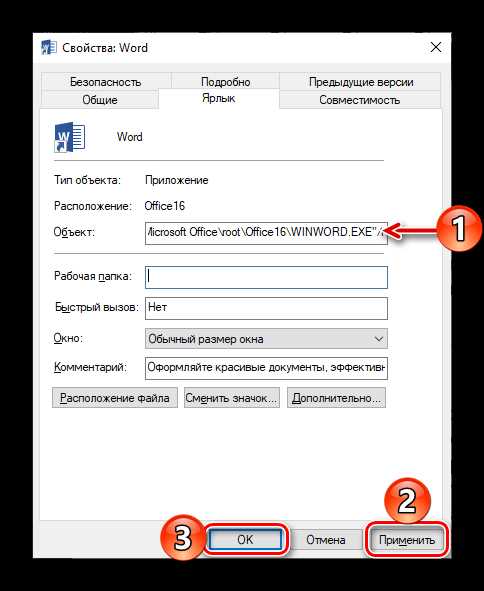
После добавления кнопки на панель инструментов необходимо проверить её функциональность. Нажмите кнопку и убедитесь, что назначенный макрос запускает программу без ошибок. Если программа не открывается, проверьте правильность пути к исполняемому файлу и наличие файла на диске.
Рекомендуется тестировать кнопку на нескольких документах, чтобы исключить влияние специфических настроек конкретного файла Word. Используйте MsgBox внутри макроса для проверки последовательности выполнения кода и получения уведомлений о статусе запуска.
Проверка работы кнопки также включает тестирование обработки ошибок. Попробуйте указать неверный путь к программе и убедитесь, что макрос корректно сообщает о проблеме через MsgBox без зависания Word.
После успешного тестирования кнопка готова к использованию в рабочих документах, обеспечивая запуск внешней программы напрямую из Word.
Вопрос-ответ:
Как создать кнопку в Word для запуска программы через VBA?
Чтобы создать кнопку, откройте вкладку Файл → Параметры → Настройка ленты, выберите вкладку или создайте новую группу, затем добавьте макрос в список команд. После добавления кнопки можно изменить её имя и значок для удобства.
Как правильно написать код VBA для запуска внешнего приложения?
В редакторе VBA создайте модуль и используйте функцию Shell, указав полный путь к исполняемому файлу и параметры окна. Например: Shell(«C:\Program Files\Example\app.exe», vbNormalFocus). Для программ с аргументами добавьте их через пробел после пути. Проверяйте наличие файла через Dir перед запуском.
Можно ли передавать параметры программе при запуске из Word?
Да, параметры указываются в строке вызова Shell после пути к исполняемому файлу. Пример: Shell(«C:\Program Files\Example\app.exe -mode silent -log C:\Logs\log.txt», vbNormalFocus). Параметры можно хранить в переменных типа String для удобства редактирования и многократного использования.
Как обработать ошибки при запуске программы через макрос?
Используйте оператор On Error для перенаправления к обработчику ошибок. Перед запуском проверяйте наличие файла через Dir. В обработчике ошибок можно вывести сообщение с помощью MsgBox, чтобы пользователь видел причину сбоя и мог исправить путь или файл.
Как проверить, что кнопка запускает программу корректно?
После добавления кнопки протестируйте её на разных документах Word. Нажмите кнопку и убедитесь, что программа открывается. Используйте MsgBox или Debug.Print для проверки выполнения кода и передачи параметров. Также проверьте обработку ошибок, указав неверный путь к программе.

 Загрузка...