Содержание статьи
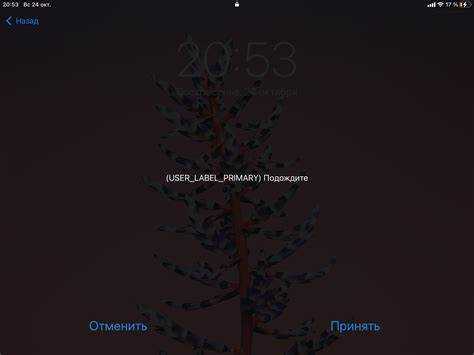
На устройствах Apple, включая iPad, существует множество настроек, которые могут улучшить пользовательский опыт. Одной из таких настроек является User label primary. Это значение, которое может использоваться для организации и управления различными элементами на устройстве. Хотя эта настройка не всегда очевидна для пользователя, она играет важную роль в взаимодействии с системой и приложениями.
User label primary представляет собой метку, которая используется для идентификации или упорядочивания элементов на iPad. Она может быть присвоена различным типам данных или приложений, что позволяет легче ориентироваться в настройках и системных функциях. Эта метка помогает улучшить пользовательский интерфейс, делая его более персонализированным и удобным для использования.
Если вы заметили, что в настройках или приложениях iPad отображается User label primary, возможно, вы захотите узнать, как её настроить или изменить. Важно понимать, как правильно использовать эту функцию для повышения продуктивности и оптимизации работы с устройством. В этой статье подробно рассмотрены способы применения и настройки User label primary на iPad, а также возможные ошибки и пути их устранения.
User label primary на iPad: что это и как используется
Основное назначение User label primary – это организация данных. Когда вы подключаете внешние устройства или управляете несколькими аккаунтами, метка используется для указания основного элемента в списке. Например, при подключении нескольких учетных записей для работы с почтой или облачными сервисами iPad может использовать User label primary для выделения главного аккаунта, чтобы обеспечить быструю синхронизацию и обновление данных.
Использование этой метки особенно полезно при работе с настройками, когда необходимо четко разграничить аккаунты или устройства. Например, если на вашем устройстве несколько устройств или подключенных профилей, метка User label primary позволяет быстрее определить основной источник данных, что значительно упрощает навигацию и настройку синхронизации.
Для того чтобы правильно использовать эту функцию, важно понимать, как она влияет на работу системы. Если вы заметили, что ваши данные или настройки не синхронизируются корректно, проверьте, правильно ли назначен основной аккаунт или устройство. В случае ошибок с меткой User label primary рекомендуется обновить систему или выполнить переустановку учетных записей для корректного функционирования всех функций.
Что такое User label primary на iPad?
Метка User label primary используется для упорядочивания данных. Например, если на устройстве несколько учетных записей, одна из них будет помечена как «основная». Эта метка помогает системе отличать приоритетные аккаунты, что ускоряет процесс синхронизации и обработки данных.
Таблица ниже показывает, как может быть использована метка User label primary в различных приложениях и настройках:
| Приложение/Настройка | Роль User label primary |
|---|---|
| Почта | Определяет основной аккаунт для отправки и получения сообщений. |
| iCloud | Выделяет основной аккаунт для синхронизации данных между устройствами. |
| Фото | Позволяет указать основной источник фотографий для автоматической синхронизации. |
| Настройки | Выделяет основной профиль для доступа к персонализированным настройкам устройства. |
Таким образом, метка User label primary не только помогает идентифицировать главный элемент среди множества данных, но и играет важную роль в эффективной работе системы iPad, обеспечивая удобство и синхронность всех приложений, связанных с этим устройством.
Как настроить User label primary на iPad?
Настройка метки User label primary на iPad может потребоваться в случае, если необходимо правильно организовать данные или подключенные устройства. Важно помнить, что эта метка используется в контексте аккаунтов, облачных сервисов и синхронизации данных. Настроить её можно через меню «Настройки» на вашем устройстве, следуя нескольким простым шагам.
Для того чтобы настроить User label primary, выполните следующие действия:
- Откройте Настройки на вашем iPad.
- Перейдите в раздел Ваше имя в верхней части экрана (если у вас несколько учетных записей, выберите нужную).
- В меню выберите iCloud или Почта в зависимости от того, для какого приложения нужно установить метку.
- Найдите опцию, связанную с Основным аккаунтом или Основным устройством, и установите флажок или выберите метку User label primary.
- Для синхронизации данных на нескольких устройствах убедитесь, что метка выставлена корректно на всех подключенных устройствах.
Если вы используете несколько профилей или учетных записей для работы с приложениями, обязательно проверьте, что метка User label primary установлена для главного аккаунта. Это обеспечит корректную работу синхронизации данных между устройствами и приложениями.
Также стоит обратить внимание на настройки для облачных сервисов. В меню «Настройки» iCloud выберите основной аккаунт, который будет использоваться для синхронизации фотографий, контактов и других данных. Это поможет избежать путаницы и обеспечит удобство работы с устройством.
Роль User label primary в настройках iPad
Метка User label primary играет ключевую роль в настройках iPad, особенно при работе с несколькими учетными записями или устройствами. Она используется для обозначения основного аккаунта или устройства, что позволяет системе эффективно управлять данными и синхронизацией между различными сервисами и приложениями.
В контексте настройки iPad, User label primary помогает организовать приоритетные данные. Например, если на устройстве настроено несколько аккаунтов, система будет учитывать основной аккаунт для таких операций, как синхронизация данных с iCloud, настройка уведомлений или использование iMessage. Это позволяет избежать путаницы при выборе данных для работы с приложениями, такими как почта, календари или контакты.
Кроме того, метка User label primary важна при подключении нескольких устройств. Если у вас есть несколько устройств Apple, связанных с одним аккаунтом, метка помогает системе определить, какое устройство будет основным для синхронизации данных, таких как фотографии, заметки и документы. Это ускоряет процесс обмена данными и уменьшает вероятность ошибок при их синхронизации.
В случае использования внешних устройств, таких как наушники или Bluetooth-устройства, метка может помочь системе выбрать главный источник для подключения, что облегчает работу с такими устройствами без лишних задержек. Важно следить за тем, чтобы метка была правильно установлена на всех устройствах для корректной работы синхронизации и взаимодействия.
Применение User label primary для управления приложениями
Метка User label primary на iPad используется для оптимизации работы с приложениями, особенно когда речь идет о синхронизации данных и управлении настройками. В контексте приложений эта метка помогает системе выделить основной аккаунт или источник данных для корректной работы и быстрого доступа к информации.
При использовании нескольких аккаунтов в приложениях, таких как почта или календарь, User label primary указывает, какой аккаунт будет основным для отправки сообщений, добавления событий или синхронизации данных. Например, если у вас настроено несколько почтовых ящиков, метка User label primary определяет, с какого аккаунта будут отправляться письма по умолчанию, а также какой ящик будет использоваться для получения уведомлений.
Для управления заметками и файлами в приложениях, таких как Notes или iCloud Drive, эта метка позволяет указать основной источник хранения данных. В случае использования нескольких облачных хранилищ или сервисов синхронизации, метка помогает системе выбрать, с какого аккаунта или устройства будет происходить синхронизация, что ускоряет доступ к файлам и уменьшает количество ошибок.
В приложениях для управления задачами или проектами User label primary помогает определить приоритетный аккаунт или группу задач, что позволяет ускорить работу и избежать путаницы в приложении. Например, в приложении «Заметки» или «Напоминания» вы можете установить главный аккаунт для всех задач, чтобы они синхронизировались только с ним.
Таким образом, правильная настройка метки User label primary в приложениях повышает эффективность работы с iPad, ускоряет процессы синхронизации и помогает поддерживать порядок в различных данных, связанных с устройством.
Ошибки при использовании User label primary и как их исправить
При настройке и использовании метки User label primary на iPad могут возникать различные ошибки, связанные с некорректной синхронизацией данных или неправильной установкой основной учетной записи. Рассмотрим наиболее распространенные проблемы и способы их устранения.
Ошибка 1: Неверно настроена основная учетная запись
Если система не распознает основной аккаунт, это может привести к проблемам с синхронизацией данных между устройствами или приложениями. Чтобы исправить ошибку, зайдите в Настройки, выберите свой профиль и убедитесь, что основной аккаунт правильно установлен в разделе iCloud или других приложениях, где используется метка User label primary.
Ошибка 2: Проблемы с синхронизацией данных
Иногда данные, такие как фотографии или заметки, не синхронизируются между устройствами, даже если метка установлена корректно. Это может быть связано с некорректной настройкой метки на других устройствах или аккаунтах. Чтобы исправить, убедитесь, что на всех устройствах установлена правильная метка User label primary, а также проверьте интернет-соединение для корректной синхронизации.
Ошибка 3: Несоответствие данных между приложениями
Если данные из разных приложений (например, почты, календаря или заметок) не совпадают с основным аккаунтом, возможно, метка User label primary не установлена для соответствующего приложения. Перейдите в настройки каждого приложения, чтобы убедиться, что метка используется правильно и основной аккаунт привязан к нужному сервису.
Ошибка 4: Уведомления не приходят с основного аккаунта
Если уведомления приходят не с того аккаунта, который должен быть основным, вероятно, произошла ошибка при назначении метки. Проверьте настройки уведомлений в разделе Настройки > Уведомления и убедитесь, что для вашего основного аккаунта выбраны правильные параметры.
В случае возникновения других проблем, связанных с меткой User label primary, рекомендуется перезагрузить устройство или выполнить сброс настроек синхронизации для устранения временных сбоев. Также можно обратиться в службу поддержки Apple, если ошибка не устраняется стандартными методами.
Как удалить или изменить значение User label primary на iPad?
Если вам необходимо удалить или изменить метку User label primary на iPad, процесс довольно прост. Это может понадобиться, если вы хотите изменить основной аккаунт или синхронизацию данных с другим устройством. Следуйте указанным шагам, чтобы выполнить эти действия.
Как изменить значение User label primary
Чтобы изменить значение метки User label primary на iPad, выполните следующие шаги:
- Откройте Настройки на вашем iPad.
- Перейдите в раздел Ваше имя в верхней части экрана.
- Выберите iCloud или нужное приложение (например, Почта или Контакты), для которого нужно изменить метку.
- Найдите опцию Основной аккаунт или аналогичную, в зависимости от приложения.
- Установите новый аккаунт в качестве основного, чтобы он стал новым значением для User label primary.
Как удалить значение User label primary
Удалить метку User label primary можно, сбросив настройки синхронизации или изменив основной аккаунт. Для этого:
- Перейдите в Настройки > Ваше имя.
- Выберите iCloud или другое приложение, в котором используется метка.
- Отключите синхронизацию для аккаунта, который помечен как основной, чтобы убрать метку.
- Если вы хотите полностью удалить метку, выберите другой аккаунт и сделайте его основным.
После этих шагов метка User label primary будет удалена или заменена новым значением. Если вы столкнулись с трудностями, проверьте наличие обновлений системы или выполните сброс настроек синхронизации в разделе Настройки > Основные > Сброс.
Когда использовать User label primary для улучшения работы с устройством

Метка User label primary помогает оптимизировать работу с устройством iPad, особенно в случаях, когда используется несколько аккаунтов или устройств. Важно правильно настроить эту метку для улучшения синхронизации данных, упрощения управления аккаунтами и повышения удобства работы с приложениями.
1. Для улучшения синхронизации данных между устройствами
Если у вас несколько устройств Apple, связанных с одним аккаунтом, метка User label primary помогает системе определить, какое устройство будет основным для синхронизации. Это ускоряет процесс обмена данными и уменьшает вероятность ошибок при синхронизации фотографий, заметок и других файлов через iCloud.
2. Для организации работы с несколькими учетными записями
При использовании нескольких почтовых ящиков, календарей или других аккаунтов в приложениях, метка User label primary помогает выделить главный аккаунт для отправки писем или создания событий. Это удобно, когда нужно, чтобы все уведомления и синхронизация происходили через основной аккаунт.
3. Для упорядочивания хранения и доступа к файлам
Метка User label primary помогает организовать порядок в приложениях для работы с файлами, таких как iCloud Drive или другие облачные сервисы. Установив основной аккаунт или устройство, вы обеспечите корректную синхронизацию и доступность всех важных данных на нескольких устройствах одновременно.
4. Для настройки приоритетных уведомлений
Если на вашем устройстве несколько профилей или приложений для получения уведомлений, метка User label primary помогает указать, из какого аккаунта или приложения будут приходить основные уведомления. Это обеспечит правильный порядок в получении сообщений и напоминаний.
5. Для улучшения взаимодействия с внешними устройствами
Когда вы подключаете внешние устройства, такие как наушники, колонки или другие Bluetooth-устройства, метка User label primary поможет системе быстро определить основной источник данных для подключения. Это уменьшает задержки и повышает эффективность работы с аксессуарами.
Вопрос-ответ:
Что такое метка User label primary на iPad?
Метка User label primary на iPad используется для обозначения основного аккаунта или устройства в системе. Она помогает выделить главный источник данных для синхронизации и управления. Например, если у вас несколько почтовых ящиков или устройств, метка позволяет системе выбрать, какой из них будет использоваться для приоритетных операций, таких как отправка писем или синхронизация данных с iCloud.
Как можно настроить User label primary на iPad?
Чтобы настроить метку User label primary, откройте Настройки на вашем iPad, затем перейдите в раздел Ваше имя и выберите нужное приложение, например, iCloud или Почта. Там вы сможете выбрать основной аккаунт или устройство, которое будет использоваться для синхронизации данных. После этого система будет применять этот аккаунт в качестве основного для всех операций с данными и уведомлениями.
Какие проблемы могут возникнуть при использовании User label primary?
Одной из распространенных проблем является неправильная синхронизация данных, когда система не может корректно определить основной аккаунт или устройство. Это может произойти, если метка User label primary не установлена на всех устройствах или аккаунтах. Также могут возникнуть проблемы с уведомлениями, если метка установлена не для того аккаунта, который должен получать приоритет. Чтобы устранить эти ошибки, достаточно перепроверить настройки в разделе Настройки и убедиться, что метка правильно назначена.
Как удалить или изменить значение User label primary на iPad?
Для того чтобы изменить значение метки User label primary, откройте Настройки, перейдите в раздел Ваше имя, выберите нужное приложение, и там сможете установить новый основной аккаунт или устройство. Чтобы удалить метку, нужно просто отключить синхронизацию для текущего основного аккаунта или назначить новый. Если метка не требуется, можно также сбросить настройки синхронизации в разделе Основные > Сброс.

 Загрузка...