Содержание статьи
Кратко: WebGL используется для отображения трёхмерной графики прямо в браузере без установки дополнительных плагинов. В Opera эта технология встроена, но её…
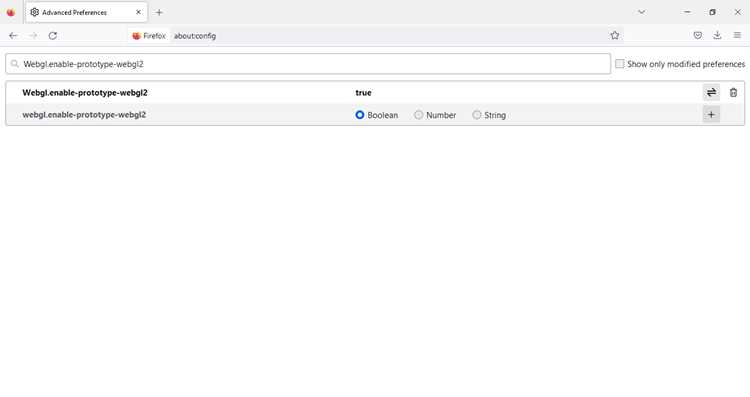
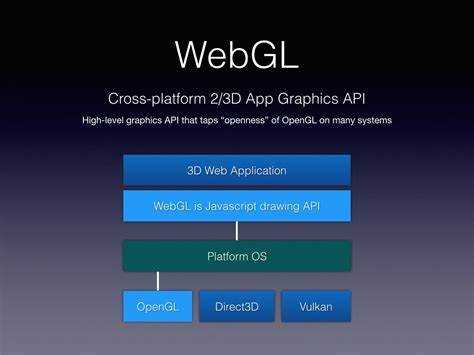
WebGL используется для отображения трёхмерной графики прямо в браузере без установки дополнительных плагинов. В Opera эта технология встроена, но её работа зависит от настроек, версии браузера и состояния видеодрайверов.
Если 3D-контент не загружается или сайт сообщает, что WebGL недоступен, следует проверить несколько параметров. В первую очередь нужно убедиться, что используется актуальная версия Opera и включено аппаратное ускорение. Также важно проверить флаг #ignore-gpu-blacklist в системных настройках браузера.
В некоторых случаях проблема связана с устаревшими видеодрайверами. После их обновления WebGL обычно начинает работать корректно. Далее рассмотрены пошаговые способы активации и проверки работы WebGL в Opera.
Проверка поддержки WebGL в текущей версии Opera
Перед активацией WebGL необходимо убедиться, что установленная версия Opera поддерживает эту технологию. Поддержка присутствует, начиная с версии 12, но в старых сборках она может быть отключена или работать нестабильно.
Проверить версию браузера можно через меню Opera → О браузере или введя в адресной строке команду opera://about. После обновления до последней версии WebGL включается автоматически, если аппаратное ускорение активно и драйвер видеокарты соответствует требованиям.
Для проверки работы WebGL используйте специализированные тестовые страницы. Например, https://get.webgl.org покажет сообщение «Your browser supports WebGL» при успешной поддержке. Если отображается ошибка, стоит проверить параметры графики и настройки безопасности.
| Действие | Адрес или команда | Результат |
|---|---|---|
| Проверить версию Opera | opera://about | Отображается номер сборки и дата обновления |
| Проверить поддержку WebGL | https://get.webgl.org | Сообщение о наличии или отсутствии поддержки |
| Посмотреть активные графические функции | opera://gpu | Информация о статусе аппаратного ускорения и WebGL |
Если в разделе opera://gpu указано, что WebGL заблокирован, необходимо включить аппаратное ускорение и перезапустить браузер. Это позволит системе задействовать графический процессор для отображения трёхмерных сцен.
Как узнать, включен ли WebGL через настройки браузера
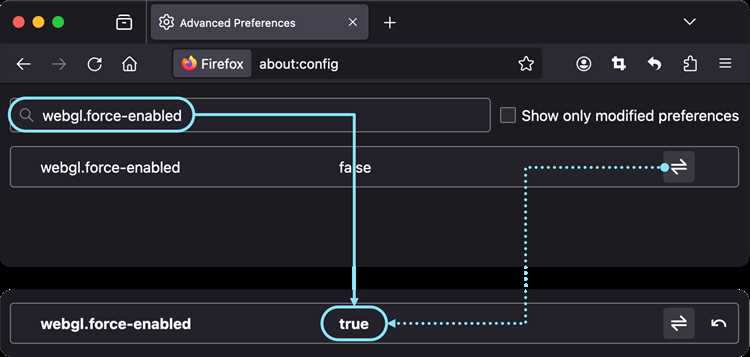
Проверить, активен ли WebGL в Opera, можно через внутренние параметры браузера. Для этого не требуется устанавливать сторонние расширения или использовать инструменты разработчика.
- Откройте адресную строку и введите opera://settings.
- Перейдите в раздел Дополнительно → Система.
- Убедитесь, что параметр Использовать аппаратное ускорение, если доступно включён.
- После изменения настроек перезапустите браузер, чтобы обновить конфигурацию.
Если аппаратное ускорение активно, WebGL включается автоматически. Для дополнительной проверки можно использовать диагностическую страницу opera://gpu.
- В строке WebGL: Hardware accelerated – технология работает.
- В строке WebGL: Software only, hardware acceleration unavailable – используется программный рендеринг.
- Если указано WebGL: Unavailable, функция заблоки
Включение WebGL через opera://flags
Если WebGL недоступен из-за ограничений или отключён по умолчанию, его можно активировать вручную через внутренние настройки браузера Opera. Эти параметры позволяют управлять экспериментальными функциями, включая работу графического ускорения.
Откройте новую вкладку и введите в адресной строке opera://flags. В поле поиска в верхней части страницы введите запрос WebGL. В результатах появятся несколько опций, связанных с графикой и рендерингом.
Основные флаги, которые могут повлиять на работу WebGL:
- #enable-webgl – включает поддержку WebGL, если она была отключена.
- #ignore-gpu-blocklist – позволяет обойти список заблокированных видеокарт.
- #enable-accelerated-2d-canvas – активирует аппаратное ускорение 2D-графики, необходимое для стабильной работы WebGL.
После изменения состояния флагов выберите кнопку Relaunch внизу страницы, чтобы перезапустить браузер и применить настройки. Если WebGL по-прежнему не активен, следует проверить драйвер видеокарты и статус аппаратного ускорения через opera://gpu.
Изменение параметров через opera://flags не требует дополнительных разрешений, но любые ошибки можно устранить, сбросив настройки до исходного состояния с помощью кнопки Reset all.
Настройка аппаратного ускорения для работы WebGL
WebGL использует графический процессор, поэтому для его корректной работы требуется включённое аппаратное ускорение. Без него браузер переключается на программный рендеринг, что снижает производительность и может вызывать ошибки отображения 3D-графики.
Чтобы активировать аппаратное ускорение в Opera, выполните следующие действия:
- Откройте настройки, введя в адресной строке opera://settings.
- Перейдите в раздел Дополнительно → Система.
- Включите параметр Использовать аппаратное ускорение, если доступно.
- Перезапустите браузер для применения изменений.
Проверить статус можно через страницу opera://gpu. Если в разделе Graphics Feature Status указано «Hardware accelerated» для WebGL, ускорение работает. При значении «Software only» видеодрайвер или система не предоставляют доступ к GPU.
В случаях, когда функция остаётся неактивной, необходимо обновить драйвер видеокарты. Для Windows это выполняется через Диспетчер устройств → Видеоадаптеры или с помощью официальных утилит NVIDIA, AMD, Intel. После обновления рекомендуется перезапустить систему и снова проверить состояние ускорения.
При использовании виртуальных машин и удалённых рабочих столов аппаратное ускорение может быть недоступно. В таких случаях WebGL работает ограниченно или не включается вовсе.
Как обновить драйвер видеокарты для корректной работы WebGL
Некорректная работа WebGL в Opera часто связана с устаревшими или повреждёнными драйверами видеокарты. Обновление программного обеспечения устройства восстанавливает доступ к аппаратному ускорению и обеспечивает стабильное отображение 3D-графики.
Проверить модель видеокарты можно через Диспетчер устройств Windows. Для этого откройте меню Win + X → Диспетчер устройств → Видеоадаптеры. После определения производителя скачайте актуальные драйверы с официального сайта:
- NVIDIA: https://www.nvidia.ru/Download/
- AMD: https://www.amd.com/ru/support
- Intel: https://www.intel.ru/content/www/ru/ru/download-center/home.html
Перед установкой рекомендуется удалить старую версию драйвера с помощью утилиты Display Driver Uninstaller (DDU) в безопасном режиме. Это исключает конфликт версий и ошибок при установке.
После обновления перезапустите систему и откройте opera://gpu. В разделе Graphics Feature Status значение для WebGL должно измениться на Hardware accelerated. Если этого не произошло, выполните проверку включения аппаратного ускорения в настройках браузера и убедитесь, что используется последняя версия Opera.
Проверка работы WebGL через тестовые сайты
Для оценки работы WebGL в Opera рекомендуется использовать проверенные онлайн-инструменты, отображающие трёхмерную графику и предоставляющие техническую информацию о рендеринге.
- Откройте https://get.webgl.org. На странице должен появиться вращающийся куб. Если куб не отображается, WebGL отключён или браузер не использует аппаратное ускорение.
- Перейдите на https://webglreport.com/ для получения полного отчёта о поддержке WebGL. Обратите внимание на поля:
- WebGL 1 Renderer – имя графического процессора.
- WebGL 2 Renderer – проверка совместимости с WebGL 2.
- Hardware accelerated – подтверждает использование GPU.
- Используйте демо-платформы, например https://www.babylonjs.com/demos/, для проверки сложных 3D-сцен. Ошибки загрузки моделей указывают на проблемы с драйверами или настройками браузера.
Если тесты показывают программный рендеринг или отсутствие поддержки, выполните следующие действия:
- Проверьте включение аппаратного ускорения в opera://settings → Дополнительно → Система.
- Обновите драйвер видеокарты до последней версии с официального сайта производителя.
- Проверьте флаги WebGL в opera://flags и убедитесь, что они активированы.
После внесённых изменений повторите проверку, чтобы убедиться, что WebGL работает стабильно и использует GPU для рендеринга трёхмерной графики.
Решение проблем с отображением 3D-графики в Opera
Если 3D-сцены не отображаются или работают с артефактами, это может быть связано с настройками браузера, видеодрайверами или ограничениями аппаратного ускорения.
Для устранения проблем выполните следующие шаги:
- Проверьте включение аппаратного ускорения в opera://settings → Дополнительно → Система. Параметр Использовать аппаратное ускорение, если доступно должен быть активен.
- Обновите драйвер видеокарты до последней версии с официального сайта производителя: NVIDIA, AMD или Intel. После установки перезапустите систему.
- Активируйте экспериментальные флаги WebGL через opera://flags:
- #enable-webgl – включение WebGL.
- #ignore-gpu-blocklist – обход блокировки видеокарты.
- Очистите кэш и временные файлы браузера через opera://settings/clearBrowserData для устранения конфликтов с устаревшими данными.
- Проверьте работу WebGL на тестовых страницах https://get.webgl.org и https://webglreport.com/. Значение Hardware accelerated подтверждает корректную работу 3D-графики.
Если после всех действий проблемы сохраняются, временно отключите сторонние расширения, которые могут блокировать графические функции, и повторно проверьте отображение сцены.
Альтернативные способы активации WebGL при сбоях браузера
Если стандартные методы включения WebGL в Opera через настройки и opera://flags не дают результата, существуют дополнительные способы восстановления работы технологии.
- Запуск Opera с параметром командной строки —ignore-gpu-blocklist. Это позволяет обойти ограничения на использование GPU, наложенные браузером.
- Создание нового профиля пользователя в Opera. Повреждённые настройки или расширения могут блокировать WebGL, а чистый профиль обеспечивает корректное включение функции.
- Использование портативной версии Opera последней сборки. В некоторых случаях обновлённая сборка работает с WebGL без конфликта с существующими настройками.
- Проверка работы в режиме Инкогнито без расширений. Некоторые плагины или блокировщики контента могут отключать WebGL.
- Временное отключение антивирусного или защитного ПО, которое может блокировать доступ к GPU для браузера.
После применения альтернативных методов следует открыть opera://gpu и тестовые сайты WebGL, чтобы убедиться в корректной работе 3D-графики и использовании аппаратного ускорения.
Вопрос-ответ:
Почему WebGL не работает в моей Opera?
WebGL может быть отключен из-за устаревших видеодрайверов, выключенного аппаратного ускорения или ограничений в настройках браузера. Проверьте актуальность версии Opera, включите аппаратное ускорение через opera://settings → Дополнительно → Система и убедитесь, что экспериментальные флаги WebGL активны через opera://flags.
Как проверить, поддерживает ли моя видеокарта WebGL?
Для проверки откройте opera://gpu и найдите раздел Graphics Feature Status. Если для WebGL указано Hardware accelerated, карта поддерживает аппаратное ускорение. Также можно использовать сайты https://get.webgl.org или https://webglreport.com/, которые отображают состояние WebGL и тип рендеринга.
Что делать, если WebGL отображается как «Software only»?
Статус «Software only» означает, что браузер использует программный рендеринг вместо GPU. Решение включает обновление драйвера видеокарты до последней версии с сайта производителя, включение аппаратного ускорения в настройках Opera и проверку флагов WebGL на opera://flags. После внесённых изменений перезапустите браузер.
Можно ли включить WebGL, если Opera не видит видеокарту?
Да, в некоторых случаях можно использовать флаг #ignore-gpu-blocklist на странице opera://flags. Это позволяет обойти ограничения браузера, наложенные на определённые GPU. После активации флага перезапустите браузер и проверьте состояние через opera://gpu.
Какие тестовые сайты помогают проверить работу WebGL?
Для проверки WebGL подходят сайты https://get.webgl.org, https://webglreport.com/ и демо-платформа https://www.babylonjs.com/demos/. Первый сайт показывает простую 3D-сцену, второй предоставляет детальный отчёт о поддержке WebGL и состоянии рендеринга, а третий демонстрирует сложные 3D-объекты и позволяет проверить стабильность работы технологии.
Как включить WebGL в Opera, если стандартные методы не работают?
Если WebGL не активируется через настройки и opera://flags, проверьте аппаратное ускорение в opera://settings → Дополнительно → Система. Убедитесь, что драйвер видеокарты обновлён до последней версии. Можно использовать флаг #ignore-gpu-blocklist на opera://flags, который снимает ограничения на использование GPU. Для проверки работы откройте opera://gpu и тестовые сайты WebGL, такие как https://get.webgl.org или https://webglreport.com/. В некоторых случаях помогает создание нового профиля пользователя или запуск Opera в режиме Инкогнито без расширений, которые могут блокировать WebGL.

 Загрузка...