Содержание статьи
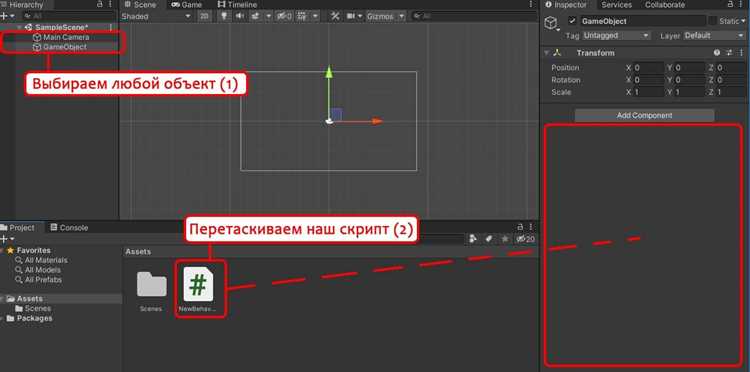
В Unity каждый компонент объекта управляется отдельно через Inspector, но для динамических изменений в процессе игры удобнее использовать скрипты. С помощью C# можно отключать Renderer, Collider, Animator и другие компоненты без необходимости вручную изменять настройки объектов.
Прямое управление компонентами через код позволяет оптимизировать производительность. Например, временное отключение Particle System на объектах, которые находятся вне видимости камеры, снижает нагрузку на GPU. Для этого достаточно получить ссылку на компонент через GetComponent и изменить свойство enabled.
Скриптовое отключение компонентов также упрощает реализацию геймплейных механик. Можно управлять активностью Collider для изменения зон взаимодействия, выключать UI-элементы при определённых условиях или блокировать выполнение других скриптов без удаления компонентов.
В статье представлены практические подходы для отключения отдельных и групп компонентов, использование переменных для динамического контроля и рекомендации по предотвращению ошибок, связанных с обращением к null-ссылкам.
Отключение компонента Renderer через C#
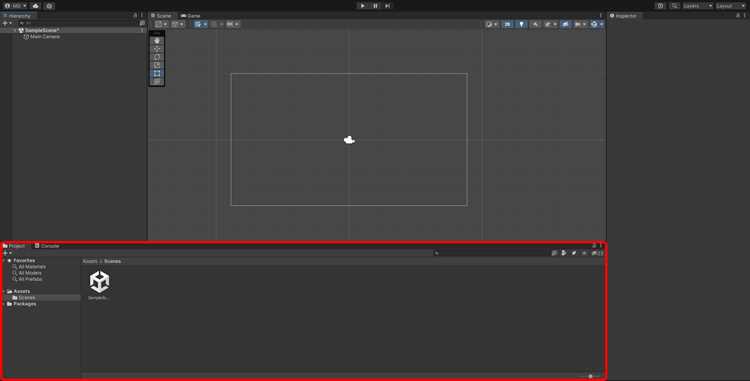
Компонент Renderer отвечает за визуализацию объекта в сцене. Его отключение скрывает объект без удаления из иерархии, что полезно для оптимизации или реализации логики появления и исчезновения элементов.
Для отключения Renderer через C# используется свойство enabled. Пример базового кода:
Renderer rend = gameObject.GetComponent<Renderer>();
rend.enabled = false;
Рекомендации по работе с Renderer:
- Проверяйте, что компонент существует: if(rend != null) перед изменением свойства, чтобы избежать ошибок NullReferenceException.
- Для отключения нескольких объектов можно использовать массив или List<Renderer> и проходить по ним в цикле.
- В сложных объектах с несколькими Renderer (например, составной Mesh) нужно учитывать все подкомпоненты.
Пример отключения всех Renderer дочерних объектов:
Renderer[] renderers = GetComponentsInChildren<Renderer>();
foreach(Renderer r in renderers)
{
r.enabled = false;
}
Такой подход позволяет динамически управлять видимостью объектов без удаления компонентов и без влияния на физику или скрипты, которые работают независимо от визуализации.
Как выключить Collider на объекте через скрипт

Компонент Collider управляет физическим взаимодействием объектов. Его отключение позволяет временно исключить объект из столкновений без удаления самого компонента.
Для выключения Collider используется свойство enabled. Пример базового кода:
Collider col = gameObject.GetComponent<Collider>();
if(col != null)
{
col.enabled = false;
}
Рекомендации по работе с Collider:
- Проверяйте наличие компонента перед изменением свойства, чтобы избежать NullReferenceException.
- Если объект содержит несколько Collider, используйте GetComponents<Collider>() и отключайте их в цикле.
- Для временного отключения столкновений можно сочетать enabled = false с таймерами или условиями в скрипте.
- При работе с Rigidbody учитывайте, что отключение Collider не блокирует физику полностью: объект продолжит реагировать на силы и гравитацию.
Пример отключения всех Collider дочерних объектов:
Collider[] colliders = GetComponentsInChildren<Collider>();
foreach(Collider c in colliders)
{
c.enabled = false;
}
Управление скриптами других компонентов в Unity
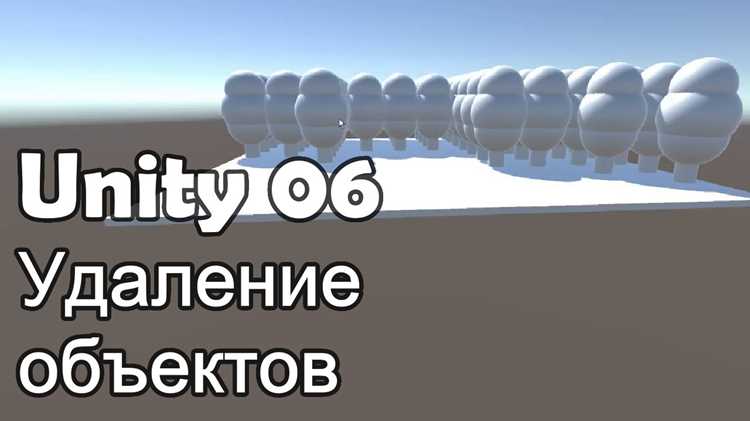
Пример отключения другого скрипта на том же объекте:
MyScript script = gameObject.GetComponent<MyScript>();
if(script != null)
{
script.enabled = false;
}
Для управления скриптами на дочерних объектах используется метод GetComponentsInChildren<T>():
MyScript[] scripts = GetComponentsInChildren<MyScript>();
foreach(MyScript s in scripts)
{
s.enabled = false;
}
Рекомендации по работе с другими скриптами:
- Перед изменением свойства проверяйте null, чтобы избежать ошибок выполнения.
- Для временной паузы логики можно сочетать отключение скрипта с условными проверками в Update.
- При управлении несколькими скриптами учитывайте зависимости: отключение одного может повлиять на работу других компонентов.
- Скрипты с критическими функциями, такими как управление анимацией или физикой, лучше отключать только в безопасных моментах игры.
Включение и отключение UI-компонентов через код

UI-компоненты в Unity, такие как Button, Image и Text, управляются через свойства enabled или активность объекта gameObject.SetActive(). Отключение компонента скрывает его визуально и блокирует взаимодействие.
Пример отключения кнопки:
Button btn = gameObject.GetComponent<Button>();
if(btn != null)
{
btn.interactable = false; // блокирует нажатие
btn.gameObject.SetActive(false); // скрывает визуально
}
Для массового управления UI-дочерними элементами применяется GetComponentsInChildren<T>():
Image[] images = GetComponentsInChildren<Image>();
foreach(Image img in images)
{
img.enabled = false; // скрывает все изображения в иерархии
}
Рекомендации по работе с UI-компонентами:
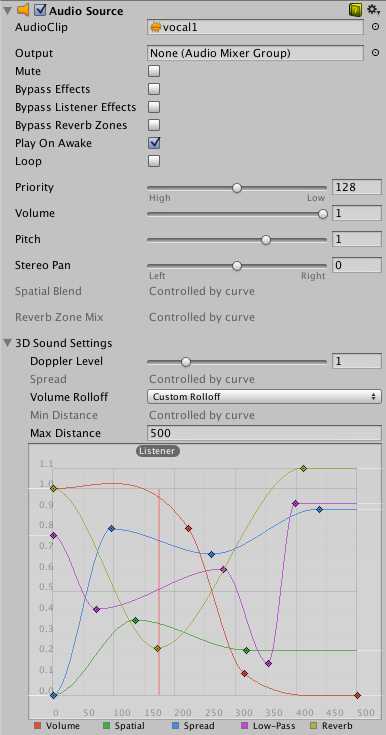
- Используйте interactable для блокировки взаимодействия без скрытия визуально.
- Для временного скрытия нескольких элементов удобнее управлять их родительским объектом через SetActive.
- Проверяйте наличие компонента перед изменением свойства, чтобы избежать ошибок NullReferenceException.
Использование переменных для массового отключения компонентов
Массовое отключение компонентов через скрипт упрощается использованием переменных для хранения ссылок на компоненты. Это позволяет управлять группой объектов без многократного вызова GetComponent или поиска по сцене.
Пример хранения компонентов в массиве:
Renderer[] renderers;
void Start()
{
renderers = GetComponentsInChildren<Renderer>();
}
void DisableAllRenderers()
{
foreach(Renderer r in renderers)
{
r.enabled = false;
}
}
Использование переменных позволяет также динамически включать и выключать компоненты по событиям игры:
| Тип компонента | Переменная | Метод отключения |
|---|---|---|
| Renderer | Renderer[] renderers | r.enabled = false |
| Collider | Collider[] colliders | c.enabled = false |
| UI-элемент | GameObject[] uiElements | ui.SetActive(false) |
| Скрипт | MyScript[] scripts | s.enabled = false |
Рекомендации по использованию переменных:
- Инициализируйте массивы один раз, чтобы избежать лишних операций поиска компонентов во время игры.
- Используйте типизированные массивы для конкретных компонентов, чтобы исключить необходимость приведения типов.
- Для больших сцен применяйте List<T> с динамическим добавлением компонентов по мере загрузки объектов.
Отключение анимаций и Particle System через скрипт

Компоненты Animator и Particle System управляют движением и визуальными эффектами объектов. Их отключение через скрипт позволяет контролировать воспроизведение анимаций и частиц без удаления компонентов.
Для остановки анимации используется свойство enabled у Animator:
Animator anim = gameObject.GetComponent<Animator>();
if(anim != null)
{
anim.enabled = false; // останавливает все текущие анимации
}
Для управления Particle System применяются методы Stop() и Pause():
ParticleSystem ps = gameObject.GetComponent<ParticleSystem>();
if(ps != null)
{
ps.Stop(); // полностью останавливает воспроизведение частиц
// ps.Pause(); // при необходимости временно приостанавливает
}
Рекомендации при работе с анимациями и частицами:
- Проверяйте наличие компонентов через null, чтобы избежать ошибок выполнения.
- Для сложных объектов с несколькими Animator или Particle System используйте GetComponentsInChildren<T>() и отключайте их в цикле.
- Комбинируйте отключение анимаций с отключением Renderer, если нужно полностью скрыть объект.
- Используйте Stop(true, ParticleSystemStopBehavior.StopEmittingAndClear) для очистки всех текущих частиц и предотвращения визуальных артефактов.
Вопрос-ответ:
Как через скрипт скрыть объект без удаления его из сцены?
Для скрытия объекта в Unity можно отключить компонент Renderer или использовать gameObject.SetActive(false). Первый метод сохраняет активность других компонентов, таких как Collider и скрипты, а второй полностью деактивирует объект вместе с его компонентами. Обычно применяют Renderer для временного скрытия визуальной части без влияния на логику объекта.
Можно ли отключить Collider на объекте и при этом сохранить физику?
Да, отключение Collider через enabled = false убирает объект из системы столкновений, но Rigidbody продолжает реагировать на силы и гравитацию. Если необходимо полностью приостановить взаимодействие, можно дополнительно отключить Rigidbody или использовать isKinematic = true.
Как управлять скриптами других компонентов через C#?
Для управления другими скриптами получают ссылку на компонент через GetComponent<ScriptName>() и изменяют свойство enabled. Например, MyScript script = GetComponent<MyScript>(); script.enabled = false; отключает выполнение всех методов скрипта, включая Update и FixedUpdate, без удаления компонента. Для группы объектов удобно использовать GetComponentsInChildren<T>() и циклы.
Как отключить Particle System и анимацию одновременно через скрипт?
Для анимаций используют Animator.enabled = false, а для Particle System применяют методы Stop() или Pause(). Чтобы отключить все одновременно, получаем ссылки на соответствующие компоненты и управляем ими через один метод. Например: anim.enabled = false; ps.Stop();. При нескольких дочерних объектах используют GetComponentsInChildren<Animator> и GetComponentsInChildren<ParticleSystem> с циклами.

 Загрузка...