Содержание статьи
Unistacksvcgroup – это системная служба Windows, которая отвечает за управление обновлениями и синхронизацией данных приложений, установленных через Microsoft Store. Она работает в фоновом режиме и обеспечивает корректное взаимодействие приложений с компонентами операционной системы.
Основная задача службы – поддержка работы встроенных приложений, обновление данных и управление пакетами приложений. Без активной службы некоторые программы могут некорректно загружать данные, выдавать ошибки при запуске или не получать обновления.
Служба запускается автоматически вместе с системой, и её процессы можно отслеживать через диспетчер задач. При необходимости её можно временно приостановить для устранения конфликтов с другими программами, но постоянное отключение может нарушить работу Microsoft Store и приложений из него.
Для диагностики проблем с Unistacksvcgroup рекомендуется проверять журналы событий Windows, контролировать нагрузку на процессор и память, а также своевременно обновлять систему. Это позволяет выявлять сбои, предотвращать падение приложений и поддерживать стабильность работы ОС.
Рекомендации по взаимодействию со службой включают проверку прав доступа, восстановление поврежденных файлов через встроенные утилиты Windows и настройку автоматических обновлений. Такой подход снижает риск ошибок и обеспечивает корректную работу приложений без вмешательства пользователя.
Функции Unistacksvcgroup в операционной системе Windows
Unistacksvcgroup управляет установкой, обновлением и удалением приложений из Microsoft Store. Служба отслеживает изменения в системных пакетах и поддерживает целостность данных приложений, предотвращая ошибки при их запуске.
Она обеспечивает синхронизацию пользовательских данных между устройствами, включая настройки и сохраненные состояния приложений. Это позволяет при переходе на другой компьютер сохранять конфигурацию программ без ручной настройки.
Служба контролирует процессы обновления компонентов Windows, которые взаимодействуют с приложениями Store. Благодаря этому приложения получают своевременные исправления и патчи безопасности.
Unistacksvcgroup регистрирует события работы приложений в системных журналах, что позволяет анализировать сбои и конфликты между программами. Для администраторов это источник точной информации о проблемах с приложениями.
Рекомендуется оставлять службу активной и следить за её нагрузкой через диспетчер задач. При обнаружении чрезмерного использования ресурсов следует проверить целостность системных файлов и обновления Microsoft Store, чтобы предотвратить замедление работы ОС.
Влияние службы на производительность компьютера
Unistacksvcgroup потребляет ресурсы процессора и оперативной памяти при обновлении приложений и синхронизации данных. В обычных условиях её нагрузка составляет 1–3% процессора и 20–50 МБ памяти, но при массовом обновлении приложений использование может кратковременно вырасти до 15–20% CPU и 200 МБ RAM.
Высокая активность службы может замедлять работу компьютера на системах с ограниченными ресурсами, особенно на ноутбуках с HDD вместо SSD. При регулярных задержках отклика рекомендуется отслеживать процессы через диспетчер задач и при необходимости временно приостанавливать службу.
Для снижения влияния на производительность можно настроить автоматическое обновление приложений в часы минимальной нагрузки. Проверка журналов событий Windows помогает выявить повторяющиеся ошибки, которые увеличивают нагрузку на систему.
Оптимизация работы включает проверку целостности файлов системы через команду sfc /scannow и обновление компонентов Microsoft Store. Эти действия предотвращают чрезмерное использование ресурсов Unistacksvcgroup и поддерживают стабильную работу приложений.
Причины автоматического запуска Unistacksvcgroup
Unistacksvcgroup запускается автоматически, потому что она связана с критическими процессами Microsoft Store и встроенных приложений Windows. Служба обеспечивает своевременную установку обновлений и проверку целостности данных приложений при старте системы.
Автозапуск необходим для синхронизации пользовательских настроек между устройствами. Это позволяет сохранять состояние приложений, историю настроек и данные учетной записи без ручного вмешательства.
Служба также активируется при установке новых приложений или обновлений через Store. В таких случаях её процессы обрабатывают пакеты, фиксируют изменения в системных папках и регистрируют события для журналов Windows.
Для контроля автозапуска рекомендуется использовать оснастку «Службы» и проверять свойства Unistacksvcgroup. Временное отключение возможно, но постоянное отключение может привести к сбоям при запуске приложений или обновлении данных.
Методы безопасного отключения или приостановки службы
Для временного приостановления работы Unistacksvcgroup рекомендуется использовать встроенные инструменты Windows, такие как «Службы» или PowerShell. Это позволяет минимизировать риски сбоев приложений и сохраняет возможность быстрого восстановления работы службы.
Через оснастку «Службы» последовательность действий следующая:
| Действие | Описание |
|---|---|
| Открытие оснастки | Нажать Win + R, ввести services.msc и нажать Enter. |
| Выбор службы | Найти Unistacksvcgroup в списке и открыть свойства. |
| Приостановка или остановка | Нажать «Приостановить» для временной остановки или «Остановить» для полной остановки до следующего запуска. |
| Применение изменений | Нажать «Применить» и «ОК» для сохранения состояния. |
Через PowerShell команда выглядит так: Stop-Service -Name Unistacksvcgroup. Для возобновления работы используется Start-Service -Name Unistacksvcgroup. Такой способ удобен для администраторов и позволяет интегрировать управление службой в скрипты обслуживания.
Перед отключением рекомендуется закрыть активные приложения из Microsoft Store и создать точку восстановления системы, чтобы можно было быстро вернуть работоспособность в случае сбоев.
Связь Unistacksvcgroup с другими системными процессами

Unistacksvcgroup взаимодействует с процессами Microsoft Store, Windows Update и Application Identity для корректного управления установкой и обновлением приложений. Она контролирует регистрацию пакетов и синхронизацию данных между приложениями и системными компонентами.
Служба интегрирована с системой журналов событий Windows, что позволяет отслеживать ошибки и конфликты в работе приложений. Например, сбои в работе Unistacksvcgroup могут приводить к ошибкам AppXDeployment, отражаемым в Event Viewer.
Она также взаимодействует с процессами безопасности Windows, включая Windows Defender и User Account Control, чтобы проверять целостность загружаемых пакетов и предотвращать запуск вредоносного кода.
Для минимизации конфликтов рекомендуется регулярно обновлять Windows и приложения через Microsoft Store, контролировать автозапуск сторонних программ и отслеживать активность службы через диспетчер задач, чтобы убедиться, что взаимодействие с другими процессами не создает избыточной нагрузки на систему.
Проблемы и ошибки, которые может вызвать служба

Unistacksvcgroup может вызывать сбои и замедление работы системы при некорректной работе или конфликте с другими компонентами Windows. Наиболее частые проблемы включают:
- Ошибки установки и обновления приложений через Microsoft Store, отображаемые как код AppXDeployment.
- Повышенная нагрузка на процессор и оперативную память, особенно при одновременном обновлении нескольких приложений.
- Некорректная синхронизация пользовательских данных между устройствами, что может привести к потере настроек или состояния приложений.
- Конфликты с антивирусными программами и системными процессами безопасности, вызывающие блокировку служб и уведомления об ошибках.
- Сбои в журнале событий Windows при невозможности зарегистрировать события о работе приложений.
Для устранения проблем рекомендуется:
- Проверять целостность системных файлов с помощью команды sfc /scannow.
- Обновлять Windows и приложения через Microsoft Store, чтобы исправить ошибки в пакетах.
- Временно приостанавливать службу через «Службы» или PowerShell для диагностики нагрузки.
- Использовать Event Viewer для анализа повторяющихся ошибок и конфликтов.
- Создавать точку восстановления перед внесением изменений, чтобы можно было быстро вернуть работоспособность системы.
Мониторинг активности Unistacksvcgroup через диспетчер задач
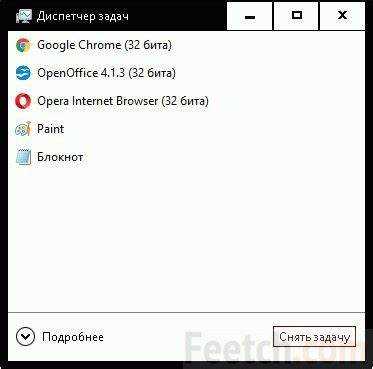
Для контроля работы Unistacksvcgroup откройте диспетчер задач (Ctrl + Shift + Esc) и перейдите на вкладку Процессы. Служба отображается под именем Unistacksvcgroup или связанной с ней группой процессов Windows.
Основные показатели, которые следует отслеживать:
- Использование процессора: нормальное значение 1–3%, кратковременные пики до 15–20% при обновлении приложений.
- Память: 20–50 МБ в обычном режиме, до 200 МБ при интенсивной синхронизации.
- Дисковая активность: служба записывает и читает данные приложений, высокие показатели могут указывать на обновление нескольких приложений одновременно.
Если нагрузка остаётся высокой длительное время, рекомендуется приостановить службу через диспетчер задач или оснастку «Службы», проверить журналы событий Windows на наличие ошибок и выполнить sfc /scannow для восстановления целостности файлов системы.
Регулярный мониторинг позволяет своевременно выявлять сбои и конфликты с другими процессами, предотвращая замедление работы ОС и потерю данных приложений.
Советы по обновлению и восстановлению службы при сбоях

При сбоях Unistacksvcgroup важна последовательная диагностика и восстановление. Ниже приведены ключевые рекомендации для корректной работы службы:
- Проверка целостности системных файлов: выполните sfc /scannow через командную строку с правами администратора.
- Обновление Windows и Microsoft Store до последних версий, чтобы исправить ошибки в пакетах и компонентах, используемых службой.
- Очистка кэша Microsoft Store: откройте командную строку и выполните wsreset.exe для устранения проблем с загрузкой приложений.
- Перезапуск службы: через оснастку «Службы» или PowerShell команды Stop-Service -Name Unistacksvcgroup и Start-Service -Name Unistacksvcgroup.
- Проверка журналов событий Windows для выявления повторяющихся ошибок и конфликтов с другими процессами.
- Создание точки восстановления перед внесением изменений, чтобы можно было откатить систему при критических сбоях.
Регулярное применение этих шагов помогает поддерживать стабильность работы Unistacksvcgroup, предотвращает ошибки установки и обновления приложений, а также минимизирует влияние на производительность системы.
Вопрос-ответ:
Что такое служба Unistacksvcgroup и для чего она используется в Windows?
Unistacksvcgroup — это системная служба Windows, которая управляет установкой, обновлением и синхронизацией приложений из Microsoft Store. Она обеспечивает корректную работу приложений, следит за целостностью их данных и поддерживает синхронизацию настроек между устройствами.
Почему Unistacksvcgroup запускается автоматически при старте системы?
Служба запускается автоматически, чтобы обеспечить своевременное обновление приложений и синхронизацию пользовательских данных. Автозапуск гарантирует, что приложения будут получать исправления и новые функции без необходимости ручного вмешательства.
Можно ли отключить Unistacksvcgroup без вреда для системы?
Временная приостановка службы возможна через оснастку «Службы» или PowerShell, но постоянное отключение может привести к сбоям в работе Microsoft Store и приложений. Рекомендуется создавать точку восстановления перед внесением изменений и возобновлять работу службы после диагностики.
Как проверить нагрузку Unistacksvcgroup на компьютер?
Мониторинг осуществляется через диспетчер задач. Следует отслеживать использование процессора, памяти и дисковой активности. В норме служба использует 1–3% CPU и 20–50 МБ RAM, но при обновлении нескольких приложений показатели могут кратковременно вырасти. Если нагрузка держится высокой, стоит временно приостановить службу и проверить журналы событий Windows.
Какие ошибки могут возникнуть из-за Unistacksvcgroup и как их исправлять?
Служба может вызывать ошибки установки и обновления приложений, повышенную нагрузку на систему и проблемы с синхронизацией данных. Для устранения следует проверять целостность системных файлов через sfc /scannow, обновлять Windows и Microsoft Store, очищать кэш Store командой wsreset.exe и перезапускать службу через PowerShell или оснастку «Службы».
Для чего нужна служба Unistacksvcgroup в Windows и как она влияет на работу приложений?
Unistacksvcgroup управляет установкой, обновлением и синхронизацией приложений из Microsoft Store. Она проверяет целостность пакетов, обновляет данные приложений и синхронизирует настройки между устройствами. Если служба не работает, приложения могут не получать обновления или терять пользовательские настройки, а их запуск иногда сопровождается ошибками.
Как безопасно приостановить или перезапустить Unistacksvcgroup при возникновении проблем?
Службу можно временно остановить через оснастку «Службы» или PowerShell с командами Stop-Service -Name Unistacksvcgroup и Start-Service -Name Unistacksvcgroup. Перед этим рекомендуется закрыть все приложения из Microsoft Store и создать точку восстановления системы. Такой подход позволяет устранить сбои без риска повреждения данных или нарушения работы других компонентов Windows.

 Загрузка...