Содержание статьи
Создание загрузочной флешки с помощью UltraISO позволяет быстро подготовить носитель для установки Windows, Linux или других операционных систем. Для работы потребуется USB-накопитель объемом не менее 8 ГБ и образ ISO выбранной системы.
Перед началом процесса важно убедиться, что все данные на флешке скопированы или сохранены, так как при записи образа они будут удалены. UltraISO поддерживает прямую запись ISO на USB и создание загрузочных дисков с различными файловыми системами: FAT32, NTFS и UDF.
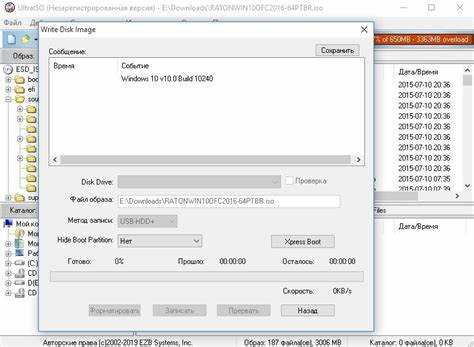
Программа позволяет задавать режимы записи, включая Write Disk Image, что обеспечивает совместимость с современными и старыми BIOS и UEFI. Использование правильного режима гарантирует, что флешка будет распознана на большинстве устройств без дополнительных настроек.
В статье представлена пошаговая инструкция, включающая подготовку накопителя, выбор ISO, настройку параметров записи и проверку работоспособности загрузочной флешки. Следование рекомендациям снижает риск ошибок и ускоряет процесс установки операционной системы.
UltraISO создание загрузочной флешки пошаговая инструкция

Для создания загрузочной флешки с UltraISO потребуется USB-накопитель объемом не менее 8 ГБ и ISO-образ операционной системы. Следуйте пошаговой инструкции, чтобы подготовить носитель корректно.
- Подключение флешки: вставьте USB-накопитель в порт компьютера. Убедитесь, что данные с него сохранены, так как все будет удалено.
- Запуск UltraISO: откройте программу и перейдите в меню Файл → Открыть, чтобы выбрать ISO-образ для записи.
- Выбор режима записи: в меню Самозагрузка → Записать образ жесткого диска выберите USB-накопитель в списке устройств.
- Настройка параметров записи:
- Метод записи: USB-HDD+
- Файловая система: FAT32 для совместимости с UEFI и BIOS
- Проверка записи: отметьте опцию Проверка после записи
- Запуск процесса: нажмите кнопку Записать. Процесс занимает 5–15 минут в зависимости от размера ISO и скорости флешки.
- Проверка готовности: после завершения записи перезагрузите компьютер и убедитесь, что флешка загружается в BIOS/UEFI.
Если загрузка не проходит, проверьте правильность выбранного метода записи и файловой системы. Для современных систем с UEFI рекомендуется FAT32, для старых BIOS допустим NTFS.
Скачивание и установка UltraISO на компьютер
Скачивайте UltraISO только с официального сайта или проверенных источников, чтобы избежать вирусов и вредоносных модификаций. Минимальные требования для работы программы: Windows 7 и выше, 512 МБ оперативной памяти, 50 МБ свободного места на диске.
Для загрузки перейдите на страницу https://www.ultraiso.com и выберите версию программы для вашей системы. Обычно предлагается 30-дневная пробная версия с полным функционалом.
После скачивания запустите установочный файл UltraISO.exe. В процессе установки:
- Выберите язык интерфейса, предпочтительно русский.
- Укажите путь установки, стандартный путь C:\Program Files\UltraISO подходит для большинства пользователей.
- Отключите ненужные ярлыки и интеграцию с контекстным меню Windows, если не планируется частое использование.
- Подтвердите лицензионное соглашение и нажмите Установить.
После завершения установки рекомендуется запустить программу с правами администратора, чтобы обеспечить корректный доступ к USB-накопителям при записи образов.
Подготовка USB-накопителя к созданию загрузочной флешки
Для корректной записи ISO-образа флешку необходимо отформатировать. Рекомендуется использовать накопитель объемом не менее 8 ГБ, поддерживающий USB 2.0 или USB 3.0 для ускорения записи.
Процесс подготовки включает следующие шаги:
- Подключите флешку к компьютеру и убедитесь, что она определяется в системе.
- Сделайте резервное копирование всех данных с флешки, так как форматирование удалит их полностью.
- Откройте Проводник, щелкните правой кнопкой на флешке и выберите Форматировать.
- В поле Файловая система выберите FAT32 для совместимости с UEFI и BIOS; для флешек объемом свыше 32 ГБ допустим NTFS.
- Установите галочку Быстрое форматирование и нажмите Начать.
После завершения форматирования рекомендуется проверить флешку на ошибки через Свойства → Сервис → Проверка диска. Это обеспечит стабильную запись ISO и загрузку с носителя.
Выбор образа ISO для записи на флешку
Выбор ISO-образа определяет, какая операционная система будет установлена с флешки. Необходимо использовать только официальные или проверенные образы, чтобы избежать ошибок и вирусов.
Основные рекомендации при выборе ISO:
- Для Windows используйте образы с расширением .iso из официального источника Microsoft.
- Для Linux предпочтительно брать Live-версии или установочные ISO с официальных сайтов дистрибутивов.
- Объем ISO не должен превышать емкость флешки; рекомендуется оставлять 1–2 ГБ свободного пространства для стабильной работы.
- Проверяйте контрольные суммы MD5 или SHA-1 для подтверждения целостности образа.
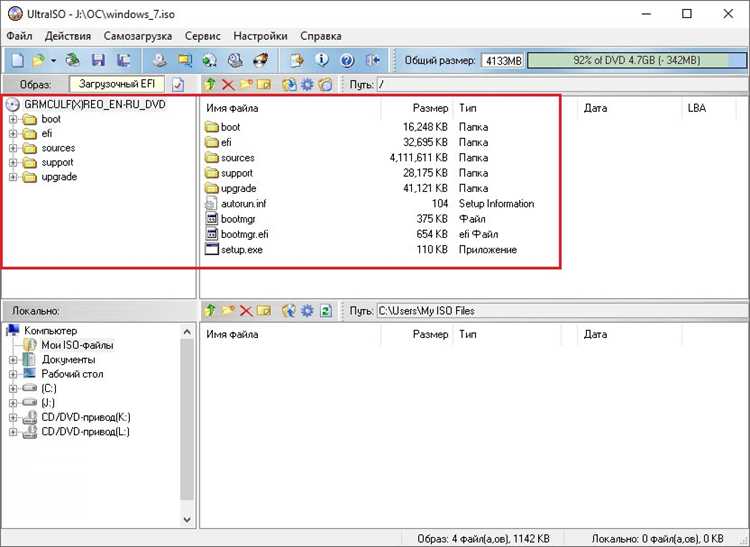
В UltraISO ISO-образ выбирается через меню Файл → Открыть. После загрузки образа программа покажет содержимое, что позволяет убедиться в корректности структуры и файлов.
Настройка параметров записи в UltraISO

После выбора ISO-образа необходимо корректно настроить параметры записи, чтобы флешка была загрузочной и совместимой с различными устройствами.
- Выбор устройства: в окне записи выберите USB-накопитель из списка. Убедитесь, что выбран правильный диск, чтобы не потерять данные с других носителей.
- Метод записи: используйте USB-HDD+ для современных BIOS и UEFI. Для старых систем допустим USB-HDD.
- Файловая система: FAT32 обеспечивает загрузку на большинстве современных устройств. NTFS подходит для образов свыше 4 ГБ, но может быть несовместим с UEFI.
- Проверка записи: отметьте опцию Проверка после записи, чтобы UltraISO автоматически проверила корректность данных.
- Сброс параметров накопителя: при необходимости установите галочку Полная очистка диска для удаления старых таблиц разделов и загрузочных записей.
После настройки всех параметров можно переходить к записи образа на флешку. Корректная конфигурация снижает вероятность сбоев при загрузке и установке системы.
Запуск процесса создания загрузочной флешки
После настройки всех параметров записи в UltraISO можно приступать к созданию загрузочной флешки. Процесс требует прав администратора для корректного доступа к USB-накопителю.
- Нажмите кнопку Записать в окне записи образа.
- В появившемся подтверждающем окне проверьте выбранный USB-накопитель и метод записи USB-HDD+.
- Подтвердите удаление всех данных с флешки, нажав Да.
- Дождитесь окончания процесса. Время записи зависит от размера ISO и скорости флешки: обычно 5–15 минут для образов 4–8 ГБ.
- После завершения записи UltraISO отобразит сообщение об успешной записи и, при включенной проверке, результаты проверки целостности данных.
Не отключайте флешку во время записи, чтобы избежать повреждения образа. После завершения процесса рекомендуется безопасно извлечь USB-накопитель через Системный трей → Извлечь устройство.
Проверка корректности записи и загрузки с флешки
После завершения записи ISO-образа важно убедиться, что флешка корректно загружается и все файлы на месте. Это снижает риск сбоев при установке системы.
Проверка включает два этапа: визуальную проверку файлов на флешке и тестовую загрузку через BIOS или UEFI.
| Этап проверки | Действия | Результат |
|---|---|---|
| Визуальная проверка файлов | Откройте флешку в Проводнике и убедитесь, что присутствуют папки и файлы из ISO (например, boot, setup.exe) | Все файлы совпадают с содержимым ISO |
| Тестовая загрузка | Перезагрузите компьютер, войдите в BIOS/UEFI, выберите USB-накопитель как устройство загрузки и проверьте появление стартового экрана установки | Флешка загружается без ошибок, отображается меню установки |
| Проверка целостности данных | Если включена опция проверки в UltraISO, программа сама сверяет записи после завершения записи | Ошибок нет, данные на флешке совпадают с ISO |
Если флешка не загружается, проверьте метод записи (USB-HDD+), файловую систему (FAT32 для UEFI) и повторите процесс записи с корректными настройками.
Исправление возможных ошибок при создании загрузочной флешки
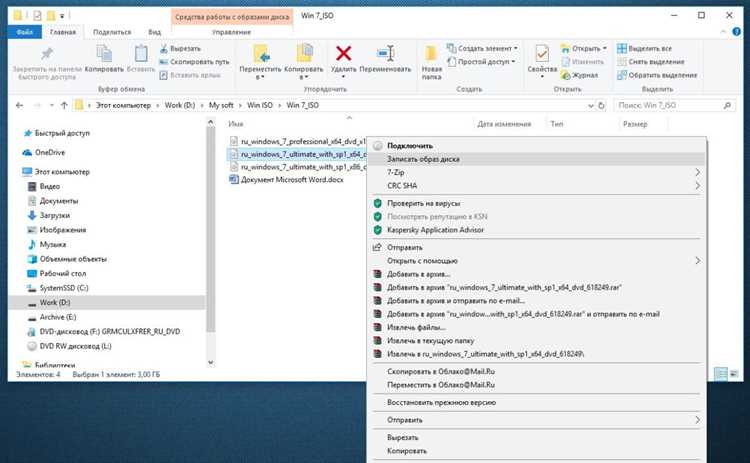
При записи ISO-образа на флешку могут возникнуть ошибки из-за несовместимости метода записи, файловой системы или поврежденного носителя. Для устранения проблем используйте следующие рекомендации.
- Ошибка «Невозможно записать образ» – убедитесь, что флешка подключена напрямую к USB-порту компьютера, а не через хаб. Проверьте наличие прав администратора.
- Флешка не загружается – измените метод записи на USB-HDD+ для поддержки UEFI и BIOS. Если образ большой, используйте NTFS, но для UEFI предпочтителен FAT32.
- Поврежденные файлы на флешке – отформатируйте носитель полностью, включив опцию Полная очистка диска в UltraISO, и повторите запись.
- Сбой проверки после записи – проверьте контрольные суммы ISO и повторите запись с проверкой данных.
- Не определяется флешка – проверьте работоспособность USB-накопителя на другом компьютере и обновите драйверы USB-контроллера.
Следуя этим рекомендациям, можно устранить большинство ошибок и получить полностью рабочую загрузочную флешку для установки операционной системы.
Вопрос-ответ:
Можно ли создать загрузочную флешку с UltraISO без форматирования USB?
Нет, для корректной записи ISO-образа флешка должна быть отформатирована. UltraISO удаляет все данные на носителе и создает структуру файлов, необходимую для загрузки системы.
Какой метод записи выбрать для флешки, чтобы она загружалась на старых и новых компьютерах?
В UltraISO рекомендуется использовать метод USB-HDD+. Он поддерживает загрузку как с BIOS, так и с UEFI. Для старых ПК, где UEFI отсутствует, можно использовать USB-HDD.
Можно ли использовать флешку объемом 16 ГБ для записи ISO Windows 10?
Да, флешка 16 ГБ подходит для Windows 10. Рекомендуется форматировать ее в FAT32 для совместимости с UEFI. Если образ превышает 4 ГБ и требуется NTFS, загрузка с UEFI может не работать.
Что делать, если после записи флешка не загружается?
Проверьте метод записи и файловую систему. Убедитесь, что выбран правильный USB-накопитель и включена опция проверки после записи. Если проблема сохраняется, попробуйте отформатировать флешку полностью и записать образ повторно.
Как проверить, что ISO-образ не поврежден перед записью?
Следует сверить контрольные суммы MD5 или SHA-1 образа с официальными значениями на сайте разработчика. Несовпадение суммы указывает на поврежденный или измененный файл, который не стоит записывать на флешку.

 Загрузка...