Содержание статьи

Центр приложений Ubuntu представляет собой графический интерфейс для управления пакетами и программами. Он позволяет устанавливать, удалять и обновлять приложения без использования терминала. В стандартных установках Ubuntu центр приложений доступен сразу после установки системы, однако в некоторых редакциях, например Ubuntu Server, он отсутствует по умолчанию.
Для запуска центра приложений используйте поиск по системе: нажмите Super (клавиша Windows) и начните вводить «Ubuntu Software». В результатах появится значок приложения, по которому нужно кликнуть. Альтернативный способ – открыть терминал и выполнить команду gnome-software, после чего откроется графический интерфейс центра приложений.
Если центр приложений не установлен, его можно добавить через терминал. Для этого выполните команду sudo apt update, чтобы обновить список пакетов, а затем sudo apt install gnome-software. После установки значок появится в меню приложений, и можно будет управлять программами с привычного графического интерфейса.
Проверка установленного приложения Ubuntu Software

Чтобы убедиться, что приложение Ubuntu Software установлено, откройте терминал и выполните команду dpkg -l gnome-software. Если пакет присутствует, в списке отобразится строка с названием gnome-software и текущей версией. Отсутствие записи означает, что приложение не установлено и требует установки через sudo apt install gnome-software.
Дополнительно можно проверить доступность приложения через команду which gnome-software. Если путь к исполняемому файлу отображается, это подтверждает корректную установку. После проверки рекомендуется запускать приложение командой gnome-software для подтверждения работоспособности интерфейса и отображения списка доступных программ.
Запуск центра приложений через меню и панель поиска
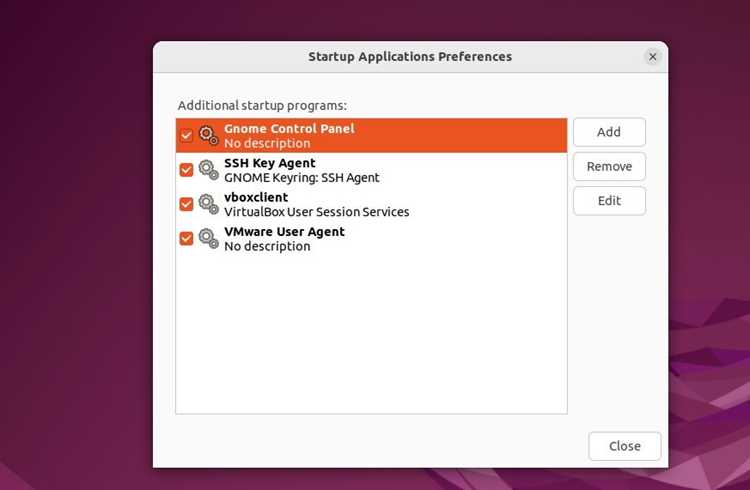
Для открытия центра приложений Ubuntu используйте панель поиска системы. Нажмите клавишу Super и начните вводить «Ubuntu Software». В результатах появится значок приложения с названием Ubuntu Software. Клик по нему откроет графический интерфейс для установки и удаления программ.
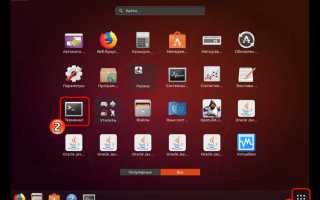
Также можно запустить центр приложений через главное меню: откройте раздел Приложения или All Applications, прокрутите список и найдите Ubuntu Software. Если значок отсутствует, убедитесь, что пакет gnome-software установлен с помощью команды sudo apt install gnome-software.
После запуска через меню или поиск интерфейс сразу отображает категории приложений, популярные программы и недавно обновленные пакеты, что позволяет быстро выбрать и установить нужное ПО без дополнительных настроек.
Открытие Ubuntu Software через терминал
Ubuntu Software можно запустить напрямую из терминала, что полезно для точной диагностики и обхода проблем с графическим меню. Используется стандартная команда gnome-software. Для запуска выполните:
- Откройте терминал комбинацией клавиш Ctrl+Alt+T.
- Введите команду gnome-software и нажмите Enter.
- Подождите несколько секунд, пока откроется графический интерфейс приложения.
Если терминал возвращает сообщение о том, что команда не найдена, необходимо установить пакет:
- Обновите список пакетов: sudo apt update
- Установите Ubuntu Software: sudo apt install gnome-software
После установки повторите запуск через gnome-software. Этот способ гарантирует открытие приложения даже при проблемах с меню или панелью поиска, а также позволяет сразу отслеживать возможные ошибки при старте.
Использование ярлыка для быстрого запуска
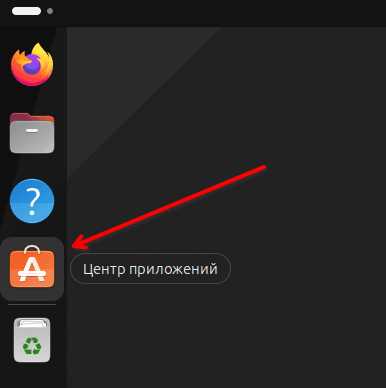
Для быстрого доступа к центру приложений Ubuntu можно создать собственный ярлык на панели задач или рабочем столе. Это позволяет запускать Ubuntu Software без поиска по меню или терминалу.
Чтобы закрепить приложение на панели задач:
- Откройте Ubuntu Software через меню или терминал.
- Щелкните правой кнопкой мыши по значку в панели задач.
- Выберите Закрепить на панели или Add to Favorites.
Для создания ярлыка на рабочем столе:
- Откройте файловый менеджер и перейдите в каталог /usr/share/applications.
- Найдите файл gnome-software.desktop.
- Скопируйте его на рабочий стол и при необходимости измените права на выполнение через контекстное меню.
После этих действий доступ к центру приложений будет возможен одним кликом, что ускоряет установку и управление программами на Ubuntu.
Проверка и обновление центра приложений
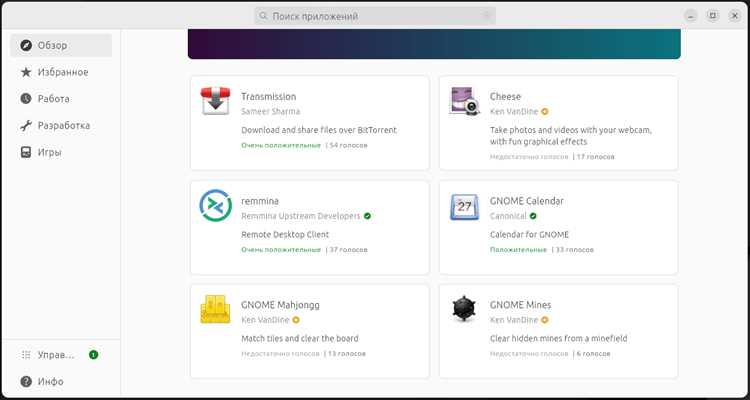
Для стабильной работы Ubuntu Software необходимо контролировать актуальность установленного пакета. Проверку версии выполняют командой gnome-software —version. Она отображает текущую версию приложения и помогает определить необходимость обновления.
Обновление центра приложений выполняется через терминал:
- Обновите список пакетов: sudo apt update
- Установите последние версии: sudo apt upgrade gnome-software
После завершения обновления рекомендуется перезапустить приложение для применения всех изменений. Если обновление не выполняется или возникают ошибки зависимостей, используйте sudo apt install —fix-broken для устранения проблем с пакетами.
Устранение проблем при запуске Ubuntu Software
Если Ubuntu Software не открывается, сначала проверьте установку пакета через команду dpkg -l gnome-software. Отсутствие записи означает, что приложение нужно установить с помощью sudo apt install gnome-software.
Ошибки при запуске через терминал отображаются сразу и помогают определить источник проблемы. Частые причины:
- Поврежденные зависимости – исправляются командой sudo apt install —fix-broken.
- Необновленные пакеты – выполните sudo apt update и sudo apt upgrade.
- Поврежденный кэш приложения – удалите каталог ~/.cache/gnome-software и перезапустите Ubuntu Software.
Если приложение зависает при запуске, рекомендуется закрыть все процессы gnome-software через killall gnome-software и повторить запуск. При системных ошибках стоит проверить наличие свободного места на диске и корректность настроек репозиториев в файле /etc/apt/sources.list.
Вопрос-ответ:
Как проверить, установлен ли центр приложений Ubuntu на системе?
Для проверки установленного Ubuntu Software откройте терминал и выполните команду dpkg -l gnome-software. Если пакет присутствует, будет отображена его версия и статус. Отсутствие записи означает, что приложение нужно установить через sudo apt install gnome-software.
Можно ли запустить Ubuntu Software без использования меню?
Да, приложение можно открыть через терминал. Для этого выполните команду gnome-software. Если пакет не установлен, терминал вернет сообщение об ошибке, после чего необходимо установить пакет с помощью sudo apt install gnome-software.
Как создать ярлык для быстрого запуска центра приложений?
Для закрепления приложения на панели задач откройте Ubuntu Software через меню или терминал, щелкните правой кнопкой мыши по значку в панели и выберите Закрепить на панели. Для ярлыка на рабочем столе скопируйте файл gnome-software.desktop из каталога /usr/share/applications и при необходимости установите права на выполнение.
Что делать, если Ubuntu Software не запускается или зависает?
Сначала проверьте наличие пакета командой dpkg -l gnome-software и исправьте поврежденные зависимости с помощью sudo apt install —fix-broken. Если приложение зависает, завершите процессы gnome-software командой killall gnome-software и перезапустите. Также стоит очистить кэш ~/.cache/gnome-software и проверить настройки репозиториев.

 Загрузка...