Содержание статьи

Native comments – это встроенная функция Telegram, позволяющая подключить систему комментариев напрямую к постам канала. Она работает через привязку канала к отдельному чату обсуждений, что исключает необходимость сторонних сервисов и гарантирует синхронизацию сообщений и уведомлений.
Чтобы начать использовать Native comments, необходимо создать обсуждающий чат и связать его с конкретным каналом. После этого любой пост канала автоматически получает кнопку для комментариев, а сообщения из чата обсуждений отображаются под публикацией в виде цепочки комментариев.
Функция поддерживает ответы на отдельные комментарии, упоминания пользователей и реакцию на сообщения, что позволяет структурировать обсуждение и сохранять порядок даже при большом потоке комментариев. Управление уведомлениями и правами участников чата позволяет регулировать активность аудитории и предотвращать спам.
Native comments особенно полезны для каналов с регулярным контентом, где важно собирать обратную связь, обсуждать публикации и поддерживать вовлечённость. С их помощью администраторы могут быстро реагировать на вопросы, выявлять интересы аудитории и корректировать стратегию публикаций.
Как включить Native comments для вашего канала
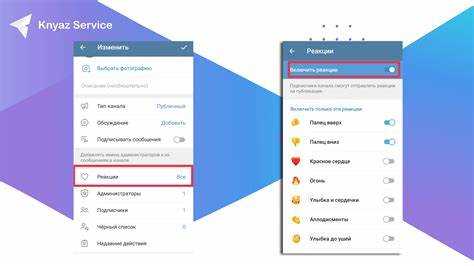
Для активации Native comments в Telegram необходимо иметь права администратора канала. Процесс состоит из нескольких шагов, каждый из которых обеспечивает корректную работу системы комментариев.
- Создайте отдельный чат для обсуждений. Он может быть приватным или публичным, но желательно ограничить права на отправку сообщений посторонним пользователям, чтобы избежать спама.
- Перейдите в настройки канала и откройте раздел Обсуждения. Здесь есть кнопка Привязать чат.
- Выберите ранее созданный чат и подтвердите привязку. После этого под всеми новыми публикациями канала появится кнопка Комментировать.
- Проверьте права участников чата: ограничьте возможность удалять чужие сообщения или добавлять новых участников без одобрения администратора.
- Обновите настройки уведомлений, чтобы администраторы получали сообщения о новых комментариях и могли своевременно реагировать.
После привязки чата любые новые посты автоматически получают поддержку Native comments. Существующие публикации можно активировать вручную, редактируя пост и выбирая опцию Включить комментарии. Это позволяет сразу подключить аудиторию к обсуждению всех актуальных материалов канала.
Как связать канал с постом в обсуждениях
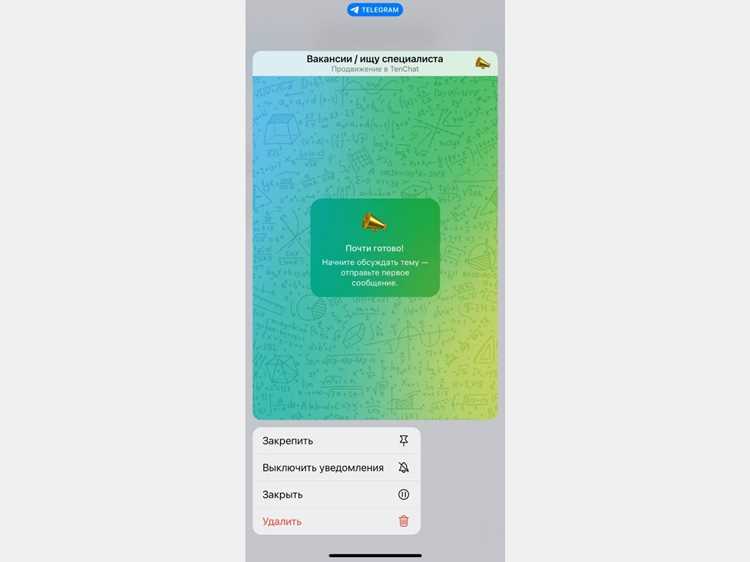
После включения Native comments каждому посту канала необходимо назначить связанный чат, чтобы комментарии отображались корректно. Процесс требует точной настройки, чтобы сообщения пользователей синхронизировались с публикациями.
Чтобы привязать пост к обсуждениям, выполните следующие шаги:
| Шаг | Действие | Примечания |
|---|---|---|
| 1 | Откройте пост в канале и нажмите на три точки в правом верхнем углу | Опция доступна только администраторам канала |
| 2 | Выберите Включить комментарии | Если чат обсуждений уже привязан к каналу, пост автоматически будет связан с ним |
| 3 | Если чат ещё не привязан, нажмите Привязать чат и выберите созданный чат для обсуждений | Можно использовать как публичный, так и приватный чат, но приватный требует приглашения участников |
| 4 | Сохраните изменения и обновите пост | Кнопка Комментировать появится сразу под публикацией |
После привязки посты автоматически отображают комментарии из связанного чата. Любые ответы пользователей сохраняют структуру обсуждения, включая цепочки ответов и упоминания, что облегчает навигацию в активных диалогах.
Как создавать комментарии под публикациями
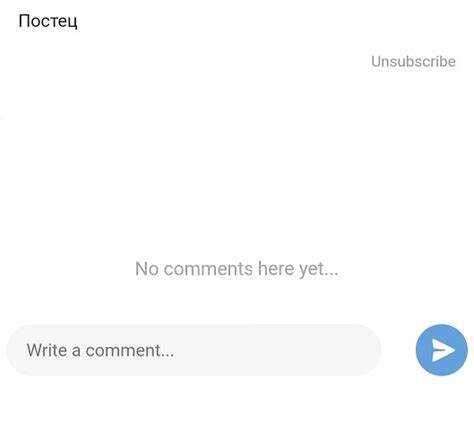
Создание комментариев под постами в Telegram через Native comments выполняется напрямую в интерфейсе канала или привязанного чата. Для этого необходимо нажать кнопку Комментировать под публикацией.
При написании комментария учитывайте следующие рекомендации:
1. Ограничьте длину текста до 200–300 слов, чтобы сообщение было легко читать и не терялось в потоке обсуждений.
2. Используйте упоминания @имя_пользователя для адресной реакции или обсуждения конкретного участника.
3. При необходимости добавляйте мультимедиа: фото, видео или стикеры, чтобы комментарий был наглядным и информативным.
4. Для структурирования обсуждения используйте функцию ответа на комментарий, чтобы формировалась цепочка диалога.
Комментарии сразу отображаются под постом и синхронизируются с привязанным чатом. Любой участник канала или чата, имеющий доступ, может оставлять сообщения, при этом права администраторов позволяют контролировать удаление или редактирование комментариев для поддержания порядка.
Как отвечать на комментарии других пользователей

Для ответа на комментарий в Telegram через Native comments необходимо использовать встроенную функцию ответа, которая сохраняет цепочку диалога и облегчает отслеживание обсуждения.
Чтобы ответить на комментарий:
1. Нажмите на комментарий, на который хотите ответить. Появится кнопка Ответить.
2. Введите текст ответа в появившемся поле. Для точной адресации используйте упоминания @имя_пользователя.
3. Добавляйте при необходимости файлы, фото или стикеры, чтобы уточнить суть ответа или визуализировать информацию.
4. Отправьте сообщение. Оно отобразится под исходным комментарием в виде вложенного ответа, сохраняя контекст диалога.
Использование цепочек ответов помогает структурировать обсуждение даже при большом количестве комментариев. Администраторы могут удалять или редактировать ответы для поддержания порядка и предотвращения спама, а также настраивать уведомления, чтобы вовремя реагировать на активность пользователей.
Как управлять настройками уведомлений от комментариев

Настройка уведомлений от комментариев в Telegram позволяет контролировать поток информации и быстро реагировать на активность аудитории. Все параметры доступны как для канала, так и для привязанного чата обсуждений.
- Откройте канал и перейдите в Настройки → Уведомления.
- Выберите раздел Комментарии, где можно настроить тип уведомлений:
- Все комментарии – уведомления приходят о каждом новом сообщении.
- Только ответы – уведомления приходят только о прямых ответах на ваши комментарии.
- Отключить – уведомления полностью отключаются для комментариев.
- Для администраторов чата доступна опция Приоритетные уведомления, которая позволяет получать уведомления от конкретных участников или о комментариях, содержащих упоминания.
- При необходимости используйте режим Сводка уведомлений, чтобы объединять сообщения и снижать нагрузку при интенсивной активности.
- Периодически проверяйте настройки, особенно при изменении числа подписчиков или активности канала, чтобы сохранять актуальность уведомлений.
Корректная настройка уведомлений помогает отслеживать важные комментарии без перегрузки информацией и обеспечивает своевременный ответ на вопросы аудитории.
Как удалять или закреплять комментарии
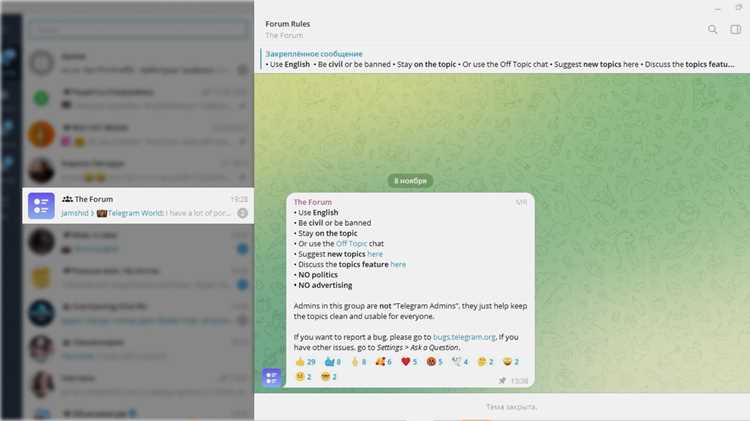
В Telegram через Native comments администраторы канала или чата обсуждений могут удалять или закреплять комментарии для поддержания порядка и акцентирования важной информации.
Для удаления комментария:
- Найдите комментарий, который требуется удалить.
- Нажмите на него и выберите Удалить.
- Подтвердите действие. Комментарий исчезнет как из канала, так и из привязанного чата обсуждений.
Для закрепления комментария:
- Нажмите на комментарий и выберите Закрепить.
- Выберите, будет ли комментарий закреплен для всех участников или только для администраторов.
- Закрепленный комментарий отображается сверху цепочки и привлекает внимание к ключевой информации или важному объявлению.
Регулярное управление закреплением и удалением комментариев помогает поддерживать структуру обсуждений, предотвращает спам и выделяет полезные сообщения для аудитории.
Как использовать Native comments для обратной связи с аудиторией
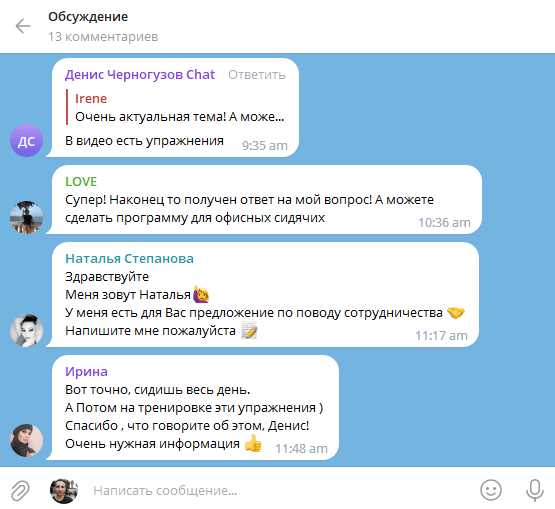
Native comments в Telegram позволяют собирать прямую обратную связь от подписчиков без использования сторонних сервисов. Комментарии отображаются под постами и синхронизируются с привязанным чатом, что делает обсуждения прозрачными и структурированными.
Чтобы эффективно использовать комментарии для обратной связи:
- Регулярно публикуйте посты с вопросами или опросами, стимулируя аудиторию оставлять комментарии.
- Используйте ответы на комментарии для уточнения вопросов и продолжения диалога с конкретными пользователями.
- Отмечайте важные комментарии через закрепление, чтобы подчеркнуть полезную информацию или ответы на часто задаваемые вопросы.
- Контролируйте поток сообщений, удаляя спам или неуместные комментарии, чтобы сохранять качество обсуждений.
- Анализируйте активность: количество комментариев, цепочек ответов и реакции пользователей помогает выявить интересы аудитории и корректировать контент.
Применение Native comments для обратной связи позволяет создавать диалог с подписчиками, повышать вовлечённость и принимать решения на основе реальных мнений аудитории.
Вопрос-ответ:
Что такое Native comments в Telegram и чем они отличаются от обычных комментариев через сторонние сервисы?
Native comments — это встроенная функция Telegram, которая подключает комментарии напрямую к постам канала через привязанный чат. В отличие от сторонних сервисов, сообщения синхронизируются с каналом и чатом обсуждений, уведомления приходят автоматически, а права администраторов позволяют управлять сообщениями без дополнительных настроек.
Как создать чат для комментариев и связать его с каналом?
Сначала создайте новый чат, который будет использоваться для обсуждений. Он может быть публичным или приватным. Затем в настройках канала откройте раздел «Обсуждения» и нажмите «Привязать чат». Выберите созданный чат и подтвердите привязку. После этого все новые посты автоматически получают кнопку «Комментировать», а сообщения пользователей отображаются под публикациями.
Можно ли управлять уведомлениями о комментариях и как это сделать?
Да, Telegram позволяет настраивать уведомления от комментариев. В настройках канала откройте раздел «Уведомления» → «Комментарии» и выберите тип уведомлений: все комментарии, только ответы на ваши комментарии или отключить уведомления. Администраторы могут включить приоритетные уведомления для определённых участников или сообщений с упоминаниями, чтобы не пропускать важные ответы.
Как отвечать на комментарии и создавать цепочки диалогов?
Для ответа на комментарий нажмите на него и выберите кнопку «Ответить». Введите текст, при необходимости добавьте упоминание пользователя с помощью @имя_пользователя или прикрепите файл, фото или стикер. Ответ автоматически отображается под исходным комментарием, формируя цепочку диалога, что позволяет сохранять контекст обсуждения.
Можно ли закреплять или удалять комментарии, и как это повлияет на обсуждение?
Да, администраторы могут удалять или закреплять комментарии для поддержания порядка. Чтобы удалить сообщение, выберите его и нажмите «Удалить». Для закрепления комментария нажмите «Закрепить» и выберите, будет ли оно закреплено для всех участников или только для администраторов. Закрепленные комментарии привлекают внимание к ключевой информации, а удаление спама сохраняет качество обсуждений.
Можно ли использовать Native comments для получения обратной связи от подписчиков и как правильно это организовать?
Да, Native comments позволяют собирать прямые отзывы от аудитории без сторонних сервисов. Чтобы организовать обратную связь, создайте пост с конкретным вопросом или предложением для обсуждения, подключите к нему чат обсуждений и настройте уведомления для администраторов. Пользователи смогут оставлять комментарии под постом, а ответы формировать цепочки, что сохраняет структуру диалога. Закрепляйте важные комментарии, чтобы выделять ключевые мнения, и удаляйте спам или неуместные сообщения для поддержания порядка. Анализ количества комментариев, реакций и цепочек ответов помогает понять, какие темы интересуют аудиторию и какие публикации вызывают наибольшую активность.

 Загрузка...