Содержание статьи

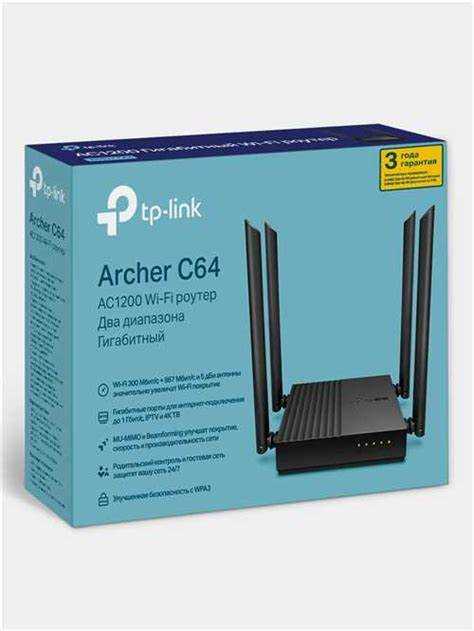
NAT (Network Address Translation) – механизм преобразования сетевых адресов, применяемый в маршрутизаторах TP Link для связи локальной сети с интернетом. Он позволяет нескольким устройствам использовать один внешний IP-адрес, скрывая внутреннюю структуру сети от провайдера и внешних пользователей.
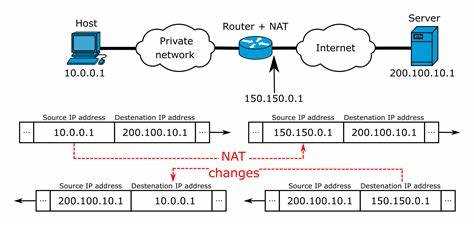
В моделях TP Link NAT включён по умолчанию и обеспечивает корректную маршрутизацию пакетов между внутренней и внешней сетями. Когда устройство отправляет запрос в интернет, маршрутизатор подменяет его локальный IP на внешний, а при получении ответа – возвращает данные нужному клиенту внутри сети. Этот процесс проходит автоматически и не требует вмешательства пользователя.
Применение NAT особенно полезно в домашних и офисных сетях, где провайдер предоставляет только один внешний IP. Функция решает задачу совместного доступа, предотвращает конфликт IP-адресов и повышает уровень сетевой изоляции. Для контроля работы NAT в TP Link можно использовать инструменты веб-интерфейса – таблицы сеансов, разделы «Network» и «NAT Forwarding».
Корректная настройка NAT помогает избежать проблем с доступом к онлайн-сервисам, играм и IP-камерам. При необходимости маршрутизации входящих соединений используется комбинация NAT с Port Forwarding, позволяющая направлять трафик к конкретному устройству внутри локальной сети.
Что такое NAT и зачем он используется в маршрутизаторах TP Link
Каждое устройство в локальной сети получает частный IP, например 192.168.0.5 или 192.168.1.7. Эти адреса не видны за пределами сети. При отправке запроса маршрутизатор TP Link заменяет их на внешний IP, который выдан провайдером. В таблице NAT фиксируется соответствие между внутренним и внешним соединением, чтобы ответ вернулся нужному клиенту.
Функция NAT необходима, когда интернет-провайдер предоставляет один IP-адрес для всей сети. Она решает задачу распределения этого адреса между множеством устройств – компьютерами, смартфонами, телевизорами и камерами. Благодаря NAT пользователю не нужно покупать дополнительные IP-адреса или выполнять сложные сетевые настройки.
В TP Link NAT также используется для изоляции внутренней сети от внешних подключений. Это снижает вероятность несанкционированного доступа и повышает стабильность работы маршрутизатора. При необходимости маршрутизации входящих соединений используется комбинация NAT и перенаправления портов, что обеспечивает гибкость настройки подключения.
Как NAT обеспечивает доступ нескольких устройств к интернету через один IP
Маршрутизаторы TP Link используют NAT для объединения всех устройств локальной сети под одним внешним IP-адресом. При этом каждое внутреннее соединение получает уникальный идентификатор, который позволяет маршрутизатору правильно направлять пакеты данных между устройствами и интернетом.
Принцип работы основан на динамическом сопоставлении локальных адресов с портами внешнего IP. При передаче данных NAT создаёт таблицу соответствий, в которой фиксируются:
- внутренний IP-адрес устройства;
- порт, использованный для исходящего соединения;
- внешний порт, присвоенный маршрутизатором;
- адрес и порт удалённого сервера.
Когда ответ от сервера возвращается, TP Link сверяет его с записями в таблице NAT и передаёт данные нужному устройству. Это позволяет одновременно подключать десятки клиентов без конфликтов адресов.
Для корректной работы функции рекомендуется:
- установить автоматическое получение IP-адресов через DHCP;
- проверить активность NAT в настройках WAN;
- избегать ручного назначения одинаковых внутренних IP;
- при необходимости организовать перенаправление портов для отдельных сервисов.
Такой механизм обеспечивает стабильный доступ к интернету всем устройствам сети, не требуя дополнительных внешних IP-адресов от провайдера.
Типы NAT в маршрутизаторах TP Link: Static, Dynamic и PAT
В маршрутизаторах TP Link реализовано несколько вариантов NAT, отличающихся способом сопоставления внутренних и внешних IP-адресов. От выбранного типа зависит, как распределяется сетевой трафик и каким образом маршрутизатор управляет соединениями.
Основные типы NAT, поддерживаемые TP Link:
- Static NAT – постоянное сопоставление одного внутреннего IP-адреса с конкретным внешним. Применяется, если требуется постоянный доступ из интернета к устройству внутри сети, например к серверу или IP-камере. Настраивается вручную через раздел «NAT Forwarding» или «Virtual Servers».
- Dynamic NAT – временное сопоставление, при котором маршрутизатор выбирает свободный внешний IP из пула. Используется при наличии нескольких публичных адресов, что редко встречается в домашних сетях. Таблица преобразований обновляется автоматически при каждом новом подключении.
- PAT (Port Address Translation) – наиболее распространённый вариант NAT, при котором все устройства используют один внешний IP, но разные порты. Именно этот режим активен по умолчанию на большинстве TP Link. Он обеспечивает одновременный доступ множества клиентов к интернету без конфликтов соединений.
Для проверки активного типа NAT можно открыть веб-интерфейс маршрутизатора TP Link, перейти в раздел Advanced → Network → NAT Forwarding и изучить параметры работы. Изменять тип NAT имеет смысл только при специфических задачах, например при организации серверных служб внутри локальной сети.
Как включить и настроить NAT в веб-интерфейсе TP Link
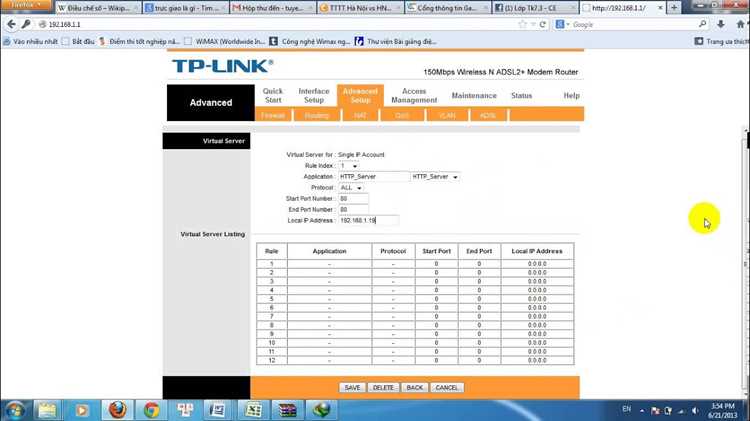
В маршрутизаторах TP Link функция NAT активируется автоматически при настройке интернет-подключения, однако при необходимости её можно проверить или изменить вручную через веб-интерфейс устройства.
Для доступа к настройкам NAT выполните следующие шаги:
- Подключитесь к маршрутизатору через кабель или Wi-Fi.
- Откройте браузер и введите адрес 192.168.0.1 или tplinkwifi.net.
- Войдите в систему, используя логин и пароль администратора.
- Перейдите в раздел Advanced → Network → NAT Forwarding.
В этом разделе можно включить или отключить NAT, а также задать параметры перенаправления портов, DMZ и UPnP. Для стандартного домашнего подключения достаточно убедиться, что NAT активен и режим работы WAN установлен как Dynamic IP или PPPoE.
При изменении настроек рекомендуется проверить корректность маршрутизации:
- открыть командную строку и выполнить ping любого внешнего адреса (например, 8.8.8.8);
- убедиться, что устройства сети получают IP через DHCP;
- проверить, что таблица NAT отображает активные соединения.
Если NAT отключён, устройства локальной сети не смогут обмениваться данными с интернетом. После внесения изменений сохраните настройки и перезагрузите маршрутизатор TP Link для применения конфигурации.
Как проверить, работает ли NAT на маршрутизаторе TP Link
Для проверки работы NAT на маршрутизаторе TP Link необходимо убедиться, что внутренние устройства получают доступ к интернету через один внешний IP и что преобразование адресов выполняется корректно.
Первый способ проверки – через веб-интерфейс:
1. Откройте браузер и введите 192.168.0.1 или tplinkwifi.net.
2. Войдите под учётной записью администратора.
3. Перейдите в раздел Advanced → Network → NAT Forwarding → Session List.
4. Проверьте наличие активных соединений. В таблице должны отображаться внутренние IP-адреса, внешние порты и удалённые адреса серверов.
Если записи в таблице появляются при загрузке сайтов или обновлении приложений, NAT функционирует корректно. Отсутствие соединений указывает на проблемы с WAN или отключённый NAT.
Второй способ – проверка с помощью системных команд:
– на компьютере выполните ping 8.8.8.8;
– откройте сайт 2ip.ru и сравните внешний IP с адресом, указанным в разделе WAN;
– запустите tracert 8.8.8.8 (в macOS и Linux – traceroute) и убедитесь, что первый узел после маршрутизатора – внешний шлюз провайдера.
Если устройства локальной сети используют один и тот же внешний IP, а ответы приходят без потерь пакетов, функция NAT на TP Link работает штатно.
Чем NAT отличается от функции Port Forwarding на TP Link
NAT и Port Forwarding выполняют разные задачи в маршрутизаторах TP Link, хотя обе функции связаны с обработкой сетевых адресов и портов. NAT управляет всеми исходящими соединениями из локальной сети в интернет, тогда как Port Forwarding применяется для входящих подключений к конкретным устройствам.
При работе NAT маршрутизатор TP Link подменяет внутренние IP-адреса устройств на внешний адрес провайдера. Это обеспечивает общий доступ к интернету и скрывает внутреннюю сеть. Вся обработка запросов выполняется автоматически, без необходимости указывать конкретные порты или правила.
Port Forwarding используется, когда требуется предоставить внешним пользователям доступ к локальным сервисам – камерам, игровым серверам, FTP или веб-приложениям. В настройках TP Link в разделе Advanced → NAT Forwarding → Virtual Servers можно задать правило: какой внешний порт будет перенаправляться на конкретный IP и порт внутри сети.
Главные различия между NAT и Port Forwarding:
- NAT управляет исходящим трафиком, Port Forwarding – входящим;
- NAT работает автоматически, Port Forwarding требует ручной настройки;
- NAT скрывает внутренние IP, Port Forwarding делает отдельные устройства доступными извне;
- Port Forwarding использует правила, основанные на номерах портов и IP-адресах.
Для безопасности рекомендуется открывать только необходимые порты и назначать статические IP-адреса для устройств, к которым требуется постоянный удалённый доступ.
Проблемы при работе NAT TP Link и способы их устранения
Некорректная работа NAT на маршрутизаторах TP Link может проявляться в отсутствии доступа к интернету, невозможности подключения к онлайн-играм, задержках при обмене данными или ошибках при установке соединений с удалёнными сервисами.
Наиболее распространённые причины сбоев:
- отключённая функция NAT в настройках WAN;
- ошибки в конфигурации Port Forwarding или DMZ;
- дублирование IP-адресов в локальной сети;
- блокировка трафика антивирусом или встроенным файрволом;
- устаревшая прошивка маршрутизатора.
Для устранения проблем рекомендуется выполнить следующие действия:
- Открыть веб-интерфейс TP Link по адресу 192.168.0.1 и убедиться, что NAT активен в разделе Advanced → Network → NAT Forwarding.
- Проверить настройки WAN – режим должен быть Dynamic IP, PPPoE или другой, соответствующий типу подключения провайдера.
- Очистить таблицу NAT, перезагрузив маршрутизатор, чтобы удалить устаревшие соединения.
- Проверить DHCP и убедиться, что все устройства получают уникальные IP-адреса.
- Обновить прошивку через меню Advanced → System → Firmware Upgrade.
Если интернет доступен, но возникают проблемы с входящими соединениями, следует настроить Port Forwarding или активировать UPnP. Это позволит NAT корректно обрабатывать входящие запросы к локальным сервисам. В случае постоянных ошибок рекомендуется выполнить сброс настроек и повторную конфигурацию через мастер установки TP Link.
Настройки безопасности при использовании NAT на TP Link
Функция NAT в маршрутизаторах TP Link защищает внутреннюю сеть, скрывая локальные IP-адреса. Однако при неправильной настройке возможны риски, связанные с открытыми портами, уязвимыми сервисами и несанкционированным доступом. Контроль параметров безопасности позволяет минимизировать эти угрозы.
Основные настройки, влияющие на безопасность NAT:
| Параметр | Описание | Рекомендация |
|---|---|---|
| UPnP | Автоматически открывает порты для приложений и игр. | Отключить, если не используется; включать временно при необходимости. |
| Port Forwarding | Создаёт постоянные правила перенаправления портов. | Оставлять активными только нужные порты; ограничивать доступ по IP. |
| DMZ | Перенаправляет весь входящий трафик на одно устройство. | Не использовать без необходимости; применять только к изолированным хостам. |
| SPI Firewall | Фильтрует подозрительные пакеты на уровне сессий. | Оставлять включённым; обновлять прошивку для актуальных сигнатур. |
| Remote Management | Позволяет управлять маршрутизатором извне. | Отключить; при необходимости – ограничить доступ по IP и порту. |
Для надёжной защиты сети рекомендуется регулярно проверять таблицу активных соединений в разделе Advanced → Network → NAT Forwarding → Session List и отслеживать неизвестные подключения. После изменения параметров безопасности следует сохранять конфигурацию и перезагружать устройство.
Вопрос-ответ:
Почему NAT на роутерах TP Link иногда вызывает проблемы с подключением к онлайн-играм или серверам?
NAT может блокировать исходящие соединения, если тип трансляции настроен как Strict или Moderate. Чтобы решить это, нужно включить UPnP или вручную создать правила переадресации портов (Port Forwarding) для используемых приложений. Также стоит проверить, чтобы WAN-IP не находился за двойным NAT — в этом случае поможет перевод модема провайдера в режим моста (Bridge).
Можно ли полностью отключить NAT на TP Link?
На большинстве бытовых моделей отключить NAT нельзя, так как он встроен в логику маршрутизации. Однако можно перевести устройство в режим Access Point или Bridge, при котором NAT перестаёт использоваться. Это актуально, если маршрутизацию выполняет другое оборудование.
Как проверить, работает ли NAT корректно?
Для проверки можно использовать онлайн-сервисы, определяющие внешний IP-адрес, и сравнить его с адресом WAN-интерфейса роутера. Если они совпадают, NAT функционирует правильно. Также можно протестировать подключение к игровым или VPN-серверам: стабильная работа без ошибок указывает на корректную трансляцию адресов.
Что делать, если после настройки NAT интернет стал медленнее?
Замедление часто связано с включением дополнительных функций, например SPI-фильтра или антивирусного контроля. В меню TP Link можно временно отключить эти параметры и сравнить скорость. Если улучшение есть, следует настроить баланс между безопасностью и производительностью, оставив только нужные проверки трафика.
Как обеспечить безопасность сети при включённом NAT?
Нужно установить сложный пароль администратора, отключить удалённое управление извне и включить встроенный межсетевой экран (Firewall). Также рекомендуется обновлять прошивку TP Link и следить, чтобы открытые порты соответствовали только необходимым службам. Это снижает вероятность несанкционированного доступа через NAT-трансляцию.

 Загрузка...