
Содержание статьи

Раздел MSR (Microsoft Reserved Partition) создается автоматически при установке Windows на диск с GPT-разметкой. Его основной размер обычно составляет 16–128 МБ, и он не отображается в проводнике. MSR предназначен для хранения служебной информации, необходимой для корректной работы системы при управлении разделами и миграции данных.
MSR не содержит пользовательских файлов, но обеспечивает возможность создания новых системных разделов без нарушения структуры GPT. Например, при обновлении Windows или установке дополнительных функций, таких как BitLocker, MSR позволяет резервировать пространство для временных метаданных и ключей шифрования.
Удаление или изменение MSR вручную не рекомендуется, так как это может вызвать проблемы с загрузкой системы и совместимостью с обновлениями. При необходимости анализа диска рекомендуется использовать утилиты Windows, например Disk Management или PowerShell, чтобы определить точный размер и расположение MSR.
Для владельцев SSD и HDD важно понимать, что MSR не влияет на доступное пространство для хранения файлов. Его роль сугубо служебная: резервирование структуры диска и поддержка функций Windows. При планировании разметки диска MSR следует учитывать, чтобы не создавать конфликтов с другими скрытыми разделами, такими как EFI System Partition.
MSR зарезервировано системой: значение и назначение
Раздел MSR (Microsoft Reserved Partition) создается на дисках с GPT-разметкой для резервирования пространства, необходимого системе Windows. Его размер обычно составляет 16–128 МБ и используется исключительно для служебных целей.
Основные функции MSR:
- Предоставление места для создания новых системных разделов без нарушения структуры GPT.
- Хранение метаданных при использовании функций шифрования, таких как BitLocker.
- Обеспечение корректной работы инструментов управления дисками и миграции данных.
- Поддержка обновлений Windows, которые требуют временного пространства для системных файлов.
MSR не содержит файлов пользователя и не влияет на свободное пространство для хранения данных. Его присутствие необходимо для стабильной работы системы при изменении структуры диска или установке дополнительных функций.
Рекомендации по взаимодействию с MSR:
- Не удаляйте и не изменяйте MSR вручную, чтобы избежать проблем с загрузкой системы.
- Используйте встроенные инструменты Windows, такие как Disk Management или PowerShell, для анализа размеров и расположения MSR.
- При планировании разметки диска учитывайте MSR вместе с другими скрытыми разделами, например EFI System Partition, чтобы избежать конфликтов.
- Для SSD и HDD MSR можно рассматривать как служебное пространство, которое не занимает заметного объема, но обеспечивает совместимость и защиту системы.
Что означает статус MSR зарезервировано системой в дисковом управлении
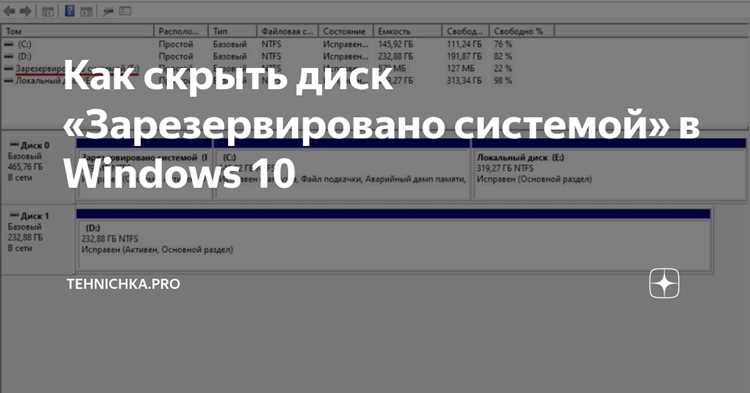
В Disk Management MSR отображается как скрытый раздел с меткой «зарезервировано системой» и размером от 16 до 128 МБ. Он не содержит данных пользователя и используется исключительно для служебных целей, таких как резервирование пространства для новых разделов и временных файлов системы.
Функции MSR, отражаемые в статусе:
- Предоставление места для будущих изменений структуры диска без повреждения GPT.
- Обеспечение работы функций шифрования, включая BitLocker, за счет выделения служебного пространства.
- Поддержка обновлений Windows, требующих временных системных файлов.
Рекомендации при работе с разделом MSR в Disk Management:
- Не пытайтесь форматировать или удалять MSR через графический интерфейс, это может сделать диск не загрузочным.
- Для проверки расположения и размера используйте команды PowerShell, например Get-Partition с фильтром по типу «MSR».
- При создании новых разделов учитывайте наличие MSR, чтобы избежать конфликта с другими скрытыми системными разделами.
Причины появления раздела MSR на SSD и HDD
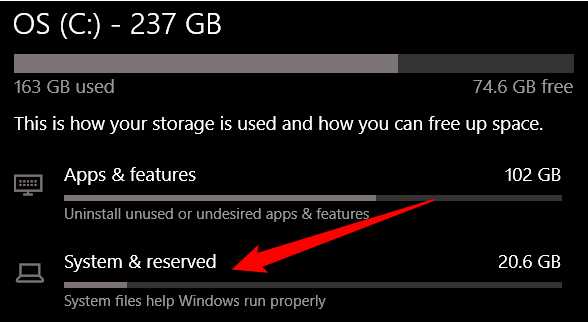
Раздел MSR (Microsoft Reserved Partition) создается на всех GPT-дисках при установке Windows, независимо от типа накопителя – SSD или HDD. Его наличие необходимо для корректной работы системы с разделами и служебными функциями.
Основные причины создания MSR:
| Причина | Описание |
|---|---|
| Поддержка GPT-разметки | MSR резервирует пространство для будущих изменений структуры диска без повреждения таблицы разделов. |
| Функции шифрования | Используется для хранения служебных данных при включении BitLocker и других инструментов безопасности. |
| Обновления Windows | Предоставляет временное пространство для установки системных файлов и патчей без создания конфликтов с пользовательскими данными. |
| Создание новых системных разделов | MSR позволяет операционной системе создавать дополнительные разделы, например для восстановления или резервного копирования, без нарушения структуры GPT. |
Рекомендации по взаимодействию с MSR на SSD и HDD:
- Не удаляйте MSR вручную, это может нарушить загрузку системы и работу обновлений.
- Используйте PowerShell или Disk Management для анализа и контроля размеров раздела.
- При планировании структуры диска учитывайте MSR вместе с EFI и другими скрытыми разделами, чтобы избежать конфликтов.
Влияние MSR на загрузку и работу Windows
Раздел MSR (Microsoft Reserved Partition) напрямую не содержит загрузочных файлов, но его присутствие обеспечивает стабильную работу системы с GPT-дисками. MSR резервирует служебное пространство, необходимое для создания новых разделов и временных системных данных.
Загрузка Windows зависит от корректной структуры GPT, в которой MSR играет роль буфера для системных операций. При повреждении или удалении MSR возможно появление ошибок при старте системы, сбои в распознавании дисков и невозможность установки обновлений.
Функции системы, зависящие от MSR:
- Поддержка BitLocker и других шифровальных механизмов за счет временного хранения метаданных.
- Создание новых разделов восстановления или резервных копий без изменения GPT.
- Временное хранение системных файлов при установке обновлений Windows.
Рекомендации для пользователей и администраторов:
- Не изменяйте и не удаляйте MSR вручную через Disk Management или сторонние утилиты.
- Для анализа состояния разделов используйте PowerShell: Get-Partition -Type MSR позволяет проверить наличие и размер.
- При проблемах с загрузкой сначала проверьте целостность MSR и других скрытых системных разделов перед восстановлением или переустановкой Windows.
Можно ли удалить MSR и последствия удаления
Удаление MSR (Microsoft Reserved Partition) возможно только с использованием специальных утилит для работы с GPT-дисками, таких как DiskPart или сторонние менеджеры разделов. Однако этот процесс крайне рискован и не рекомендуется для стандартной эксплуатации системы.
Последствия удаления MSR:
- Нарушение загрузки Windows: при отсутствии MSR система может не распознать GPT-структуру, что приведет к ошибкам при старте.
- Сбои обновлений: установка новых обновлений или патчей может завершаться неудачей из-за отсутствия служебного пространства.
- Невозможность создания новых системных разделов: функции восстановления и резервирования диска перестанут корректно работать.
- Проблемы с шифрованием: BitLocker и другие механизмы безопасности могут потерять доступ к метаданным.
Рекомендации при необходимости удаления MSR:
- Создайте полный бэкап всех данных и системных разделов перед удалением.
- Используйте проверенные инструменты для работы с GPT-дисками и следуйте инструкциям производителя.
- Рассмотрите альтернативу: уменьшение или переразметка других разделов без удаления MSR для сохранения стабильности системы.
Отличие MSR от других системных и скрытых разделов
Раздел MSR (Microsoft Reserved Partition) отличается от EFI System Partition, Recovery Partition и других скрытых разделов своей функцией и структурой. Его размер обычно составляет 16–128 МБ, и он не содержит файлов загрузки или пользовательских данных.
Сравнение с другими системными разделами:
- EFI System Partition (ESP): хранит загрузочные файлы и драйверы UEFI. В отличие от MSR, ESP активно используется при запуске системы.
- Recovery Partition: содержит файлы восстановления и инструменты восстановления Windows. MSR служит лишь резервом для служебных операций и не хранит программные средства восстановления.
- OEM и другие скрытые разделы: создаются производителем для диагностики или восстановления. MSR создается исключительно Windows и управляется системой для поддержки GPT.
Рекомендации по работе с MSR и другими скрытыми разделами:
- Не изменяйте MSR вручную, чтобы избежать конфликтов с ESP и Recovery Partition.
- Используйте PowerShell или Disk Management для анализа структуры диска и контроля всех системных разделов.
- При планировании новых разделов учитывайте MSR как служебное пространство, необходимое для стабильной работы Windows.
Как проверить размер и расположение MSR на диске
Определить размер и расположение MSR (Microsoft Reserved Partition) на GPT-диске можно с помощью встроенных инструментов Windows. MSR отображается как скрытый раздел с типом MSR и обычно занимает 16–128 МБ.
Пошаговая инструкция через PowerShell:
- Откройте PowerShell с правами администратора.
- Введите команду Get-Partition -DiskNumber X, заменив X на номер диска.
- Найдите раздел с типом MSR. В колонках будет указан размер и номер сектора начала раздела.
Проверка через Disk Management:
- Откройте «Управление дисками» (diskmgmt.msc).
- Найдите диск с GPT-разметкой и выделенный как «зарезервировано системой».
- Проверьте свойства раздела для определения размера и расположения.
Рекомендации при анализе MSR:
- Не изменяйте и не форматируйте MSR через графический интерфейс, это может сделать диск не загрузочным.
- Используйте информацию о секторах и размере для планирования разметки диска и работы с другими скрытыми разделами.
- Для точного контроля можно использовать сторонние утилиты, поддерживающие GPT, но только для чтения информации о разделах.
Рекомендации по взаимодействию с разделом MSR при настройке диска

Раздел MSR (Microsoft Reserved Partition) необходимо учитывать при разметке диска с GPT, чтобы сохранить стабильность системы и избежать ошибок при загрузке или обновлениях.
Практические рекомендации:
- Не удаляйте и не форматируйте MSR вручную, чтобы не нарушить структуру GPT и не сделать диск не загрузочным.
- При создании новых разделов оставляйте MSR нетронутым, чтобы обеспечить резервное пространство для временных системных файлов и метаданных.
- Используйте PowerShell (Get-Partition -DiskNumber X) или Disk Management для проверки расположения и размера MSR перед изменением структуры диска.
- При планировании разделов учитывайте EFI System Partition и Recovery Partition, чтобы избежать конфликтов с MSR.
- Для SSD и HDD MSR не занимает значительного объема, поэтому его наличие не снижает доступное пространство для пользовательских данных.
- Если необходимо переразметить диск, сначала создайте полный бэкап системы, чтобы можно было восстановить GPT-структуру при ошибках.
Следование этим рекомендациям обеспечивает корректную работу Windows, поддержку обновлений и безопасное использование функций шифрования.
Вопрос-ответ:
Что такое MSR и зачем он нужен на диске с GPT?
MSR (Microsoft Reserved Partition) — это служебный раздел, создаваемый Windows на дисках с GPT. Он резервирует пространство для временных файлов системы и метаданных, необходимых для создания новых разделов, работы обновлений и функций шифрования, таких как BitLocker. Пользовательские файлы в MSR не хранятся.
Как MSR влияет на загрузку Windows?
MSR не содержит загрузочных файлов, но обеспечивает стабильную структуру GPT. Если MSR поврежден или удален, система может не распознать диск, что приведет к сбоям при старте, проблемам с обновлениями и невозможности создания новых системных разделов.
Можно ли удалить MSR без ущерба для системы?
Удаление MSR возможно только с помощью специальных инструментов, но это рискованно. После удаления раздела могут возникнуть ошибки при загрузке, сбои обновлений и невозможность работы шифрования. Если требуется переразметка диска, лучше оставить MSR нетронутым или создать бэкап перед изменениями.
Чем MSR отличается от EFI System Partition и Recovery Partition?
EFI System Partition хранит загрузочные файлы и драйверы UEFI, а Recovery Partition содержит инструменты восстановления системы. MSR служит только для резервирования служебного пространства и не хранит исполняемые файлы, поэтому его функции ограничены структурой диска и поддержкой обновлений.
Как определить размер и расположение MSR на диске?
Проверить MSR можно через PowerShell командой Get-Partition -DiskNumber X, где X — номер диска. В колонках будут указаны размер и сектор начала раздела. Через Disk Management MSR отображается как скрытый раздел «зарезервировано системой». Эти данные помогают планировать разметку и взаимодействие с другими скрытыми разделами.
Зачем нужен раздел MSR и как его использование влияет на работу Windows?
MSR (Microsoft Reserved Partition) создается на GPT-дисках для резервирования служебного пространства, которое необходимо системе для работы с разделами, хранения временных метаданных и поддержки функций шифрования, таких как BitLocker. Этот раздел не содержит файлов пользователя, но обеспечивает возможность создания новых системных разделов, корректное применение обновлений и стабильное управление структурой диска. Удаление или повреждение MSR может привести к сбоям при загрузке, проблемам с обновлениями и ограничению функций восстановления системы.

 Загрузка...



