Содержание статьи

Msi Afterburner позволяет отслеживать производительность видеокарты и процессора в реальном времени. Используя встроенный оверлей RivaTuner Statistics Server, можно видеть FPS, загрузку GPU, температуру, использование памяти и частоту ядра прямо во время игры, что помогает выявлять узкие места системы и оптимизировать настройки.
Дополнительно стоит настроить горячие клавиши для включения и выключения оверлея, а также изменить положение и размер индикаторов на экране. Это позволяет не перекрывать элементы интерфейса игры и сохранить удобный обзор всех ключевых показателей.
Использование игровых профилей в Msi Afterburner дает возможность сохранять набор выбранных параметров для разных игр. Это особенно полезно при переключении между проектами с разной графической нагрузкой, так как не требуется вручную менять настройки мониторинга каждый раз.
Настройка панели мониторинга в Msi Afterburner
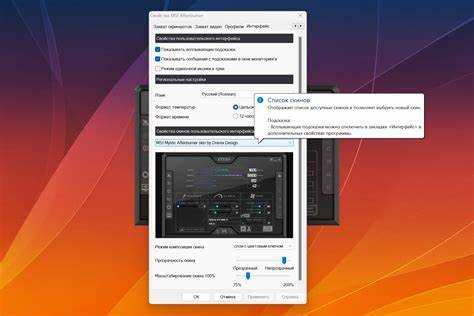
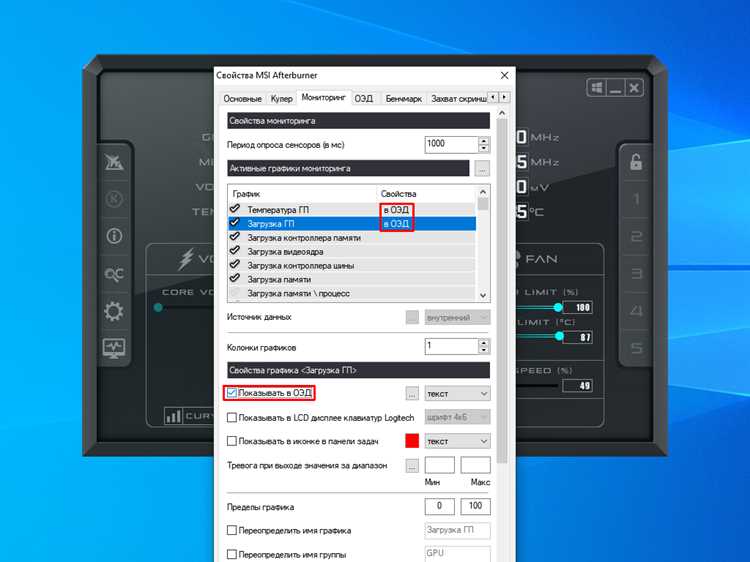
Откройте Msi Afterburner и перейдите в настройки через кнопку Settings. В разделе Monitoring отображаются все доступные параметры: температура GPU, использование памяти, частота ядра, FPS и загрузка процессора. Для каждого показателя необходимо поставить галочку Show in On-Screen Display, чтобы он отображался в игре.
Параметры можно переименовать для удобства и задать цветовую схему, чтобы различать показатели на экране. Для оптимальной читаемости рекомендуется использовать контрастные цвета для FPS и температуры, а менее критичные показатели выделять нейтральными оттенками.
После выбора параметров настройте порядок их отображения. Msi Afterburner позволяет менять приоритет и группировать показатели в одну строку или несколько блоков. Это удобно для отслеживания наиболее важных данных без перекрытия игрового интерфейса.
Рекомендуется проверить работу панели через встроенный тест оверлея. В разделе On-Screen Display можно настроить положение индикаторов на экране, размер шрифта и прозрачность. Эти настройки позволяют интегрировать панель в игру без помех и сохранить читаемость информации в динамичных сценах.
Выбор параметров для отображения в игре

Чтобы активировать конкретный параметр, отметьте галочкой Show in On-Screen Display напротив нужного показателя в разделе Monitoring. Для более точного контроля температуры и частоты видеокарты полезно включить индикаторы напряжения и скорости вентиляторов.
Для многопоточных игр имеет смысл добавить загрузку каждого ядра процессора отдельно, а также общий процент использования RAM. Это позволяет отслеживать, нет ли перегрузки системы и своевременно корректировать настройки графики или закрывать фоновые приложения.
Рекомендуется сохранять комбинацию параметров в отдельный профиль для каждой игры. Это ускоряет переключение между проектами с разной нагрузкой и гарантирует, что на экране будут отображаться только важные для текущей игры показатели.
Активация оверлея RivaTuner Statistics Server

Чтобы активировать оверлей:
- Убедитесь, что RTSS установлен вместе с Msi Afterburner. Если нет, скачайте последнюю версию с официального сайта.
- Запустите RTSS. В главном окне отображается список запущенных приложений и игр.
- Выберите нужное приложение или игру и нажмите Add, если его нет в списке.
- Включите параметр On-Screen Display и задайте горячую клавишу для вызова оверлея.
Настройки оверлея позволяют:
- Изменять положение и размер панели на экране.
- Задавать прозрачность индикаторов, чтобы не перекрывать элементы интерфейса.
- Выбирать цвет шрифта для каждого параметра для быстрого визуального различия.
После настройки RTSS запустите игру и проверьте отображение параметров. Если информация не появляется, убедитесь, что в Msi Afterburner активирован пункт Show in On-Screen Display для выбранных показателей.
Настройка горячих клавиш для игрового мониторинга
В Msi Afterburner горячие клавиши позволяют управлять отображением оверлея без сворачивания игры. Настройка выполняется в разделе Settings на вкладке On-Screen Display.
Для каждой функции можно задать отдельную комбинацию клавиш:
- Включение и отключение оверлея.
- Переключение между профилями мониторинга.
- Сброс показателей или запуск логирования данных.
Рекомендуется использовать клавиши, которые не пересекаются с управлением в игре. Например, сочетания с Ctrl или Shift дают быстрый доступ, не мешая игровому процессу.
После назначения клавиш сохраните настройки и протестируйте их в окне игры. Оверлей должен появляться и скрываться мгновенно, а переключение профилей выполняться без задержек.
Изменение позиции и размера индикаторов на экране
В Msi Afterburner и RTSS можно точно настроить положение и размер игровых индикаторов. Это важно для того, чтобы оверлей не перекрывал элементы интерфейса и оставался читаемым в динамичных сценах.
Параметры настройки отображаются в RTSS:
| Настройка | Описание | Рекомендация |
|---|---|---|
| Screen Position X/Y | Определяет горизонтальное и вертикальное смещение панели. | Для FPS лучше верхний левый угол, для температуры GPU – верхний правый угол. |
| Size | Устанавливает масштаб шрифта индикаторов. | Выбирайте размер, который легко читается на вашем разрешении, но не перекрывает интерфейс. |
| Transparency | Регулирует прозрачность фона и текста. | Прозрачность 50-70% обычно оптимальна для динамичных игр. |
| Color | Задает цвет текста для каждого параметра. | Используйте контрастные цвета для критических показателей (например, температура GPU красным). |
После внесения изменений сохраните профиль и протестируйте в игре. Индикаторы должны быть видны, но не мешать игровому процессу.
Контроль температуры и загрузки GPU в игре
Для стабильной работы игр важно отслеживать температуру видеокарты и загрузку GPU. В Msi Afterburner эти показатели отображаются в реальном времени через оверлей RTSS.
Температуру GPU следует держать ниже 85°C, чтобы избежать троттлинга и перегрева. Если температура превышает 80°C в длительных игровых сессиях, рекомендуется увеличить скорость вентиляторов или снизить графические настройки.
Загрузка GPU отражает использование вычислительных ресурсов видеокарты. Значение около 90–100% говорит о полной нагрузке, что нормально для требовательных игр. Если загрузка постоянно низкая, это может указывать на узкое место CPU или неправильные настройки графики.
Для удобства мониторинга рекомендуется включить цветовое выделение показателей: температура выше 80°C – красным, загрузка GPU ниже 50% – оранжевым. Это позволяет мгновенно заметить потенциальные проблемы во время игры.
Отображение FPS и показателей CPU во время игры
FPS (кадры в секунду) показывает плавность игрового процесса. В Msi Afterburner включите галочку Show in On-Screen Display для параметра FPS, чтобы видеть динамику кадров прямо в игре. Оптимальные значения зависят от жанра игры: 60+ для шутеров и 30+ для стратегий.
Загрузка CPU отображает использование каждого ядра процессора. Включение этого показателя помогает выявлять перегрузку отдельных ядер, что может вызывать просадки FPS. В разделе Monitoring отметьте галочками нужные ядра и общий процент использования CPU.
Для наглядности рекомендуется настроить цветовую индикацию: FPS ниже 50 – красным, выше 70 – зелёным; загрузка CPU выше 80% – оранжевым. Это позволяет оперативно реагировать на падение производительности и корректировать настройки игры.
Использование профилей Msi Afterburner позволяет сохранять выбранные показатели для каждой игры, чтобы при повторном запуске отображалась только необходимая информация без лишних элементов.
Сохранение и использование профилей мониторинга для разных игр

В Msi Afterburner профили позволяют сохранять набор параметров мониторинга для разных игр, чтобы при запуске конкретного проекта автоматически подгружались нужные показатели.
Процесс создания и использования профилей:
- Настройте параметры мониторинга: FPS, загрузка CPU и GPU, температура, частота ядра и памяти.
- Установите позицию и размер индикаторов, а также цветовую схему для каждого показателя.
- Перейдите в раздел Profiles и нажмите Save, присвоив профилю название игры.
- При запуске игры выберите соответствующий профиль или настройте автоматическое применение профиля при обнаружении приложения.
Рекомендации по использованию профилей:
- Создавайте отдельные профили для требовательных игр и для менее нагруженных, чтобы контролировать ресурсы без лишней информации на экране.
- Обновляйте профиль при изменении графических настроек или апгрейде системы.
- Используйте сочетания горячих клавиш для быстрого переключения между профилями без сворачивания игры.
Систематическое использование профилей обеспечивает стабильный контроль производительности и упрощает анализ нагрузки на оборудование в разных играх.
Вопрос-ответ:
Как включить отображение FPS в игре через Msi Afterburner?
Чтобы включить FPS в оверлее, откройте Msi Afterburner и перейдите в настройки на вкладку Monitoring. Найдите параметр FPS и отметьте галочку Show in On-Screen Display. Затем убедитесь, что запущен RivaTuner Statistics Server, который выводит информацию на экран во время игры.
Можно ли отслеживать нагрузку процессора и отдельных ядер одновременно?
Да, в Msi Afterburner можно включить отображение общей загрузки CPU и каждого ядра отдельно. Для этого в разделе Monitoring отметьте галочками показатели для всех нужных ядер и общий процент использования. Это помогает выявлять перегрузку отдельных потоков и корректировать настройки графики.
Как изменить положение и размер индикаторов на экране?
Настройку позиции и масштаба индикаторов выполняют в RivaTuner Statistics Server. В окне программы можно задать координаты X и Y, выбрать размер шрифта и прозрачность текста. Рекомендуется разместить FPS и температуру GPU в углах экрана, чтобы не мешать интерфейсу игры.
Можно ли создать отдельные профили для разных игр?
Да, Msi Afterburner позволяет сохранять настройки мониторинга в отдельные профили. После настройки параметров, позиции и цветов индикаторов перейдите в раздел Profiles и нажмите Save. Каждый профиль можно назвать по названию игры, чтобы при запуске подгружались нужные настройки.
Как настроить горячие клавиши для управления оверлеем в игре?
В Msi Afterburner откройте Settings и перейдите на вкладку On-Screen Display. Здесь можно назначить клавиши для включения и отключения оверлея, переключения профилей и запуска логирования. Для игр рекомендуется использовать сочетания с Ctrl или Shift, чтобы не мешать управлению в игровом процессе.

 Загрузка...