Содержание статьи

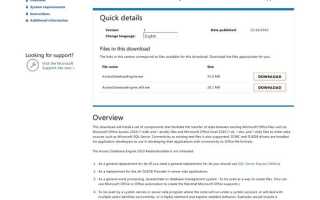
Microsoft Access Database Engine 2010 устанавливается вместе с некоторыми версиями Office, Access Runtime или сторонними программами, использующими компоненты Access. Со временем этот пакет может вызывать конфликты при установке более новых версий Office или мешать работе 64-битных приложений.
Перед удалением важно определить, какая именно версия пакета установлена – 32- или 64-битная. Это поможет избежать проблем с совместимостью при последующей установке обновлений. Проверить наличие можно через раздел Программы и компоненты в Панели управления или команду appwiz.cpl.
Удаление Access Database Engine 2010 может выполняться стандартными средствами Windows, через командную строку с использованием идентификатора пакета (Product Code) или с помощью сторонних инструментов очистки. После деинсталляции следует удалить оставшиеся файлы и записи в системном реестре, чтобы исключить возможные ошибки при работе приложений, обращающихся к драйверам базы данных.
Проверка установленной версии Microsoft Access Database Engine 2010
Перед удалением Microsoft Access Database Engine 2010 необходимо определить, какая версия пакета установлена – 32-битная или 64-битная. Это влияет на способ деинсталляции и выбор последующей версии при переустановке.
Проверить установленный компонент можно несколькими способами:
- Откройте Панель управления → Программы и компоненты. В списке установленных приложений найдите строку Microsoft Access Database Engine 2010. В столбце версии обычно указана разрядность и номер сборки.
- Через команду appwiz.cpl (выполняется через окно Win + R). После открытия списка программ используйте поиск по слову Access.
- Для проверки через PowerShell выполните команду:
Get-WmiObject -Class Win32_Product | Where-Object { $_.Name -like "*Access Database Engine*" } - Если Access Database Engine установлен как часть Office, уточните версию через любое приложение пакета Office, выбрав пункт Справка → О программе.
После определения версии рекомендуется записать точное название и номер сборки. Эти данные пригодятся при удалении через командную строку или при поиске соответствующего установочного пакета для корректного обновления или переустановки.
Удаление Microsoft Access Database Engine 2010 через Панель управления
Удаление Microsoft Access Database Engine 2010 через стандартные средства Windows – самый простой и безопасный способ. Этот метод подходит для большинства систем, где пакет устанавливался отдельно от Microsoft Office.
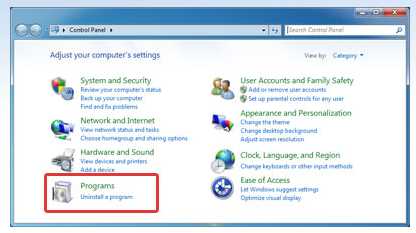
Чтобы выполнить удаление, откройте Панель управления и выберите раздел Программы и компоненты. В строке поиска введите Access Database Engine и дождитесь появления соответствующей записи.
Выделите найденный элемент Microsoft Access Database Engine 2010 и нажмите кнопку Удалить. После запуска мастера подтверждения следуйте инструкциям системы до завершения процесса. Если появится запрос контроля учетных записей, подтвердите действие нажатием Да.
После завершения удаления рекомендуется перезагрузить компьютер. Это позволяет системе удалить временные файлы и обновить параметры, связанные с ODBC-драйверами и библиотеками Access.
Если в списке программ присутствуют две версии пакета (32-битная и 64-битная), удаляйте обе, чтобы исключить конфликты при установке обновленной версии или Microsoft Office.
Удаление Microsoft Access Database Engine 2010 с помощью командной строки
Удаление через командную строку используется, если стандартный деинсталлятор не запускается или Access Database Engine 2010 не отображается в списке установленных программ. Для этого необходимо знать идентификатор продукта (Product Code), который определяет конкретную версию пакета.
Чтобы узнать идентификатор, откройте PowerShell с правами администратора и выполните команду:
Get-WmiObject -Class Win32_Product | Where-Object { $_.Name -like "*Access Database Engine*" } | Select-Object Name, IdentifyingNumber
Скопируйте значение из поля IdentifyingNumber. Далее откройте командную строку от имени администратора и выполните:
msiexec /x {Идентификатор_продукта} /quiet /norestart
Если установлены обе версии – 32- и 64-битная, выполните команду для каждого найденного идентификатора. Это обеспечит полное удаление всех экземпляров Access Database Engine 2010 и устранит конфликты при установке обновленных компонентов.
Удаление оставшихся файлов и записей в реестре после деинсталляции
После удаления Microsoft Access Database Engine 2010 через Панель управления или командную строку в системе могут остаться остаточные файлы и ключи реестра, мешающие установке новых версий или корректной работе связанных программ.
Чтобы удалить оставшиеся файлы, выполните следующие действия:
- Откройте проводник и перейдите в каталог C:\Program Files\Microsoft Office или C:\Program Files (x86)\Microsoft Office. Удалите папки с названием Access Connectivity Engine или Office14, если они остались после деинсталляции.
- Очистите временные файлы в системных папках %temp% и C:\Windows\Temp.
Для очистки реестра:
- Запустите regedit от имени администратора.
- Перейдите по пути HKEY_LOCAL_MACHINE\SOFTWARE\Microsoft\Office\14.0\Access Connectivity Engine и удалите соответствующий раздел, если он присутствует.
- Для 32-битной версии на 64-битной системе дополнительно проверьте ветку HKEY_LOCAL_MACHINE\SOFTWARE\Wow6432Node\Microsoft\Office\14.0.
После очистки закройте редактор реестра и перезагрузите компьютер. Это завершит удаление всех компонентов Access Database Engine 2010 и освободит систему от устаревших записей, которые могут мешать обновлениям и установке драйверов ODBC.
Решение проблем при удалении Microsoft Access Database Engine 2010

При удалении Microsoft Access Database Engine 2010 могут возникать ошибки, связанные с поврежденными компонентами Windows Installer, отсутствием установочных файлов или конфликтом с другими версиями Office. Для устранения таких проблем применяются проверенные методы.
Ниже приведены типовые ошибки и способы их устранения:
| Проблема | Причина | Решение |
|---|---|---|
| Ошибка «Установочный источник недоступен» | Повреждены пути к исходным MSI-файлам | Запустите Microsoft Program Install and Uninstall Troubleshooter и удалите проблемный компонент вручную через инструмент. |
| Ошибка 1719 при запуске деинсталлятора | Служба Windows Installer не активна | Откройте командную строку и выполните:
net start msiserver Затем повторите удаление. |
| Пакет не отображается в списке программ | Запись о компоненте отсутствует в реестре | Используйте PowerShell-команду для поиска идентификатора:
Get-WmiObject -Class Win32_Product | Where-Object { $_.Name -like "*Access Database Engine*" }
После получения идентификатора выполните удаление через msiexec /x. |
| Ошибка совместимости с установленным Office | Разные разрядности компонентов | Удалите обе версии (32- и 64-битную) Access Database Engine и установите пакет, соответствующий версии Office. |
Если после всех действий Access Database Engine 2010 не удаляется, выполните чистку остаточных данных вручную и перезагрузите систему. Это восстановит нормальную работу установщика и позволит установить обновленные компоненты.
Переустановка или установка альтернативной версии пакета
После удаления Microsoft Access Database Engine 2010 может потребоваться установка актуальной версии или переустановка для исправления ошибок при работе с приложениями, использующими компоненты Access.
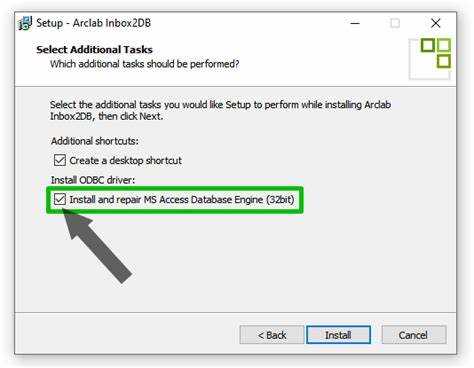
Для переустановки загрузите соответствующий пакет с официального сайта Microsoft. Убедитесь, что разрядность пакета совпадает с установленной версией Office (32-битная или 64-битная). Установка пакета другой разрядности приведет к конфликтам ODBC-драйверов.
Процесс установки включает следующие шаги:
- Запустите инсталлятор от имени администратора.
- Выберите путь установки или используйте стандартные настройки.
- Дождитесь завершения процесса и перезагрузите компьютер.
При необходимости замены на более новую версию Access Database Engine удалите старую версию полностью, включая остаточные файлы и записи в реестре, чтобы избежать конфликтов с DLL-библиотеками и драйверами ODBC.
После установки проверьте работоспособность приложений, использующих Access Database Engine, через подключение к базам данных и выполнение стандартных операций чтения и записи.
Вопрос-ответ:
Как определить разрядность установленного Microsoft Access Database Engine 2010 перед удалением?
Разрядность пакета можно проверить через Панель управления в разделе Программы и компоненты. Найдите Microsoft Access Database Engine 2010 и обратите внимание на столбец с версией — обычно там указано, 32-битная или 64-битная версия. Альтернативно можно использовать PowerShell командой Get-WmiObject -Class Win32_Product | Where-Object { $_.Name -like «*Access Database Engine*» }, которая выведет версию и идентификатор продукта.
Можно ли удалить Microsoft Access Database Engine 2010 через командную строку, если стандартный деинсталлятор не запускается?
Да, удаление возможно с помощью команды msiexec. Сначала необходимо получить идентификатор продукта через PowerShell или реестр. После этого в командной строке с правами администратора выполняется msiexec /x {Идентификатор_продукта} /quiet /norestart. Параметр /quiet позволяет провести удаление без интерфейса, а /norestart предотвращает автоматическую перезагрузку.
Что делать с остаточными файлами и записями в реестре после удаления Microsoft Access Database Engine 2010?
Остаточные данные могут находиться в каталогах C:\Program Files\Microsoft Office или C:\Program Files (x86)\Microsoft Office. Удалите папки с названиями Access Connectivity Engine или Office14. В реестре удалите разделы по пути HKEY_LOCAL_MACHINE\SOFTWARE\Microsoft\Office
{QUESTION}
{ANSWER}
4.0\Access Connectivity Engine и для 32-битной версии на 64-битной системе дополнительно HKEY_LOCAL_MACHINE\SOFTWARE\Wow6432Node\Microsoft\Office
{QUESTION}
{ANSWER}
4.0. После очистки перезагрузите компьютер.
Как избежать конфликтов при установке новой версии Access Database Engine после удаления старой?
Перед установкой новой версии полностью удалите старую, включая остаточные файлы и ключи реестра. Убедитесь, что разрядность новой версии совпадает с установленной версией Office. После установки перезагрузите компьютер и проверьте работу приложений, подключающихся к базам данных через ODBC или Access API.

 Загрузка...