
Содержание статьи
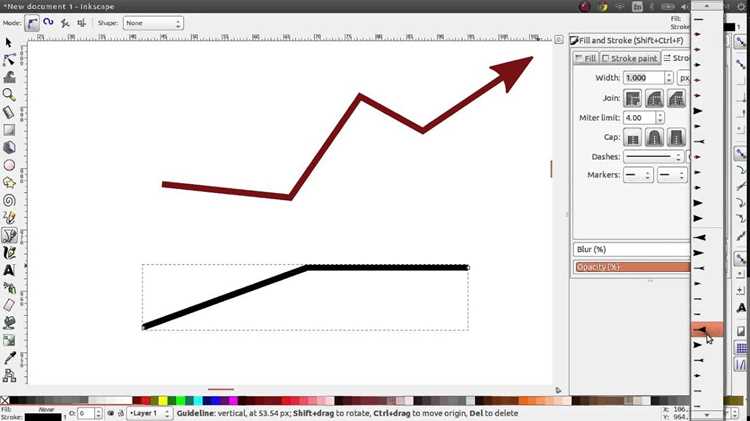
Стрелки в макетах InDesign часто применяются для указателей, схем, инфографики и направляющих элементов в дизайне страниц. Программа не имеет отдельного инструмента «Стрелка», но позволяет создать её с помощью линий и панели Stroke (Обводка), где можно задать форму и размер наконечников.
Для начала достаточно выбрать инструмент Line Tool и провести линию нужной длины. После этого в панели Stroke выбираются параметры конца линии: тип наконечника, его масштаб и ориентация. Можно задать стрелку с одной стороны или с обеих, а также настроить толщину, цвет и прозрачность линии.
Чтобы стрелка выглядела аккуратно при печати или экспорте в PDF, важно учитывать масштаб страницы и разрешение. При создании схем и карт полезно преобразовать линию со стрелкой в контур, что позволит вручную изменить форму или угол наклона наконечника. Такой подход обеспечивает точность при совмещении графических элементов.
Выбор инструмента для создания линии
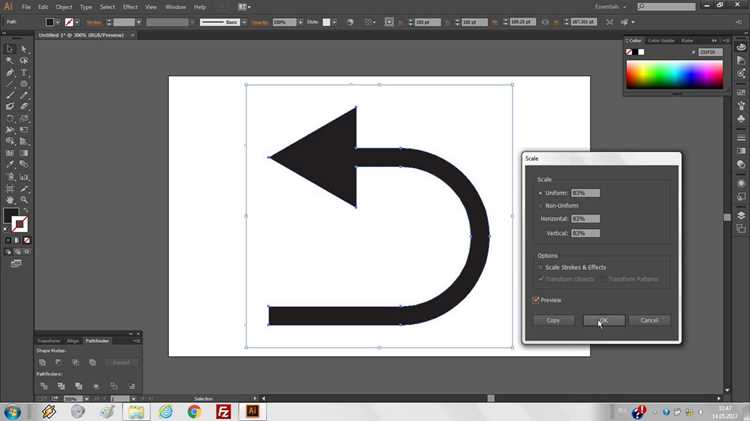
Для построения стрелки в Adobe InDesign используется инструмент Line Tool, расположенный на панели инструментов. Его можно выбрать клавишей \ или щёлкнув по иконке диагональной линии. После активации курсор принимает форму перекрестия, что указывает на готовность к рисованию.
Чтобы задать направление линии с высокой точностью, удерживайте клавишу Shift – это ограничит угол до кратных 45°, что удобно для горизонтальных и вертикальных стрелок. При необходимости можно использовать направляющие или функцию Smart Guides для выравнивания по другим элементам макета.
Если требуется линия определённой длины и координат, удобнее вводить значения вручную в панели Control или в окне Transform. Это особенно важно при работе с техническими схемами или точными композициями, где каждая стрелка должна совпадать с заданными параметрами.
Настройка направления и длины линии
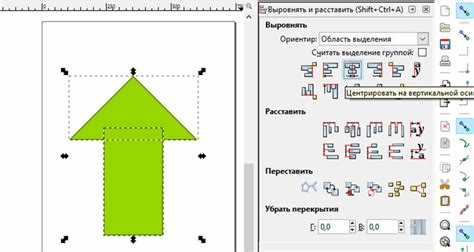
После выбора Line Tool направление линии задаётся движением курсора от начальной к конечной точке. Для идеально ровного горизонтального или вертикального направления удерживайте Shift во время рисования. Это помогает избежать отклонений даже при большом увеличении макета.
Если необходимо установить точные координаты, выделите линию и откройте панель Transform. В полях X и Y задаются координаты начала, а в W и H – длина и угол наклона. При вводе значения угла можно использовать отрицательные числа для инверсии направления. Такой способ даёт контроль над точным расположением стрелки относительно сетки или других объектов.
Для изменения длины без искажения угла удобно использовать инструмент Direct Selection Tool. Потяните конечную точку линии, удерживая Shift, чтобы сохранить направление. Этот метод особенно полезен, когда нужно скорректировать длину стрелки в уже выстроенной композиции без смещения остальной графики.
Добавление наконечника стрелки через панель Stroke
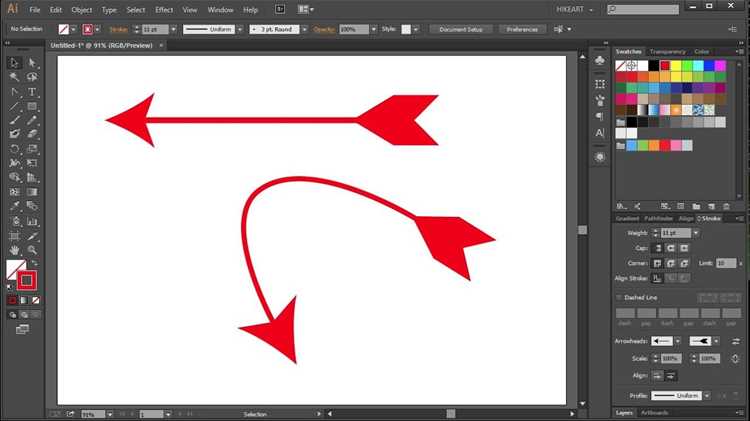
Чтобы превратить линию в стрелку, необходимо назначить наконечник через панель Stroke. Панель открывается сочетанием клавиш F10 или через меню Window → Stroke. При выделенной линии становятся активными поля выбора наконечников в разделе Start и End.
- Выделите линию инструментом Selection Tool.
- Откройте панель Stroke и найдите выпадающие списки Start и End.
- Выберите подходящую форму наконечника – треугольную, стрелочную или закрытую.
- Отрегулируйте масштаб наконечника через поле Scale, чтобы адаптировать его к толщине линии.
- Проверьте ориентацию стрелки. При необходимости поменяйте начало и конец линии местами, используя пункт Object → Transform → Flip Horizontal/Vertical.
Для стрелок, направленных в обе стороны, одинаковый тип наконечника выбирается в обоих полях. Если требуется визуальное различие, можно назначить разные формы для начала и конца линии. Такой подход позволяет создавать стрелки для схем, осей координат и визуальных указателей.
Изменение формы и размера наконечника
После добавления стрелки в панели Stroke можно изменить её форму и масштаб. В списках Start и End доступно несколько типов наконечников: открытая стрелка, закрытая стрелка, треугольник, круг и квадрат. Каждый вариант имеет фиксированные пропорции, но масштабируется относительно толщины линии.
- Выделите линию со стрелкой инструментом Selection Tool.
- В панели Stroke выберите новый тип наконечника в нужном списке.
- В поле Scale укажите значение в процентах. Увеличение выше 100% делает наконечник крупнее, уменьшение – компактнее.
- Если наконечник выглядит смещённым или перекрывает соседние элементы, измените параметр Align Stroke – внутрь, по центру или снаружи линии.
- При работе с тонкими линиями стоит проверить визуальное соотношение наконечника и толщины, чтобы избежать искажения формы при печати.
Для нестандартных задач можно преобразовать стрелку в контур через Object → Expand Stroke. Это позволит вручную редактировать точки и углы наконечника, создавая индивидуальные формы для иллюстраций и схем.
Настройка толщины и стиля линии стрелки
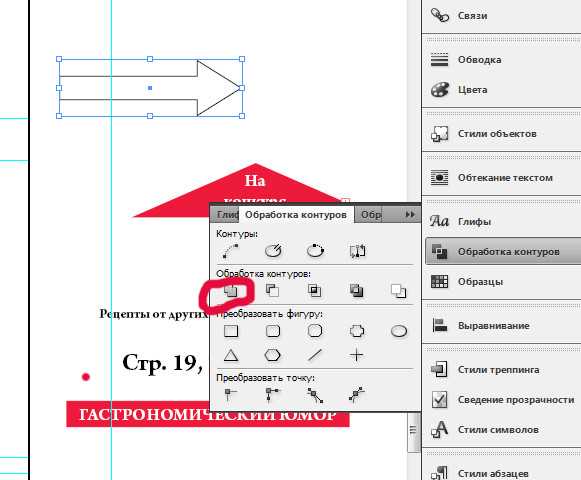
Толщина и стиль линии напрямую влияют на восприятие стрелки в макете. Эти параметры регулируются в панели Stroke, где доступны поля Weight и Type. Значение Weight задаёт толщину линии в пунктах. Для печатных макетов обычно используется диапазон от 0,5 pt до 2 pt, для инфографики – 3–6 pt.
В выпадающем списке Type выбирается стиль линии: сплошная, пунктирная или штриховая. Чтобы задать собственный ритм пунктиров, откройте меню панели и выберите Stroke Options. В окне настроек можно указать длину штриха и промежутков, а также задать выравнивание пунктиров относительно наконечника стрелки.
Цвет линии меняется через панель Swatches или палитру Color. При работе с цветными стрелками важно учитывать тип документа – CMYK для печати и RGB для экранных макетов. Толщина, стиль и цвет должны сочетаться с визуальной иерархией макета, чтобы стрелки не отвлекали внимание от основного контента.
Создание двойной стрелки с наконечниками с обеих сторон
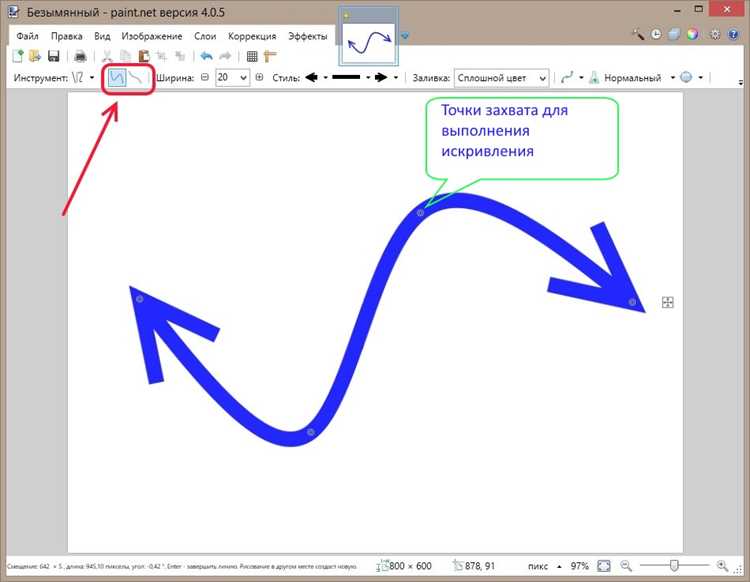
Для создания стрелки с наконечниками на обоих концах линии используется панель Stroke. В полях Start и End выбираются нужные формы наконечников. Такая стрелка удобна для обозначения двусторонних связей в схемах или измерительных линий в макете.
Пример настройки двойной стрелки:
| Параметр | Описание | Рекомендации |
|---|---|---|
| Start | Форма наконечника в начале линии | Выберите треугольник или стрелку, масштаб 100–150% относительно линии |
| End | Форма наконечника в конце линии | Совпадает с началом для симметрии или выбирается иной стиль для визуального акцента |
| Weight | Толщина линии | 0,5–2 pt для точных схем, 3–6 pt для заметных стрелок |
| Align Stroke | Выравнивание линии | Центр или внутрь для предотвращения наложения на соседние объекты |
| Scale | Масштаб наконечников | Подбирается по толщине линии, обычно 100–150% |
После настройки панели Stroke двойная стрелка готова к применению. При необходимости её можно преобразовать в контур для точной правки формы наконечников или регулировки углов наклона.
Преобразование стрелки в векторный контур для точной правки
Чтобы изменить форму стрелки более гибко, её можно превратить в векторный контур. Выделите линию с наконечником и выберите Object → Expand Stroke. После этого линия и наконечники становятся отдельными контурными объектами, доступными для редактирования узлов.
Для корректировки используйте инструмент Direct Selection Tool. Он позволяет перемещать отдельные точки, изменять угол наклона наконечника и длину контура. Это полезно, когда стандартные типы наконечников не подходят для нестандартных схем или дизайнерских решений.
При редактировании контура стоит контролировать толщину линии и пропорции наконечника, чтобы стрелка оставалась визуально гармоничной. После преобразования контур можно сохранить как Graphic Style для повторного использования в других документах или макетах.
Сохранение и повторное использование настроек стрелки
Для ускорения работы с повторяющимися стрелками в InDesign можно сохранить их настройки как Graphic Style. Выделите линию с установленными параметрами: форму и масштаб наконечника, толщину и стиль линии, цвет. Откройте панель Graphic Styles через Window → Styles → Graphic Styles и нажмите кнопку New Style.
Сохранённый стиль позволяет быстро применять одинаковые параметры к новым линиям или стрелкам на других страницах. Для редактирования стиля дважды щёлкните по его миниатюре, измените параметры и обновите стиль, что автоматически изменит все линии, к которым он применён.
При работе с комплексными макетами удобно создавать наборы стилей для разных типов стрелок: измерительных, указательных, декоративных. Это обеспечивает единообразие оформления и уменьшает риск ошибок при масштабировании и изменении макета.
Вопрос-ответ:
Как выбрать правильный инструмент для рисования стрелки в InDesign?
Для создания линии, которая станет стрелкой, нужно использовать инструмент Line Tool, его можно активировать через панель инструментов или нажатием клавиши \. При этом курсор примет форму перекрестия, что удобно для точного расположения линии. Для ограничения угла линии до 0°, 45° или 90° удерживайте Shift. Дополнительно можно включить Smart Guides, чтобы выравнивать линию относительно других объектов.
Как сделать стрелку с наконечниками с обеих сторон линии?
После того как линия нарисована, откройте панель Stroke. В полях Start и End выберите тип наконечника, например треугольник или стрелку. Масштаб наконечника можно настроить через поле Scale, обычно 100–150% от толщины линии. Если нужно, измените выравнивание линии через Align Stroke — центр или внутрь, чтобы стрелки не перекрывали соседние элементы.
Можно ли редактировать форму стрелки после её создания?
Да, для точной правки необходимо преобразовать линию в контур. Выделите стрелку и выберите Object → Expand Stroke. После этого стрелка станет набором векторных контуров, которые можно редактировать инструментом Direct Selection Tool. Это позволяет изменять угол, длину наконечника или форму линии, что полезно для нестандартных схем и дизайнерских решений.
Как сохранить настройки стрелки для повторного использования в документе?
После настройки линии с наконечником и нужной толщиной выделите её и откройте панель Graphic Styles через меню Window → Styles → Graphic Styles. Нажмите New Style, чтобы сохранить параметры. Применение этого стиля к другим линиям автоматически устанавливает ту же форму стрелки, толщину и цвет, что упрощает оформление нескольких элементов в макете.
Какие параметры нужно учитывать при настройке толщины и стиля линии стрелки?
Толщину линии задают через поле Weight панели Stroke, обычно от 0,5 до 2 pt для точных схем и 3–6 pt для визуально заметных стрелок. Стиль линии выбирается в списке Type — сплошная, пунктирная или штриховая. Для пунктирных линий можно указать длину штриха и промежутков в Stroke Options. Цвет линии и масштаб наконечников подбираются так, чтобы стрелка гармонировала с другими элементами макета.
Как в Adobe InDesign нарисовать стрелку?
Чтобы нарисовать стрелку в Adobe InDesign, можно использовать инструмент «Перо» или «Многоугольник». Для создания стрелки с помощью «Перо» выберите его на панели инструментов, затем рисуйте линию и добавьте наконечник, выбрав его в меню «Стиль стрелки» (в разделе «Оформление»). Также можно создать стрелку с помощью фигуры, выбрав многоугольник и настроив его угол, а затем добавить наконечник через меню свойств.
Можно ли изменить форму стрелки в Adobe InDesign?
Да, в InDesign можно изменить форму стрелки. Для этого используйте панель «Контуры» или «Свойства», чтобы настроить ширину, длину и угол наклона стрелки. Вы также можете добавить или изменить наконечник стрелки, выбрав разные типы из предложенного списка в разделе «Оформление». Чтобы получить нестандартную форму, можно комбинировать стрелки с другими фигурами, например, треугольниками или линиями.

 Загрузка...



