Содержание статьи
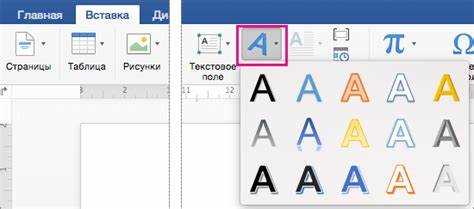
Объект WordArt в Microsoft Word позволяет преобразовать обычный текст в графический элемент, который можно украсить различными эффектами и стилями. Этот инструмент используется для создания привлекательных заголовков, титульных страниц и других элементов дизайна, где важен визуальный акцент.
WordArt включает в себя широкий выбор стилей, которые могут быть настроены под любые потребности. Вы можете изменить форму текста, добавить тени, зеркальные отражения или даже текстуры. Также доступны эффекты, такие как наклон, волны и 3D-эффекты. Инструмент активно используется в офисных документах, презентациях и печатной продукции, где необходимо выделить определённые фразы или блоки информации.
Для начала работы с объектом WordArt достаточно выбрать нужный стиль, затем отредактировать текст и применить желаемые эффекты. Изменение размера и позиции текста, а также комбинация с другими объектами документа делают его универсальным инструментом для создания визуально привлекательных материалов. В статье мы подробно разберём, как добавить, редактировать и работать с объектами WordArt, а также обсудим, когда лучше использовать этот инструмент для достижения наилучшего результата.
Как добавить объект WordArt в документ Word

- Откройте документ Microsoft Word, в который хотите добавить объект WordArt.
- Перейдите на вкладку Вставка в верхней панели инструментов.
- Найдите раздел Текст, затем выберите кнопку WordArt.
- В выпадающем меню выберите один из предложенных стилей текста. Каждый стиль представляет собой предварительно настроенную комбинацию шрифта, цвета и эффекта.
- После выбора стиля WordArt, на документе появится текстовый объект, в который можно ввести свой текст.
- Введите необходимый текст в поле объекта WordArt. Текст автоматически отформатируется в соответствии с выбранным стилем.
После добавления объекта WordArt, вы можете редактировать текст, менять шрифт и применять дополнительные эффекты, такие как тени, отражения или 3D-эффекты. Для изменения текста кликните на объект и внесите правки в строку ввода. В любом моменте можно вернуться к панели настроек WordArt, чтобы применить другие стили или эффекты.
Использование WordArt помогает выделить важные элементы текста в документе, например, заголовки или ключевые фразы. Эффекты делают такие элементы более заметными и привлекательными.
Выбор стилей и шрифтов для объекта WordArt
WordArt предлагает разнообразие стилей, которые можно настроить для любого типа документа. При выборе стиля важно учитывать цель документа и аудиторию. Вот несколько рекомендаций по выбору стилей и шрифтов для объекта WordArt:
- Тематичность: Выбирайте стиль, соответствующий теме документа. Например, для деловых документов используйте более строгие и лаконичные стили, такие как «Контур» или «Плоский». Для творческих проектов подойдут стили с яркими эффектами и объемом, например, «3D» или «Текстура».
- Читаемость: При использовании сложных эффектов убедитесь, что текст остаётся легко читаемым. Избегайте слишком ярких фонов и сложных шрифтов, которые могут затруднить восприятие. Лучше использовать более простые шрифты, такие как Arial или Calibri, в сочетании с нейтральными цветами.
- Размер и позиционирование: Выбирайте стиль, который соответствует размеру и расположению текста на странице. Для заголовков и титульных страниц подойдут крупные стилизованные шрифты, а для подзаголовков – более умеренные варианты.
- Сложность и эффектность: Для более простых и коротких фраз используйте минималистичные стили, чтобы не перегрузить визуально. Для длинных цитат или выделений текстов можно применить стили с 3D-эффектами или световыми тенями для акцентирования внимания.
Помимо базовых стилей, WordArt позволяет выбирать шрифты, которые можно дополнительно настроить. Некоторые шрифты идеально подходят для крупного текста, такие как «Impact» или «Franklin Gothic». Для мелкого текста лучше выбрать шрифты с хорошей читабельностью, например, «Verdana» или «Georgia».
Не забывайте, что использование нескольких стилей в одном документе должно быть сдержанным, чтобы сохранить гармонию и не отвлекать внимание от основного контента.
Как изменить размер и расположение объекта WordArt
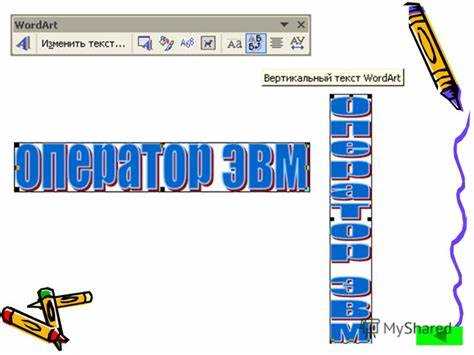
После добавления объекта WordArt в документ, вы можете легко изменить его размер и расположение. Для этого воспользуйтесь следующими методами:
- Изменение размера: Для того чтобы изменить размер объекта WordArt, выберите его, а затем перетащите один из уголков с помощью мыши. При этом объект будет масштабироваться пропорционально. Если вам нужно изменить только высоту или ширину, перетащите центральные маркеры по горизонтали или вертикали.
- Точная настройка размера: Для более точной настройки размера используйте вкладку Формат на панели инструментов. В разделе «Размер» вы можете вручную ввести значения высоты и ширины объекта в пикселях.
- Перемещение объекта: Чтобы переместить объект WordArt в другом месте документа, просто кликните на него и, удерживая левую кнопку мыши, перетащите в нужное место. Для точного размещения используйте направляющие или выравнивание относительно страницы и других объектов.
- Выравнивание по центру или краю: Для выравнивания объекта WordArt по центру страницы или в рамках текста, выберите его, затем на вкладке Формат воспользуйтесь функциями выравнивания. Можно выровнять по центру, справа или слева, а также выбрать вертикальное выравнивание.
- Поворот объекта: Если необходимо повернуть объект, выберите его и используйте маркер вращения, который появляется рядом с объектом. Это позволит наклонить объект на определённый угол.
После изменения размера и расположения объекта, всегда проверяйте, чтобы он не перекрывал важную информацию в документе и гармонично вписывался в общий макет.
Применение эффектов и стилизации для текста WordArt
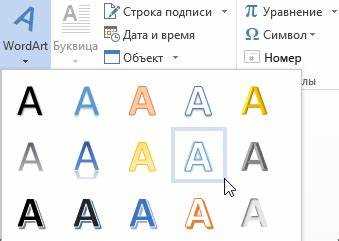
После создания объекта WordArt в документе, вы можете улучшить его внешний вид с помощью различных эффектов и стилизации. Это позволяет сделать текст более выразительным и подходящим для разных целей. Рассмотрим основные методы стилизации и применения эффектов:
- Тени: Для добавления тени выберите объект WordArt, затем на вкладке Формат выберите команду Эффекты текста и в разделе Тень выберите подходящий вариант. Тень помогает выделить текст на фоне и придаёт ему объём.
- Отражения: Отражение создаёт эффект зеркального отображения текста. Для его применения выберите объект, затем в Эффектах текста выберите Отражение. Это придаёт тексту элегантный вид и помогает сделать его более заметным.
- Градиенты: Чтобы добавить цветовой переход, выберите стиль с градиентом или создайте свой с помощью параметра Цвет текста в Формат. Градиент позволяет создать плавный переход от одного цвета к другому, что делает текст более динамичным и современным.
- 3D-эффекты: Для создания эффекта трёхмерного текста выберите подходящий стиль на вкладке Формат и в Эффектах текста выберите Трёхмерный эффект. Это создаёт иллюзию глубины и объёма, что может быть полезно для заголовков или важных частей документа.
- Контуры: Контур может быть использован для выделения текста. Вы можете настроить толщину и цвет линии, обводящей текст, что помогает улучшить его читаемость на сложных фонах. Для этого используйте параметр Контур в разделе Эффекты текста.
- Перспектива: Чтобы добавить динамичности, примените эффект Перспектива. Этот эффект позволяет визуально изменять форму текста, создавая ощущение, что он находится в пространстве. Применяется для больших и заметных заголовков.
Каждый из этих эффектов можно комбинировать, создавая уникальные стили, которые подойдут именно для вашего документа. Помните, что умеренность в использовании эффектов помогает сохранить баланс между эстетикой и читаемостью текста.
Использование WordArt в сочетании с другими объектами

Объект WordArt можно эффективно использовать в сочетании с другими элементами документа, такими как изображения, графики и текстовые блоки, чтобы создать более привлекательный и сбалансированный визуальный контент. Рассмотрим несколько методов комбинирования WordArt с другими объектами:
- Текст и изображения: Чтобы создать гармоничное сочетание текста и изображений, разместите объект WordArt рядом или поверх изображения. Используйте параметры Обтекание текстом для настройки того, как текст будет взаимодействовать с изображением. Например, выберите обтекание По контуру, чтобы текст обтекал изображение, или Слева и Справа, чтобы текст располагался на обеих сторонах изображения.
- WordArt и графика: Если в документе используются графики или диаграммы, добавление объекта WordArt может помочь выделить заголовки и ключевые данные. Для этого настройте выравнивание и размещение объектов так, чтобы WordArt не перекрывал важную информацию. Используйте прозрачность или тень для улучшения видимости текста на фоне графиков.
- Комбинирование с фигурой: Вы можете комбинировать WordArt с геометрическими фигурами, такими как прямоугольники или круги. Для этого вставьте фигуру, а затем добавьте текст с эффектом WordArt поверх неё. Это создаёт яркий визуальный акцент, который будет выделяться на фоне других элементов документа.
- Использование в заголовках и подписях: WordArt идеально подходит для создания заголовков и подзаголовков, которые могут быть оформлены с использованием различных стилей и эффектов. Размещайте такие текстовые блоки рядом с другими элементами, например, таблицами или изображениями, чтобы сразу привлекать внимание к ключевым моментам документа.
- Настройка слоёв: WordArt можно располагать на разных уровнях в документе с помощью параметров Порядок на вкладке Формат. Перемещайте объект вперёд или назад, чтобы он не перекрывал другие важные элементы, такие как изображения или графику.
Комбинируя WordArt с другими объектами, важно соблюдать баланс между визуальной привлекательностью и читаемостью. Правильное расположение и стиль помогут создать гармоничный и легко воспринимаемый документ.
Как редактировать и форматировать текст в объекте WordArt

После того как вы добавили объект WordArt в документ, вы можете редактировать и форматировать текст, чтобы он соответствовал вашим требованиям. Вот основные способы изменения текста внутри объекта WordArt:
- Редактирование текста: Чтобы изменить текст в объекте WordArt, кликните дважды по нему, чтобы открыть режим редактирования. Затем просто введите новый текст или замените существующий.
- Изменение шрифта и размера: Для изменения шрифта выберите объект WordArt и перейдите на вкладку Формат. В разделе Шрифт выберите новый шрифт, а также настройте его размер. Для тонкой настройки используйте параметры Цвет шрифта и Стили шрифта (жирный, курсив, подчеркивание).
- Применение стилей шрифта: Вы можете применить дополнительные стили к тексту WordArt. Для этого используйте инструменты на вкладке Формат в разделе Стили текста. Выберите стиль, который лучше всего соответствует вашему дизайну, например, с эффектами тени, контуром или градиентом.
- Выравнивание текста: Для выравнивания текста внутри объекта WordArt используйте параметры выравнивания, которые доступны на вкладке Формат. Вы можете выравнивать текст по левому, правому или центральному краю, а также по вертикали (вверх, по центру, вниз).
Если вам нужно изменить отступы и интервалы в тексте WordArt, выполните следующие шаги:
| Шаг | Описание |
| 1. Открытие меню форматирования | Выделите объект WordArt и перейдите на вкладку Формат. В разделе Абзац вы найдете настройки отступов и интервалов. |
| 2. Изменение интервала | Установите желаемое значение для межстрочного интервала, чтобы текст не слипался, особенно если используется несколько строк. |
| 3. Изменение отступов | Настройте отступы в поле Отступ, чтобы текст не был прижат к краям объекта WordArt. |
Дополнительно, вы можете использовать кнопки для быстрого изменения цвета, добавления эффектов или даже работы с тенью и отражениями, что добавляет тексту глубину и выразительность.
Как удалить объект WordArt из документа

Удалить объект WordArt из документа можно несколькими способами. Вот основные методы:
- Удаление с помощью клавиши Delete: Выберите объект WordArt, кликнув по нему левой кнопкой мыши. После этого нажмите клавишу Delete на клавиатуре. Это удалит объект WordArt без необходимости перехода в другие меню.
- Удаление через контекстное меню: Кликните правой кнопкой мыши на объект WordArt и в открывшемся контекстном меню выберите пункт Удалить. Этот способ также удаляет объект, при этом не требуется использовать клавиатуру.
- Удаление через вкладку Формат: Если объект выделен, перейдите на вкладку Формат на верхней панели инструментов. В разделе Управление объектами выберите Удалить. Это действие удалит объект из документа.
После удаления объекта WordArt текст и остальные элементы документа остаются нетронутыми. Если вы хотите вернуть объект, вы можете использовать функцию Отменить (Ctrl + Z), чтобы восстановить удалённый объект.
Вопрос-ответ:
Что такое объект WordArt в Microsoft Word?
Объект WordArt — это инструмент в Microsoft Word, который позволяет преобразовывать обычный текст в графический элемент с различными эффектами и стилями. Он используется для выделения текста, добавления визуальных акцентов и создания привлекательных заголовков или цитат.
Как добавить объект WordArt в документ Word?
Чтобы добавить объект WordArt, перейдите на вкладку Вставка, затем выберите кнопку WordArt в разделе Текст. Выберите подходящий стиль и введите необходимый текст. Далее объект можно редактировать, изменяя его размер, шрифт или добавляя эффекты.
Что такое объект WordArt и как его использовать в Microsoft Word?
Объект WordArt — это инструмент для создания текстовых элементов с эффектами и стилями в Microsoft Word. Он позволяет превратить обычный текст в визуально яркие и выразительные элементы. Чтобы использовать WordArt, нужно выбрать его из меню «Вставка», выбрать стиль и ввести текст. После этого можно настроить шрифт, цвет, размер и применить дополнительные эффекты.
Как изменить шрифт и размер текста в объекте WordArt?
Для изменения шрифта и размера текста в объекте WordArt выберите объект и перейдите на вкладку Формат. Здесь вы сможете изменить шрифт, его размер, а также применить стиль (жирный, курсив и т. д.). Также можно настроить цвет текста, выбрав нужный оттенок в разделе Цвет шрифта.
Как использовать объект WordArt для оформления заголовков в документе?
Объект WordArt идеально подходит для оформления заголовков в Microsoft Word. Для этого выберите стиль WordArt, который лучше всего соответствует тематике документа, например, строгий стиль для деловых документов или яркий для творческих проектов. Вставьте объект, введите текст заголовка и отредактируйте шрифт, размер и цвет. Используя дополнительные эффекты, такие как тени или 3D, можно сделать заголовок более заметным и привлекательным.
Можно ли использовать объект WordArt в сочетании с другими графическими элементами в документе?
Да, объект WordArt можно комбинировать с другими элементами документа, такими как изображения, фигуры и графики. Для этого можно настроить параметры обтекания текстом, чтобы текст WordArt красиво взаимодействовал с изображениями или графическими объектами. Вы также можете использовать WordArt для создания ярких заголовков, которые будут органично сочетаться с другими визуальными элементами документа.

 Загрузка...