Создание стоп кадра в Movavi занимает всего несколько шагов и не требует сложных настроек. Для начала откройте нужный видеофайл в программе и используйте временную шкалу, чтобы точно определить кадр, который хотите сохранить.
Инструмент «Стоп кадр» позволяет мгновенно извлечь изображение из выбранного момента. После выделения кадра его можно сохранить в формате JPEG, PNG или BMP, указав разрешение до 4K для максимального качества.
Movavi поддерживает пакетное создание стоп кадров, что удобно при работе с длинными видео или сериями кадров. Для этого отметьте все нужные моменты и экспортируйте их сразу в выбранную папку на компьютере.
Сохранённые стоп кадры можно использовать для презентаций, публикаций в социальных сетях или дальнейшей обработки в графических редакторах. Программа также позволяет сразу добавлять кадр в проект для монтажа, сохраняя цветовую коррекцию и эффекты из исходного видео.
Movavi: как сделать стоп кадр видео быстро и просто

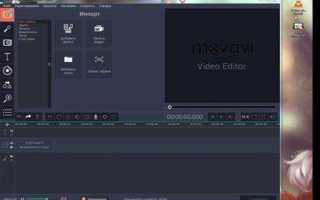
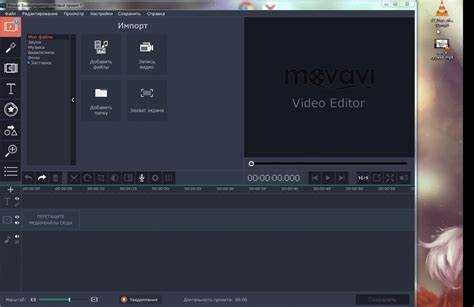
Откройте Movavi и импортируйте видео через кнопку «Добавить файлы». После загрузки используйте временную шкалу для точного выбора кадра, который хотите сохранить.
Переместите ползунок на нужный момент и нажмите «Стоп кадр». Программа мгновенно выделит выбранный кадр и откроет окно сохранения.
Выберите формат изображения: JPEG для быстрого использования, PNG для прозрачного фона или BMP для максимальной детализации. Укажите разрешение кадра, совпадающее с исходным видео или выше, если требуется.
Для создания нескольких стоп кадров отметьте нужные позиции на временной шкале и используйте пакетный экспорт. Все изображения будут сохранены в указанную папку с именами, соответствующими времени кадра в видео.
Готовые стоп кадры можно сразу добавить в проект Movavi, чтобы применять цветокоррекцию или фильтры, сохранив визуальные параметры исходного видео.
Выбор видеофайла для создания стоп кадра
В Movavi поддерживаются форматы MP4, AVI, MOV, MKV и WMV. Для точного извлечения стоп кадра выбирайте видео с высоким разрешением – минимум Full HD (1920×1080), желательно 4K, чтобы сохранить детализацию.
Проверьте частоту кадров: 30 или 60 fps обеспечат более точное позиционирование на временной шкале. Видео с низкой частотой кадров может давать размытые или пропущенные кадры при извлечении.
Если исходный файл содержит аудиодорожки или субтитры, убедитесь, что они не мешают просмотру нужного момента. Для создания стоп кадра они не обязательны, но могут помочь ориентироваться по событиям в видео.
Рекомендуется предварительно просмотреть видео и отметить таймкоды ключевых моментов, чтобы ускорить процесс создания стоп кадров и избежать повторного поиска.
Поиск нужного момента на временной шкале

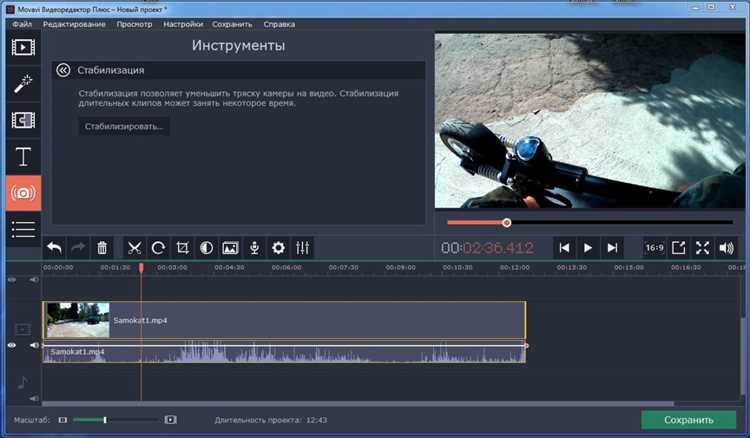
В Movavi временная шкала отображает видео с точностью до кадра. Для точного выбора используйте ползунок и увеличьте масштаб шкалы с помощью лупы в правом нижнем углу интерфейса.
Чтобы быстрее найти ключевой момент, включите кадровую прокрутку или используйте стрелки на клавиатуре для перемещения по одному кадру. Это особенно важно при работе с видео с высокой частотой кадров (60 fps и выше).
При длинных видео удобно заранее отметить таймкоды интересующих сцен с помощью меток. Метки сохраняются на временной шкале и позволяют мгновенно переходить к нужным кадрам без повторного просмотра всего материала.
Использование миниатюр кадров на временной шкале ускоряет поиск. Наведя курсор на миниатюру, можно увидеть превью, что облегчает точное позиционирование перед созданием стоп кадра.
Использование инструмента «Стоп кадр» в Movavi
Для извлечения кадра в Movavi выполните следующие шаги:
- Переместите ползунок на нужный момент на временной шкале.
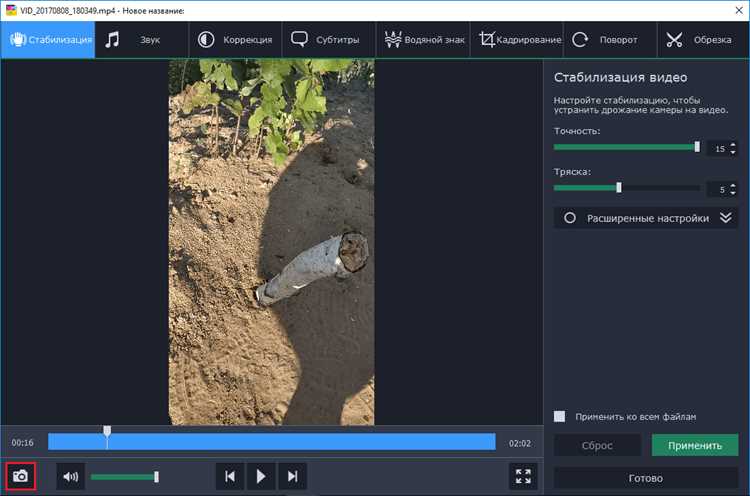
- Нажмите кнопку «Стоп кадр» в панели инструментов или используйте сочетание клавиш Ctrl+E.
- Откроется окно предпросмотра с выбранным кадром.
- Выберите формат изображения: JPEG, PNG или BMP.
- Укажите папку для сохранения и при необходимости измените разрешение кадра.
- Нажмите «Сохранить» для экспорта кадра на компьютер.
Дополнительные функции инструмента:
- Возможность пакетного создания стоп кадров из нескольких меток на временной шкале.
- Превью кадра до сохранения для проверки композиции и деталей.
- Сохранение цветокоррекции и фильтров, применённых к видео, чтобы стоп кадр соответствовал исходной сцене.
Сохранение кадра как отдельного изображения
После создания стоп кадра в Movavi откроется окно сохранения. Выберите папку на компьютере, где будет храниться изображение, чтобы быстро находить его позже.
Выберите формат изображения: JPEG подходит для веб и социальных сетей, PNG сохраняет прозрачность, BMP сохраняет все детали без сжатия. Для публикаций с высокой детализацией рекомендуется PNG или BMP.
Укажите разрешение кадра. Movavi позволяет сохранить оригинальное разрешение видео или увеличить его до 4K. Для презентаций и печати выбирайте более высокое разрешение, чтобы не потерять четкость деталей.
После выбора параметров нажмите «Сохранить». Кадр будет экспортирован как отдельный файл, готовый к использованию в графических редакторах, презентациях или публикациях.
Настройка формата и качества изображения
При сохранении стоп кадра в Movavi важно правильно выбрать формат и качество, чтобы сохранить детали и цветопередачу.
Доступные форматы:
- JPEG – сжатие с потерями, подходит для публикаций в интернете и быстрой передачи файлов.
- PNG – без потерь, поддерживает прозрачность, сохраняет четкость линий и деталей.
- BMP – полностью несжатый формат, сохраняет максимум информации, удобен для редактирования.
Настройки качества и разрешения:
- Для JPEG можно выбрать уровень качества от 70 до 100%. 100% подходит для печати или профессиональной обработки.
- Для PNG и BMP выбирается только разрешение, совпадающее с видео или выше, если требуется увеличить детализацию.
- Рекомендуется сохранять кадр в том же разрешении, что и исходное видео, чтобы избежать растяжения или потери четкости.
После установки формата и качества нажмите «Сохранить», чтобы экспортировать изображение с заданными параметрами.
Добавление стоп кадра в проект Movavi
После создания стоп кадра его можно добавить в проект Movavi для монтажа или дальнейшей обработки. Это позволяет использовать кадр как отдельный элемент на временной шкале и применять к нему эффекты и фильтры.
Шаги для добавления стоп кадра:
| Действие | Описание |
|---|---|
| Импорт кадра | Нажмите «Добавить файлы» и выберите сохранённый стоп кадр. |
| Размещение на временной шкале | Перетащите кадр на нужное место в проекте. Кадр можно растянуть по длительности до нескольких секунд. |
| Применение эффектов | Используйте фильтры, коррекцию цвета и переходы, чтобы кадр гармонично вписался в видео. |
| Сохранение проекта | После добавления всех стоп кадров сохраните проект, чтобы не потерять внесённые изменения. |
Добавленный стоп кадр можно легко дублировать или перемещать, что ускоряет монтаж и упрощает работу с длинными видео.
Экспорт стоп кадра в другие программы или устройства
После сохранения стоп кадра в Movavi его можно использовать в графических редакторах, презентациях или публиковать в социальных сетях. Для этого выберите формат и разрешение, соответствующее дальнейшему применению.
Для работы в редакторах, таких как Photoshop или GIMP, лучше использовать PNG или BMP, чтобы сохранить максимальную детализацию и цветовую глубину. JPEG подходит для публикаций в интернете и на мобильных устройствах.
Чтобы перенести стоп кадр на мобильное устройство или флешку:
- Скопируйте файл в выбранную папку на компьютере.
- Используйте кабель или облачное хранилище для передачи на смартфон или планшет.
- При необходимости измените разрешение через Movavi перед экспортом, чтобы файл соответствовал экрану устройства.
Экспорт нескольких стоп кадров выполняется пакетно: отметьте все нужные изображения и используйте функцию массового сохранения в Movavi, чтобы ускорить процесс передачи файлов в другие программы.
Советы по быстрому созданию нескольких стоп кадров подряд
Для создания серии стоп кадров в Movavi отметьте ключевые моменты на временной шкале с помощью меток. Это позволяет быстро переходить к нужным кадрам без повторного просмотра всего видео.
Используйте функцию пакетного создания стоп кадров: выделите несколько меток и нажмите «Стоп кадр» для массового экспорта всех выбранных кадров.
Сохраняйте кадры в последовательные папки или с нумерацией в имени файла, чтобы легко ориентироваться в серии изображений.
При работе с видео высокой частоты кадров (60 fps и выше) увеличивайте масштаб временной шкалы для точного позиционирования. Это сокращает количество ошибок при выборе момента и ускоряет процесс.
Для ускорения повторного создания стоп кадров используйте горячие клавиши Ctrl+E и стрелки на клавиатуре для перемещения по кадрам, что позволяет извлекать несколько кадров за минуты.
Вопрос-ответ:
Как быстро выбрать нужный кадр для стоп кадра в Movavi?
Для точного выбора используйте временную шкалу с увеличением масштаба и кадровую прокрутку стрелками клавиатуры. Можно заранее поставить метки на ключевых моментах видео, чтобы сразу переходить к нужным кадрам без повторного просмотра.
В каких форматах лучше сохранять стоп кадр для дальнейшей обработки?
Если планируется редактирование изображения в графических редакторах, используйте PNG или BMP — они сохраняют детали и цвет. JPEG подходит для публикаций в интернете или отправки на мобильные устройства, но при этом теряется часть информации из-за сжатия.
Можно ли создать несколько стоп кадров из одного видео одновременно?
Да, Movavi позволяет использовать функцию пакетного создания стоп кадров. Для этого отметьте все нужные моменты на временной шкале с помощью меток и выберите массовое сохранение. Программа экспортирует все кадры в указанную папку с последовательной нумерацией.
Как добавить стоп кадр в проект Movavi для монтажа?
Импортируйте сохранённый стоп кадр через кнопку «Добавить файлы», затем перетащите его на временную шкалу. Кадр можно растянуть по длительности и применить фильтры или коррекцию цвета, чтобы он гармонировал с видео.

 Загрузка...