Содержание статьи

Владельцы Toyota Camry нередко хотят передавать изображение со смартфона на экран мультимедийной системы. Функция Miracast поддерживается многими моделями Camry, но не всеми устройствами Apple. Это связано с тем, что iPhone работает по протоколу AirPlay, который несовместим с Miracast без дополнительных решений.
Для подключения iPhone потребуется внешний адаптер Miracast или модуль, интегрируемый в систему автомобиля. Большинство таких устройств подключаются через HDMI или USB и создают собственную Wi-Fi сеть для связи с телефоном. Перед покупкой важно проверить, поддерживает ли ваш экран Toyota Camry видео-вход HDMI и какие форматы передачи данных доступны.
Настройка состоит из нескольких шагов: установка адаптера, выбор источника сигнала в меню мультимедийной системы, подключение iPhone к сети адаптера и активация зеркалирования через AirPlay. При этом важно учитывать качество сигнала и корректно задать параметры подключения, чтобы исключить задержки и разрывы соединения.
Как узнать, поддерживает ли мультимедиа Toyota Camry технологию Miracast

Перед подключением iPhone через Miracast нужно определить, поддерживает ли штатная мультимедийная система Camry данную функцию. Проверить это можно несколькими способами, не подключая дополнительные устройства.
Первым делом следует открыть меню мультимедийной системы и найти пункт с названиями “Miracast”, “Screen Mirroring”, “Wi-Fi Display” или “Projection”. Если один из этих пунктов присутствует, значит, модуль беспроводного зеркалирования встроен. В некоторых версиях меню он находится в разделе настроек беспроводных подключений или мультимедиа.
Если таких пунктов нет, стоит сверить модель головного устройства с официальной документацией или VIN-данными автомобиля. В Camry разных годов выпуска установлены разные типы мультимедиа, и не все поддерживают Miracast. Ниже приведена таблица с примерными сведениями.
| Год выпуска Toyota Camry | Тип мультимедиа | Поддержка Miracast |
|---|---|---|
| 2014–2016 | Touch 2 без навигации | Нет |
| 2015–2017 | Touch 2 с навигацией (Go) | Да |
| 2018–2021 | Entune 3.0 | Нет, только CarPlay/Android Auto |
| 2022–2024 | Touch 2 обновлённая версия | Да, при наличии Wi-Fi модуля |
Также можно проверить инструкцию к мультимедийной системе – в разделе о беспроводных соединениях обычно указаны поддерживаемые стандарты. Если Miracast не упомянут, подключение iPhone по этой технологии невозможно без внешнего адаптера.
Дополнительно рекомендуется включить Wi-Fi на мультимедиа и посмотреть, появляется ли пункт “Miracast” или “Wireless Display” после активации. Это позволит убедиться в наличии встроенного модуля без разборки панели и обращения в сервис.
Почему iPhone не подключается напрямую к Miracast и какие есть ограничения
Miracast и AirPlay используют разные технологии передачи изображения, поэтому прямое соединение между iPhone и Miracast-устройством невозможно. iPhone работает по протоколу AirPlay, разработанному Apple, а Miracast основан на стандарте Wi-Fi Direct, применяемом в устройствах с Android и Windows.
Miracast не интегрирован в iOS, поэтому iPhone не может создать прямое беспроводное соединение с экраном, поддерживающим только Miracast. Система просто не распознает такие устройства как доступные для зеркалирования. Ниже приведены основные причины несовместимости.
- Разные протоколы передачи данных: iPhone поддерживает только AirPlay, а Miracast требует Wi-Fi Direct без маршрутизатора.
- Закрытая экосистема iOS: Apple ограничивает использование сторонних стандартов трансляции изображения на уровне системы.
- Отсутствие драйверов Miracast: iOS не имеет встроенной поддержки Miracast, поэтому нет возможности установить или активировать этот протокол вручную.
- Различие в методах авторизации: Miracast использует PIN-код и прямое соединение, а AirPlay – авторизацию через локальную сеть Wi-Fi.
Чтобы передать изображение с iPhone на экран Toyota Camry, требуется промежуточное устройство, которое принимает сигнал AirPlay и передает его в формате Miracast. Это могут быть адаптеры или медиаприемники, поддерживающие оба стандарта.
- Подключить комбинированный адаптер Miracast/AirPlay к HDMI-входу мультимедийной системы.
- Активировать режим AirPlay на iPhone и выбрать адаптер в списке доступных устройств.
Альтернативой является использование Apple CarPlay, если мультимедиа Toyota Camry поддерживает этот интерфейс. В этом случае подключение выполняется проводным или беспроводным способом без использования Miracast.
Какие адаптеры Miracast подходят для установки в Toyota Camry
Для подключения iPhone к мультимедийной системе Toyota Camry через Miracast требуются адаптеры, поддерживающие не только сам стандарт Miracast, но и протокол AirPlay. Такие устройства работают как универсальные приёмники, преобразуя сигнал от iPhone в формат, который понимает мультимедиа автомобиля.
Адаптер должен подключаться к HDMI-входу головного устройства или к дополнительному AV-модулю, если HDMI отсутствует. При выборе важно учитывать тип питания, возможность скрытой установки и совместимость с разрешением экрана.
На практике используются следующие категории устройств:
- Комбинированные адаптеры Miracast/AirPlay (2 в 1): поддерживают Wi-Fi Direct и AirPlay. Примеры – MiraScreen G2, AnyCast M9 Plus, EZCast Pro II. Эти модели подходят для Camry с HDMI-входом и обеспечивают стабильную трансляцию видео с iPhone.
- Мультимедийные Android-боксы: подключаются через HDMI и позволяют установить приложение AirScreen или аналог, которое принимает сигнал AirPlay и передает его в Miracast-формате. Пример – Xiaomi Mi Box S.
- OEM-модули для интеграции в штатную систему: встраиваются в интерфейс Toyota Camry без внешних проводов. Например, устройства Carlinkit, DMP Wireless Box или NavInc Mirroring Interface.
При выборе стоит обратить внимание на наличие внешней антенны Wi-Fi – она улучшает качество соединения и снижает задержку при передаче видео. Для моделей Camry с ограниченным пространством за панелью предпочтительнее компактные адаптеры с питанием от USB.
Оптимальный вариант – адаптер, поддерживающий оба стандарта (AirPlay и Miracast), питание от USB 5V и разрешение не ниже 1080p. Это обеспечит корректную работу с iPhone и стабильное соединение с мультимедиа Toyota Camry без дополнительных переходников.
Как подключить Miracast-адаптер к мультимедийной системе автомобиля

- Найти на панели мультимедиа или в бардачке HDMI-вход. Если он отсутствует, используется внешний интерфейсный модуль, подключаемый к разъему LVDS или AUX-входу.
- Подключить адаптер Miracast к HDMI-входу и подать питание через USB-порт или переходник 12V–USB. Некоторые адаптеры требуют стабильное питание 5V 2A, что следует учитывать при выборе источника.
- Включить мультимедийную систему и в меню выбрать источник сигнала HDMI или AV – в зависимости от того, какой порт используется.
- Дождаться появления на экране интерфейса Miracast-адаптера. Обычно отображается QR-код или имя сети Wi-Fi для подключения iPhone.
Если изображение не появляется, стоит проверить правильность подключения кабелей и индикацию питания на адаптере. Некоторые модели активируются только после подачи питания и выбора входа в меню мультимедиа.
- Для скрытой установки можно вывести HDMI-кабель в бардачок или под центральную консоль, что позволит подключить адаптер незаметно.
- Рекомендуется использовать короткие HDMI-кабели длиной до 1 метра, чтобы снизить потери сигнала.
- Если в Camry используется OEM-модуль для Miracast, подключение выполняется через встроенный LVDS-разъем без необходимости разбирать центральную панель.
После физического подключения адаптер готов к сопряжению с iPhone. Далее выполняется настройка Wi-Fi и выбор устройства для зеркалирования через AirPlay.
Как связать iPhone с Miracast-адаптером через Wi-Fi
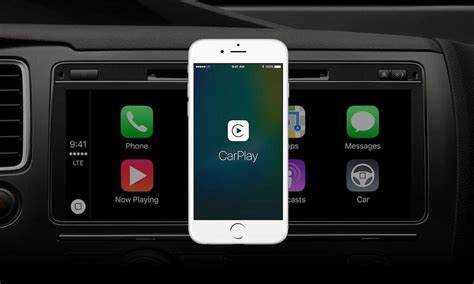
iPhone не поддерживает Miracast напрямую, поэтому для передачи изображения используется адаптер, принимающий сигнал AirPlay и преобразующий его в Miracast. Для корректной работы необходимо подключить iPhone к Wi-Fi сети адаптера.
Пошаговая инструкция:
- Включить Miracast-адаптер и убедиться, что на экране Toyota Camry отображается интерфейс устройства с именем сети Wi-Fi и паролем, если он установлен.
- На iPhone открыть Настройки → Wi-Fi и выбрать сеть адаптера. При необходимости ввести пароль, указанный на экране.
- После подключения к сети открыть Пункт управления → Повтор экрана и выбрать адаптер в списке доступных устройств AirPlay.
- Подтвердить соединение, если адаптер требует авторизации или PIN-код.
- На экране мультимедийной системы Camry должно появиться изображение с iPhone. Для корректной работы рекомендуется проверить качество сигнала и при необходимости уменьшить расстояние между устройствами.
Дополнительные рекомендации:
- Для стабильного соединения использовать адаптер с поддержкой Wi-Fi 5 GHz.
- Избегать одновременной передачи больших потоков данных по той же Wi-Fi сети, чтобы снизить задержки видео.
- Если изображение дергается или прерывается, перезапустить адаптер и повторить подключение.
Следуя этим шагам, iPhone корректно подключается к Miracast-адаптеру, и экран Toyota Camry отображает видео, навигацию и интерфейс приложений без дополнительных кабелей.
Как использовать AirPlay, CarPlay или HDMI как альтернативу Miracast
iPhone не поддерживает Miracast напрямую, поэтому для передачи видео и интерфейса на экран Toyota Camry можно использовать AirPlay, CarPlay или HDMI кабель. Эти методы обеспечивают стабильное подключение без дополнительных адаптеров Miracast.
AirPlay: Если в Camry установлен адаптер, принимающий сигнал AirPlay, достаточно подключить iPhone к Wi-Fi сети адаптера и активировать Повтор экрана через Пункт управления. Изображение и звук передаются напрямую, задержка минимальна.
Apple CarPlay: Для Camry, поддерживающей CarPlay, подключение выполняется проводным способом через USB или беспроводным через встроенный модуль. После активации интерфейс iPhone отображается на экране мультимедиа с доступом к навигации, музыке и звонкам.
HDMI: При наличии HDMI-входа в мультимедийной системе можно использовать кабель Lightning to HDMI. Подключение выполняется напрямую, без Wi-Fi, что обеспечивает стабильное видео и звук высокого разрешения. Этот способ особенно полезен для просмотра видео или демонстрации приложений.
Для всех трёх вариантов важно проверить совместимость мультимедийной системы Toyota Camry с выбранным интерфейсом, убедиться в корректном подключении и обновлении программного обеспечения iPhone и мультимедиа до последних версий.
Что делать, если изображение с iPhone не передается на экран Camry

Проверка соединения:
- Убедиться, что iPhone подключен к правильной Wi-Fi сети адаптера, указанной на экране мультимедиа.
- Проверить питание Miracast-адаптера. Некоторые модели требуют стабильное напряжение 5V 2A через USB.
- Убедиться, что мультимедийная система выбрала правильный источник сигнала: HDMI, AV или встроенный модуль Miracast.
Настройка iPhone:
- Открыть Пункт управления → Повтор экрана и убедиться, что выбран адаптер.
- Если требуется PIN-код, ввести его точно так, как отображается на экране Camry.
- При использовании AirPlay убедиться, что функция Повтор экрана активна, а iPhone и адаптер находятся в одной подсети Wi-Fi.
Дополнительные меры:
- Перезапустить адаптер и iPhone для обновления сетевых настроек.
- Проверить обновления прошивки адаптера и мультимедийной системы Camry.
- Для HDMI-подключения убедиться в исправности кабеля и поддержке адаптером разрешения экрана мультимедиа.
- При нестабильном сигнале использовать адаптер с поддержкой Wi-Fi 5 GHz и уменьшить расстояние между устройствами.
Следуя этим рекомендациям, большинство проблем с передачей изображения устраняется без обращения в сервисный центр.
Как улучшить качество связи и избежать задержек при трансляции с iPhone
Для стабильной передачи изображения с iPhone на экран Toyota Camry через Miracast-адаптер или альтернативные методы важно оптимизировать соединение и уменьшить нагрузку на сеть.
Рекомендации по улучшению качества связи:
- Использовать адаптер с поддержкой Wi-Fi 5 GHz для уменьшения интерференции и повышения скорости передачи данных.
- Держать iPhone и адаптер в пределах прямой видимости без препятствий из металла или толстых перегородок, которые могут ослаблять сигнал.
- Отключать другие устройства, подключенные к той же Wi-Fi сети, чтобы снизить нагрузку и уменьшить задержки.
- При возможности использовать проводное подключение HDMI или CarPlay для передачи видео высокого разрешения без задержек.
- Проверять и при необходимости обновлять прошивку адаптера и мультимедийной системы Camry для устранения известных багов и повышения совместимости.
- Снизить разрешение трансляции в настройках iPhone или адаптера, если возникают торможения или разрывы сигнала.
Регулярная проверка состояния кабелей, питания адаптера и чистоты контактов USB или HDMI также помогает избежать случайных прерываний трансляции. Соблюдение этих рекомендаций обеспечит плавное и стабильное отображение интерфейса и видео с iPhone на экране Camry.
Вопрос-ответ:
Можно ли подключить iPhone напрямую к Miracast на Toyota Camry?
Прямое подключение iPhone к Miracast невозможно, так как устройства Apple используют протокол AirPlay, который не совместим с Miracast. Для передачи изображения необходим адаптер, поддерживающий оба протокола, или использование альтернативных методов, таких как CarPlay или HDMI.
Какие адаптеры Miracast подходят для Camry и iPhone?
Подходят адаптеры, которые поддерживают одновременно AirPlay и Miracast. Популярные модели: MiraScreen G2, AnyCast M9 Plus, EZCast Pro II. Они подключаются к HDMI-входу мультимедийной системы, питаются от USB и принимают сигнал с iPhone через Wi-Fi.
Как подключить адаптер Miracast к экрану Toyota Camry?
Необходимо подключить адаптер к HDMI-входу или через внешний интерфейсный модуль, подать питание через USB и выбрать источник HDMI в меню мультимедийной системы. После включения адаптера на экране появится интерфейс с названием Wi-Fi сети для подключения iPhone.
Что делать, если изображение с iPhone не отображается на экране?
Проверить подключение к Wi-Fi сети адаптера, выбрать правильный источник сигнала в меню мультимедиа, убедиться в подаче питания на адаптер и активировать функцию Повтор экрана на iPhone. При необходимости перезапустить адаптер и iPhone или проверить обновления прошивки.
Как снизить задержку и улучшить качество трансляции с iPhone?
Для уменьшения задержек использовать адаптер с поддержкой Wi-Fi 5 GHz, держать iPhone и адаптер в пределах прямой видимости, отключить другие устройства от той же сети и при возможности использовать HDMI или CarPlay. Также помогает обновление прошивки и снижение разрешения трансляции при проблемах с плавностью видео.
Можно ли подключить iPhone к Toyota Camry через Miracast без дополнительного оборудования?
Нет, iPhone не поддерживает протокол Miracast напрямую, поэтому подключение без адаптера невозможно. Для передачи изображения требуется устройство, которое принимает сигнал AirPlay с iPhone и конвертирует его в Miracast для мультимедийной системы Camry. Альтернативные варианты — использовать Apple CarPlay через USB или беспроводное соединение, либо подключить iPhone через кабель HDMI с адаптером Lightning to HDMI.

 Загрузка...