Содержание статьи
В групповых чатах WhatsApp нередко требуется обратиться к конкретному участнику, не перегружая остальных уведомлениями. Это удобно при обсуждении рабочих задач, организации встреч или уточнении деталей. В таких случаях помогает функция упоминаний через символ @, которая позволяет выделить адресата в общем потоке сообщений.
Если требуется написать участнику лично, не покидая группу, можно открыть его профиль и перейти в индивидуальный чат. Такой подход используется, когда нужно уточнить вопрос, не предназначенный для всех участников. WhatsApp поддерживает обе схемы общения – упоминания внутри группы и прямую переписку, что делает взаимодействие гибким и точным.
Далее разберём, как пользоваться этими функциями на телефоне и компьютере, что делать, если упоминание не работает, и как избежать лишних уведомлений при активной переписке.
Как работает система упоминаний в группах WhatsApp
После выбора имени нужного человека его контакт отображается в тексте сообщения с подсветкой. При отправке WhatsApp направляет уведомление напрямую этому пользователю. Остальные участники видят упоминание, но без отдельного уведомления.
Система упоминаний работает одинаково на Android, iPhone и в веб-версии. Разница заключается только в интерфейсе выбора контакта. Участники, которые покинули группу, не могут быть упомянуты – их имена не отображаются в списке.
| Действие | Результат |
|---|---|
| Ввод символа @ в сообщении | Открывается список участников группы |
| Выбор имени участника | Имя добавляется в текст с активной ссылкой |
| Отправка сообщения | Упомянутый человек получает отдельное уведомление |
| Удаление участника из группы | Его имя исчезает из списка упоминаний |
Эта функция полезна при активных обсуждениях: она помогает направлять сообщения точно по адресату, не создавая избыточных уведомлений для всей группы.
Как упомянуть участника с помощью символа «@» на телефоне
Функция упоминаний через символ @ в WhatsApp позволяет быстро обратиться к нужному человеку внутри группы. Она работает как на Android, так и на iPhone, при этом принцип действий одинаков.
- Откройте нужную группу WhatsApp.
- В поле ввода сообщения введите символ @.
- Появится список участников группы с именами и аватарами.
- Начните вводить имя, чтобы сузить список.
- Выберите человека, к которому хотите обратиться.
- Введите текст сообщения и отправьте его как обычно.
После отправки имя участника отобразится с выделением. Если у него включены уведомления, он получит отдельное оповещение о вашем сообщении. Это удобно, когда в переписке участвует много людей и важно, чтобы конкретный человек заметил обращение.
- Упоминания можно использовать несколько раз в одном сообщении.
- Если написать сообщение без символа @, уведомление получат все, но без выделения адресата.
- Функция работает только для действующих членов группы – покинутые контакты не отображаются в списке.
На телефоне достаточно одного упоминания, чтобы адресат быстро увидел сообщение даже при отключённом общем звуке группы.
Как написать участнику группы напрямую через личный чат

Если нужно связаться с отдельным участником группы WhatsApp лично, не выходя из самой группы, достаточно открыть список участников. Для этого нажмите на название группы в верхней части экрана, чтобы открыть её информацию.
Прокрутите вниз до раздела «Участники». Найдите нужного человека и коснитесь его имени или аватара. В открывшемся меню выберите пункт «Сообщение». После этого WhatsApp автоматически откроет личный чат с этим пользователем, где можно отправлять сообщения напрямую.
Если функция «Сообщение» отсутствует, это означает, что пользователь ограничил возможность писать ему напрямую или использует другой номер. В таком случае можно сохранить его контакт и попробовать начать чат через общий список чатов, воспользовавшись поиском по имени или номеру.
Для удобства стоит сохранить номер участника в список контактов – тогда личный чат останется в основном списке диалогов и будет доступен без перехода через группу.
Как отправить сообщение человеку, не добавленному в контакты

Для отправки сообщения участнику группы WhatsApp, которого нет в списке контактов, используйте встроенную функцию «Перейти в чат». Нажмите на название группы, откройте список участников, найдите нужного человека и коснитесь его номера или аватара.
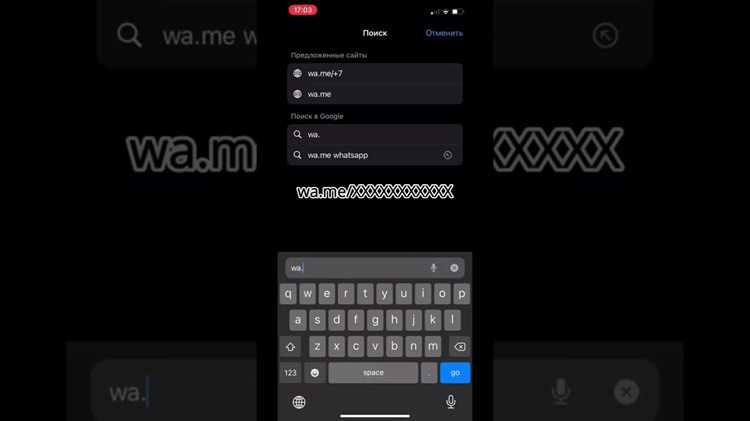
Если прямой переход в чат недоступен, скопируйте номер телефона и используйте ссылку в формате https://wa.me/номер, заменив «номер» на полный международный формат без знака «+» и пробелов. Открыв ссылку в браузере, нажмите «Продолжить в WhatsApp», чтобы начать диалог.
Для упрощения повторных сообщений можно создать временный контакт в телефоне. WhatsApp автоматически распознает новый контакт и добавит его чат в список диалогов без необходимости вручную вводить номер каждый раз.
Использование этого метода обеспечивает возможность общаться с любым участником группы, даже если он не сохранён в адресной книге, сохраняя при этом все стандартные функции личного чата, включая отправку медиафайлов и голосовых сообщений.
Как скрыть или ограничить уведомления от упоминаний в группе

Откройте группу WhatsApp и нажмите на её название для доступа к информации о группе. Прокрутите до раздела «Настройки уведомлений». Здесь можно полностью отключить уведомления или выбрать отдельный режим для упоминаний.
Для ограничения уведомлений от упоминаний активируйте опцию «Только важные уведомления» или «Без звука». В этом случае сообщения с символом «@» будут отображаться в чате, но не будут сопровождаться звуком или всплывающим уведомлением.
Можно настроить персональные уведомления для конкретного участника. Откройте профиль участника через список участников группы, выберите «Персональные уведомления» и установите желаемые параметры: звук, вибрацию и показ уведомлений на экране блокировки.
Эти настройки действуют только для выбранного устройства и сохраняются при последующем открытии WhatsApp. Для работы на нескольких устройствах повторите настройки на каждом из них.
Почему не получается упомянуть или написать участнику и как это исправить
Если упоминание участника с символом «@» не работает, проверьте, добавлен ли человек в группу. WhatsApp позволяет упоминать только действующих участников. При отсутствии участника в списке сообщений с «@» не будет.
Невозможно написать участнику напрямую, если он ограничил входящие сообщения от незнакомых контактов. В этом случае можно добавить его номер в адресную книгу и попробовать снова открыть личный чат через список участников группы.
Проблемы с отправкой сообщений могут возникать при блокировке контакта. Убедитесь, что нужный участник не заблокировал вас, иначе личные сообщения и упоминания работать не будут.
Если WhatsApp не обновлён до последней версии, возможны ошибки в работе упоминаний и чатов. Обновите приложение через App Store или Google Play, чтобы восстановить корректную работу функций.
Проверяйте стабильность интернет-соединения: при нестабильной сети сообщения могут не отправляться, а упоминания не отображаться. Используйте Wi-Fi или мобильный интернет с устойчивым сигналом.
Вопрос-ответ:
Как упомянуть конкретного человека в группе WhatsApp?
Чтобы упомянуть участника, откройте группу, начните писать сообщение и используйте символ «@». После него появится список участников группы. Выберите нужного человека, и его имя появится в сообщении выделенным. После отправки он получит уведомление о вашем упоминании.
Можно ли написать участнику группы напрямую, если его нет в контактах?
Да, для этого откройте список участников группы, найдите номер пользователя и коснитесь его аватара. Если прямой чат недоступен, скопируйте номер и используйте ссылку в формате https://wa.me/номер. Это откроет личный чат без добавления контакта в адресную книгу.
Почему не удается отправить сообщение конкретному человеку в группе?
Причины могут быть разными: пользователь заблокировал вас, ограничил входящие сообщения от незнакомых контактов, удалил WhatsApp или не является участником группы. Проверьте наличие пользователя в списке участников и корректность его номера.
Как ограничить уведомления от упоминаний в группе WhatsApp?
Откройте информацию о группе, перейдите в «Настройки уведомлений» и выберите режим «Без звука» или «Только важные уведомления». Можно настроить персональные уведомления для конкретных участников, чтобы получать сигналы только от них, а остальные упоминания оставались тихими.

 Загрузка...