Содержание статьи

Microsoft Wireless Transceiver – это USB-приемопередатчик, обеспечивающий беспроводное подключение периферийных устройств Microsoft, таких как клавиатуры, мыши и игровые контроллеры. Он передает сигнал на частоте 2,4 ГГц, что позволяет устройствам работать на расстоянии до 10 метров без задержек и перебоев.
В отличие от универсальных Bluetooth-адаптеров, Wireless Transceiver предназначен только для устройств Microsoft, использующих собственный протокол связи. Это обеспечивает стабильное соединение, минимальные помехи и мгновенную реакцию при вводе данных. При подключении система автоматически устанавливает нужные драйверы через Windows Update.
Использование фирменного приемопередатчика оправдано, если требуется стабильная работа оригинальных беспроводных аксессуаров Microsoft. Важно подключать устройство напрямую к USB-порту компьютера, избегая удлинителей и концентраторов, чтобы сохранить качество сигнала и питание.
Назначение и функции Microsoft Wireless Transceiver

Microsoft Wireless Transceiver используется для подключения беспроводных устройств Microsoft к компьютеру без необходимости Bluetooth или кабеля. Он обеспечивает передачу данных между устройством ввода и системой с минимальной задержкой, поддерживая стабильную работу клавиатур, мышей и игровых контроллеров серии Microsoft Wireless.
Основная задача приемопередатчика – создание защищенного канала связи на частоте 2,4 ГГц, где сигнал кодируется и синхронизируется с конкретным устройством. Это исключает конфликты с другими беспроводными устройствами и предотвращает случайное подключение посторонней периферии.
Модуль автоматически определяется системой Windows и начинает работать без ручной настройки. Для расширенного управления можно использовать утилиты Microsoft Mouse and Keyboard Center или Xbox Accessories, которые позволяют обновлять прошивку и менять параметры связи.
| Функция | Описание |
|---|---|
| Передача данных | Обеспечивает двустороннюю связь между устройством Microsoft и ПК через радиоканал 2,4 ГГц. |
| Автоматическая синхронизация | Устанавливает устойчивое соединение с конкретным устройством без ручного сопряжения. |
| Совместимость | Работает с беспроводными клавиатурами, мышами и контроллерами Microsoft, включая серии 3000, 5000 и Xbox Wireless. |
| Энергосбережение | Передает сигнал только при активности устройства, снижая нагрузку на USB-порт и уменьшая энергопотребление. |
| Защита соединения | Использует шифрование для предотвращения перехвата данных и помех от сторонних устройств. |
Как выглядит беспроводной приемопередатчик Microsoft и из чего состоит
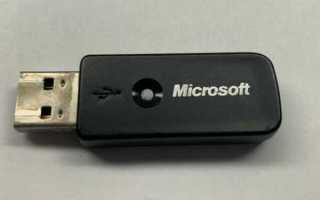
Microsoft Wireless Transceiver представляет собой компактный USB-модуль, схожий по размеру с обычной флешкой. Корпус выполнен из прочного пластика черного или серого цвета с логотипом Microsoft. На корпусе часто присутствует светодиодный индикатор, сигнализирующий о состоянии подключения и передаче данных.
Внутри устройства находится микроконтроллер, радиомодуль на частоте 2,4 ГГц, антенна и USB-контактная плата. Радиомодуль обеспечивает связь с периферийным устройством, микроконтроллер отвечает за обработку команд и шифрование сигнала, а антенна стабилизирует передачу данных в пределах рабочей зоны.
Некоторые версии приемопередатчиков, например Microsoft Wireless Receiver v3.1 или Xbox 360 Wireless Receiver, имеют удлиненный USB-кабель и круглую базу для размещения на столе. Это улучшает качество сигнала и снижает влияние металлических поверхностей компьютера на радиосвязь.
Для долговечной работы рекомендуется подключать устройство напрямую к задним USB-портам настольного ПК или к разъему ноутбука без использования концентраторов. Это снижает риск потери сигнала и обеспечивает корректное питание радиомодуля.
Принцип работы и взаимодействие с устройствами ввода
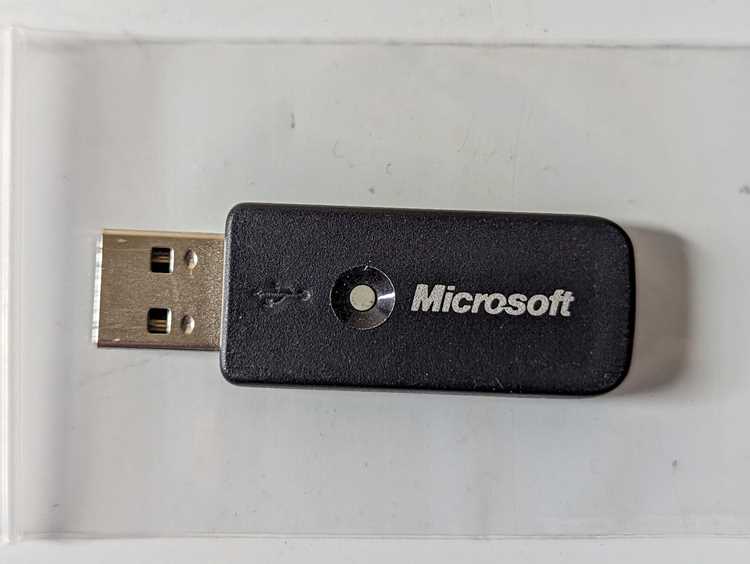
Microsoft Wireless Transceiver использует радиоканал 2,4 ГГц для обмена данными между компьютером и беспроводным устройством. При первом подключении адаптер выполняет автоматическую синхронизацию с клавиатурой, мышью или контроллером, создавая защищённый канал связи. Каждое устройство имеет уникальный идентификатор, который исключает случайное подключение других передатчиков в пределах действия сигнала.
Передача команд осуществляется в двустороннем режиме: устройство ввода отправляет данные о нажатиях или движении, а компьютер подтверждает получение пакета. Такая схема обеспечивает стабильную работу без задержек и пропуска сигналов. Радиосвязь защищена шифрованием, что предотвращает перехват данных и вмешательство сторонних устройств.
После установки драйверов Windows автоматически оптимизирует частоту передачи, выбирая канал с минимальным уровнем помех. При смене периферийного устройства система сохраняет параметры синхронизации, что позволяет подключать несколько устройств Microsoft к одному приемопередатчику без повторной настройки.
Для поддержания устойчивого соединения рекомендуется размещать приемопередатчик на открытом участке стола, не ближе 30 см к металлическим поверхностям и источникам электромагнитных помех. Это особенно важно при использовании нескольких беспроводных устройств одновременно.
Как подключить Microsoft Wireless Transceiver к компьютеру

Подключение Microsoft Wireless Transceiver выполняется через стандартный USB-порт и не требует сложной настройки. Устройство определяется системой автоматически, при необходимости драйверы загружаются через Windows Update. Для корректной установки важно подключать адаптер напрямую, без переходников и концентраторов.
- Вставить приемопередатчик в свободный USB-порт на компьютере или ноутбуке.
- Дождаться автоматического определения устройства системой Windows.
- При появлении уведомления о настройке дождаться завершения установки драйверов.
- Если устройство не распознано, выполнить обновление через Диспетчер устройств или установить программу Microsoft Mouse and Keyboard Center.
- Включить беспроводную клавиатуру, мышь или контроллер Microsoft и убедиться, что индикатор на приемопередатчике активен.
После синхронизации устройства начинают работать сразу. Если сигнал не появляется, рекомендуется подключить адаптер к заднему USB-порту настольного компьютера, где обеспечивается стабильное питание. Для ноутбуков лучше использовать правый или левый боковой порт, максимально удалённый от вентиляционных отверстий и металлических поверхностей.
- Не размещать адаптер за системным блоком или под металлическими предметами.
- Использовать оригинальный USB-приемопередатчик, соответствующий модели устройства Microsoft.
- Проверить, чтобы в радиусе одного метра не было сильных источников электромагнитных помех, например Wi-Fi-роутеров или колонок.
Настройка драйверов и программного обеспечения для работы
После подключения Microsoft Wireless Transceiver система Windows обычно устанавливает драйверы автоматически через службу Windows Update. Если установка не выполнена, драйвер можно установить вручную, используя официальный пакет Microsoft Mouse and Keyboard Center или Xbox Accessories для игровых контроллеров.
Проверить наличие драйвера можно через Диспетчер устройств в разделе «Устройства HID» или «Контроллеры USB». Если устройство отображается с предупреждением, следует обновить драйвер, выбрав пункт «Обновить драйвер» → «Автоматический поиск обновлений в Интернете».
При использовании периферии Microsoft старых серий (например, Wireless Optical Desktop или Wireless Keyboard 3000) рекомендуется установить версию драйвера, доступную на официальном сайте Microsoft. Это гарантирует корректное определение кнопок и функций мультимедиа.
Программа Microsoft Mouse and Keyboard Center позволяет изменить чувствительность мыши, назначить действия на дополнительные клавиши и обновить прошивку подключенных устройств. Для контроллеров Xbox настройки выполняются в Xbox Accessories, где доступны калибровка, проверка соединения и обновление микропрограммы адаптера.
После настройки желательно перезагрузить систему, чтобы применить все параметры. При повторном подключении драйверы загружаются автоматически, и устройства готовы к использованию без дополнительной конфигурации.
Типичные проблемы при использовании и способы их устранения
При работе с Microsoft Wireless Transceiver могут возникать неполадки, связанные с подключением, драйверами или радиосигналом. Большинство проблем решаются корректировкой настроек системы или заменой порта подключения.
- Устройство не определяется системой. Проверить подключение к USB-порту, заменить порт на другой. Если проблема сохраняется, удалить устройство через Диспетчер устройств и выполнить повторное подключение. При необходимости установить драйвер вручную.
- Мышь или клавиатура не реагируют. Проверить питание и исправность батареек. Убедиться, что устройство сопряжено с конкретным приемопередатчиком Microsoft. При сбое синхронизации нажать кнопку связи на корпусе устройства (если она предусмотрена).
- Периодические обрывы соединения. Переместить адаптер на открытый участок стола, исключить близость к роутеру, колонкам и металлическим предметам. Использовать удлинитель USB, чтобы вынести приемопередатчик на расстояние от корпуса компьютера.
- Проблемы с драйверами после обновления Windows. Удалить старые драйверы, перезагрузить систему и установить актуальные версии с официального сайта Microsoft. Проверить наличие программы Microsoft Mouse and Keyboard Center или Xbox Accessories.
- Задержка отклика при вводе. Подключить адаптер напрямую в задний порт USB 2.0, исключив использование концентраторов. Проверить уровень заряда батареек и состояние радиоканала через параметры в приложении Microsoft.
Если устройство не работает после всех проверок, стоит протестировать его на другом компьютере. При сохранении неисправности адаптер, вероятно, поврежден и требует замены на оригинальный модуль соответствующей серии.
Совместимость Microsoft Wireless Transceiver с разными версиями Windows
Microsoft Wireless Transceiver поддерживается всеми актуальными версиями Windows, начиная с Windows 7. Начиная с Windows 8 драйверы для большинства моделей устанавливаются автоматически при первом подключении, без необходимости ручной настройки.
В Windows 10 и Windows 11 адаптер определяется как устройство ввода класса HID и сразу готов к работе с беспроводными клавиатурами и мышами Microsoft. При необходимости можно установить утилиту Microsoft Mouse and Keyboard Center, которая расширяет функциональность и добавляет возможность настройки дополнительных клавиш и макросов.
Для игровых контроллеров серии Xbox используется отдельное приложение Xbox Accessories. Оно совместимо с Windows 10 и Windows 11, автоматически обновляет прошивку адаптера и контроллеров, а также позволяет проверять уровень сигнала и состояние соединения.
В Windows 7 установка может потребовать загрузки драйвера вручную с официального сайта Microsoft. После установки адаптер работает корректно, однако часть современных устройств Microsoft может не поддерживаться из-за отсутствия обновлений драйверов для этой версии системы.
Для стабильной работы во всех версиях Windows рекомендуется использовать оригинальные драйверы Microsoft, а также избегать установки сторонних пакетов, которые могут вызвать сбой при сопряжении устройств.
Как отличить оригинальный приемопередатчик Microsoft от подделки
Оригинальный Microsoft Wireless Transceiver имеет серийный номер и маркировку Microsoft на корпусе. Надпись выполнена ровно, без искажений и дефектов шрифта. Корпус плотно собран, без зазоров и следов неаккуратной сборки. Пластик матовый или слегка текстурированный, без глянцевых вставок и резких запахов.
На обратной стороне оригинального устройства нанесен идентификационный номер модели, например 1461, 1088 или 1455, и надпись «Microsoft Corporation». Подделки часто не содержат таких обозначений или имеют наклейки с орфографическими ошибками. Разъем USB оригинала покрыт качественным металлом с равномерным блеском и гравировкой серийного кода.
При подключении к компьютеру оригинальный адаптер определяется как «Microsoft Wireless Transceiver» или «Microsoft USB Wireless Receiver». Подделки могут отображаться как «USB Input Device» без упоминания производителя, что указывает на отсутствие фирменного драйвера.
Дополнительным признаком подделки является несовместимость с фирменными утилитами Microsoft Mouse and Keyboard Center и Xbox Accessories. Если программы не распознают подключенный адаптер, велика вероятность, что устройство не оригинальное.
Для покупки рекомендуется использовать официальные каналы: фирменный магазин Microsoft, авторизованных реселлеров или проверенные торговые площадки с гарантией подлинности. Проверка серийного номера на сайте Microsoft помогает убедиться в легальности происхождения устройства.
Вопрос-ответ:
Можно ли использовать Microsoft Wireless Transceiver для подключения устройств других производителей?
Нет, адаптер работает только с беспроводными устройствами Microsoft, использующими фирменный протокол связи. Клавиатуры, мыши и контроллеры других брендов не смогут синхронизироваться с этим приемопередатчиком, даже если работают на частоте 2,4 ГГц.
Что делать, если компьютер не видит Microsoft Wireless Transceiver после подключения?
Нужно проверить, определяется ли устройство в «Диспетчере устройств». Если адаптер не отображается или отмечен предупреждением, удалить его, перезапустить компьютер и вставить заново. При необходимости обновить драйвер через Windows Update или вручную установить пакет Microsoft Mouse and Keyboard Center.
Поддерживает ли Microsoft Wireless Transceiver работу с Windows 11?
Да, адаптер полностью совместим с Windows 11. После подключения система автоматически устанавливает драйвер и настраивает связь. Для расширенной настройки можно установить фирменные программы Microsoft, которые позволяют обновить прошивку и изменить параметры устройств.
Почему беспроводная мышь периодически теряет соединение с адаптером?
Причиной могут быть помехи от Wi-Fi-роутеров, металлические предметы рядом с адаптером или низкий заряд батареи устройства. Рекомендуется подключить приемопередатчик в открытый USB-порт, убрать источники помех и заменить батарейки. Если проблема сохраняется, обновить драйверы и проверить антенну адаптера.
Как отличить оригинальный Microsoft Wireless Transceiver от копии?
Настоящий адаптер имеет четкую маркировку Microsoft, серийный номер и качественную сборку без зазоров. В системе он определяется как устройство Microsoft, а не как стандартный USB Input Device. Подделки часто не поддерживаются фирменными программами и не проходят автоматическую установку драйвера.
Можно ли подключить несколько беспроводных устройств Microsoft к одному приемопередатчику?
Да, один Microsoft Wireless Transceiver способен работать сразу с несколькими устройствами Microsoft, если они поддерживают тот же протокол связи. Например, клавиатура и мышь из одного набора подключаются к одному адаптеру без конфликтов. При использовании устройств из разных серий (например, офисная клавиатура и геймпад Xbox) драйвер автоматически распределяет каналы связи. Главное — установить актуальные версии программ Microsoft Mouse and Keyboard Center и Xbox Accessories, чтобы система корректно распознала каждое устройство.

 Загрузка...